

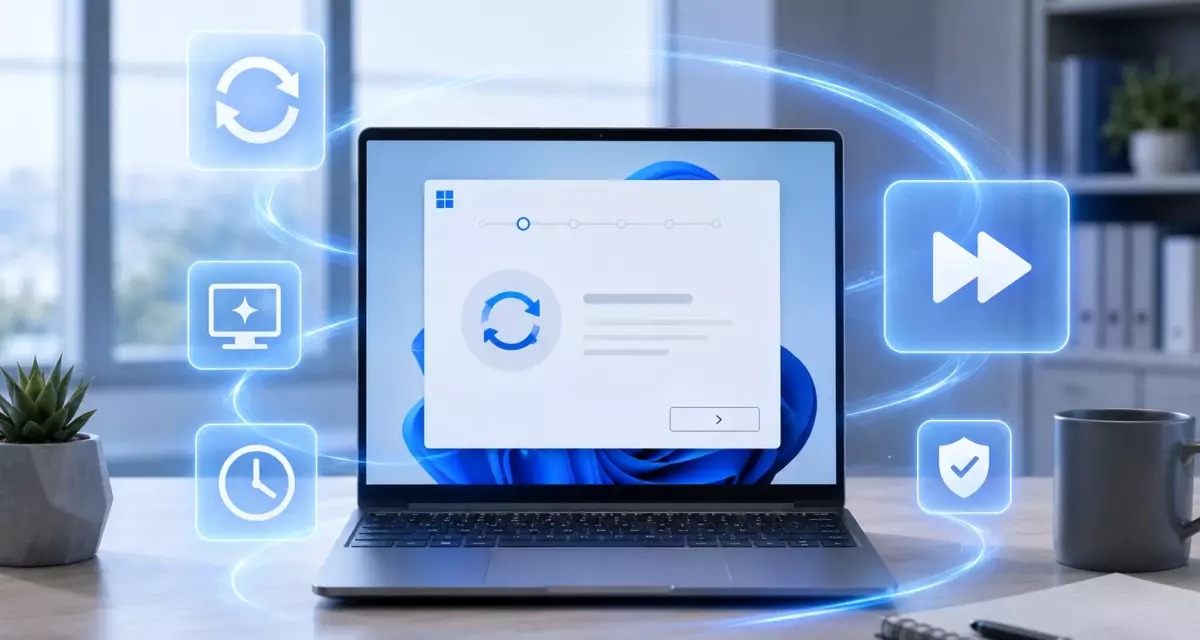
Первый запуск Windows 11 станет быстрее: обновления можно будет установить позже
Microsoft упрощает первоначальную настройку Windows 11. Пользователям больше не придётся обязательно ждать загрузки всех доступных обновлений перед тем, как попасть на рабочий стол. Во время первого запуска компьютера система сможет предложить пропустить обычные обновления и установить их позже.
Изменение особенно полезно при покупке нового ноутбука, чистой установке Windows или восстановлении компьютера. Если устройство необходимо подготовить как можно быстрее, пользователь сможет завершить первоначальную настройку, начать работу и уже после этого самостоятельно выбрать подходящее время для Windows Update.
Главная идея новой функции: сначала закончить настройку Windows и перейти к рабочему столу, а загрузку большинства доступных обновлений при необходимости перенести на более удобное время.
Почему первоначальная настройка Windows иногда занимает много времени
После установки Windows 11 запускается этап OOBE — Out-of-Box Experience. Именно его пользователь видит при первом включении нового компьютера или после чистой переустановки системы.
Во время OOBE Windows выполняет несколько задач:
- определяет основные параметры устройства;
- предлагает выбрать язык и регион;
- настраивает подключение к сети;
- создаёт или подключает учётную запись;
- предлагает параметры конфиденциальности;
- проверяет наличие обновлений;
- при необходимости загружает и устанавливает новые пакеты.
Последний этап способен заметно увеличить продолжительность настройки. Microsoft указывает, что установка обновлений непосредственно во время OOBE может занимать 30 минут и более.
Продолжительность зависит от:
- скорости интернет-соединения;
- размера доступного обновления;
- размера доступного обновления;
- производительности компьютера;
- скорости накопителя;
- количества необходимых компонентов.
После установки некоторых пакетов компьютер также может перезагрузиться, и только затем первоначальная настройка продолжится.
Что изменит новая кнопка пропуска обновлений
Microsoft добавляет пользователю выбор непосредственно во время настройки устройства.
Вместо обязательного ожидания можно будет продолжить одним из двух способов:
| Вариант | Что произойдёт |
|---|---|
| Установить обновления сейчас | Windows загрузит доступные пакеты до завершения первоначальной настройки |
| Обновить позже | Windows продолжит настройку и быстрее откроет рабочий стол |
При выборе второго варианта доступные функции и исправления никуда не исчезают. Пользователь просто переносит их установку на другое время.
После появления рабочего стола достаточно открыть:
Параметры → Центр обновления Windows → Проверить наличие обновлений.
Windows повторно выполнит проверку и предложит доступные пакеты.
Не все обновления получится пропустить
Здесь есть важное исключение. Возможность пропуска не означает, что абсолютно любое обновление Windows станет необязательным во время OOBE.
Microsoft предусматривает установку критически важных пакетов, которые необходимы для нормальной работы устройства.
В частности, некоторые критические исправления могут автоматически загружаться после подключения компьютера к сети. Для таких пакетов возможность отказаться от установки может отсутствовать.
Кроме того, новая настройка может не применяться:
- на корпоративных устройствах с управляемым процессом OOBE;
- если установку контролирует системный администратор;
- если конкретное обновление необходимо для корректной работы оборудования.
Поэтому новая функция предназначена прежде всего для обычных обновлений, которые можно безопасно установить уже после завершения настройки.
Когда пропуск обновлений особенно полезен
На домашнем компьютере возможность быстрее перейти к рабочему столу может пригодиться значительно чаще, чем кажется.
Новый ноутбук нужно быстро подготовить к работе
После покупки компьютера пользователь обычно сначала хочет установить браузер, офисные программы, мессенджеры, перенести документы и настроить привычную рабочую среду.
Если Windows одновременно начинает загружать крупные системные пакеты, подготовка устройства может растянуться.
Теперь сначала можно будет закончить настройку, а обновления оставить на вечер или другое свободное время.
Медленный или ограниченный интернет
Крупное обновление Windows может занимать значительный объём трафика. При мобильном подключении, нестабильном Wi-Fi или низкой скорости интернета удобнее сначала получить доступ к системе.
Позже компьютер можно подключить к более подходящей сети и запустить Windows Update.
Чистая переустановка системы
При переустановке Windows пользователь часто хочет как можно быстрее попасть на рабочий стол, чтобы установить драйверы, программы и восстановить файлы.
Возможность пропустить обычный этап обновления делает такой сценарий заметно удобнее.
Настройка нескольких компьютеров
Изменение также упрощает подготовку нескольких устройств подряд. Не нужно ждать завершения длительной загрузки на каждом компьютере перед переходом к следующим этапам настройки.
После первого запуска обновиться всё равно желательно
Microsoft не предлагает полностью отказаться от обновлений Windows. Компания только переносит решение о времени установки в руки пользователя.
Если обычные обновления были пропущены во время OOBE, компьютер может временно не получить последние:
- исправления безопасности;
- устранения обнаруженных ошибок;
- улучшения стабильности;
- новые возможности Windows;
- некоторые актуальные драйверы.
Поэтому после завершения первоначальной настройки рекомендуется выбрать удобное время и проверить Windows Update.
Практический сценарий может выглядеть так:
- Установить или впервые запустить Windows 11.
- Пропустить обычное обновление во время OOBE, если такая возможность доступна.
- Завершить настройку и открыть рабочий стол.
- Установить необходимые программы и перенести данные.
- Подключить компьютер к стабильному интернету и питанию.
- Открыть Windows Update и установить актуальные пакеты.
Таким образом, пользователь не отказывается от обновлений, а просто выбирает более удобный порядок действий.
Это часть большой переработки Windows Update
Изменение первоначальной настройки является одним из нескольких нововведений Windows Update, которые Microsoft начала тестировать в 2026 году.
Компания одновременно работает над тем, чтобы сделать обновления менее навязчивыми и более предсказуемыми.
Среди новых возможностей:
- пропуск обновлений во время первоначальной настройки;
- более длительная пауза Windows Update;
- возможность несколько раз продлевать период приостановки;
- обычное выключение компьютера без обязательной установки ожидающего обновления;
- обычная перезагрузка без запуска обновления;
- более понятная информация о драйверах;
- сокращение количества перезагрузок во время ежемесячного обслуживания.
Microsoft связывает эти изменения с общей задачей сделать Windows 11 менее отвлекающей и предоставить пользователю больше контроля над обслуживанием компьютера.
Сам процесс OOBE компания также планирует сделать проще: меньше лишних этапов и перезагрузок должно помочь быстрее подготовить новый компьютер к работе.
Когда функция станет доступна на обычных компьютерах
Microsoft уже демонстрирует возможность пропуска обновлений в предварительных версиях Windows 11. В частности, она появилась среди новых функций Windows Update в экспериментальных сборках Windows Insider весной 2026 года.
Одной из таких сборок стала Windows 11 Insider Experimental Preview Build 26300.8289, где Microsoft перечислила возможность немедленно пропускать обновления во время OOBE.
При этом функция распространяется постепенно. Даже внутри Windows Insider новые возможности могут сначала получать только некоторые компьютеры, после чего Microsoft увеличивает охват.
Поэтому устанавливать предварительную версию Windows только ради этой функции не стоит. На основном компьютере лучше использовать стабильный выпуск и дождаться штатного распространения изменения.
Установка Windows 11 с ISO-образа
При чистой установке Windows 11 пользователь также проходит этап OOBE, поэтому новая возможность актуальна не только для новых компьютеров, но и для самостоятельной переустановки системы.
Перед установкой желательно заранее подготовить:
- актуальный ISO-образ Windows 11;
- загрузочную флешку;
- резервную копию важных документов;
- драйверы сетевого оборудования при необходимости;
- подходящую архитектуру системы — x64 или ARM64.
Для большинства компьютеров с процессорами Intel и AMD используется Windows 11 x64. Для совместимых компьютеров на ARM необходимо выбирать ARM64-образ.
Актуальные установочные файлы Windows 11 доступны в нашем каталоге:
Файл для загрузки Скачать Windows 11 Pro (Профессиональная) Скачать Файл для загрузки Скачать Windows 11 Home (Домашняя) Скачать

Итог
Microsoft делает первый запуск Windows 11 быстрее и предоставляет пользователю выбор: установить обычные доступные обновления непосредственно во время первоначальной настройки или сначала перейти к рабочему столу.
Второй вариант удобен при медленном интернете, чистой переустановке системы, настройке нового ноутбука или ситуации, когда компьютер необходимо подготовить к работе как можно быстрее.
При этом полностью отключить все обновления на этапе OOBE не получится. Критически важные пакеты, необходимые для корректной работы устройства, в отдельных случаях могут устанавливаться автоматически.
Пропущенные обычные обновления можно позднее получить через стандартный Центр обновления Windows.
В результате первоначальная настройка становится менее зависимой от длительной загрузки обновлений: пользователь быстрее получает доступ к Windows 11 и самостоятельно выбирает подходящее время для дальнейшего обслуживания системы.













Комментарии (0)
Оставьте вопрос, дополнение или поделитесь своим опытом.
Оставьте вопрос, отзыв или дополнение по материалу.