

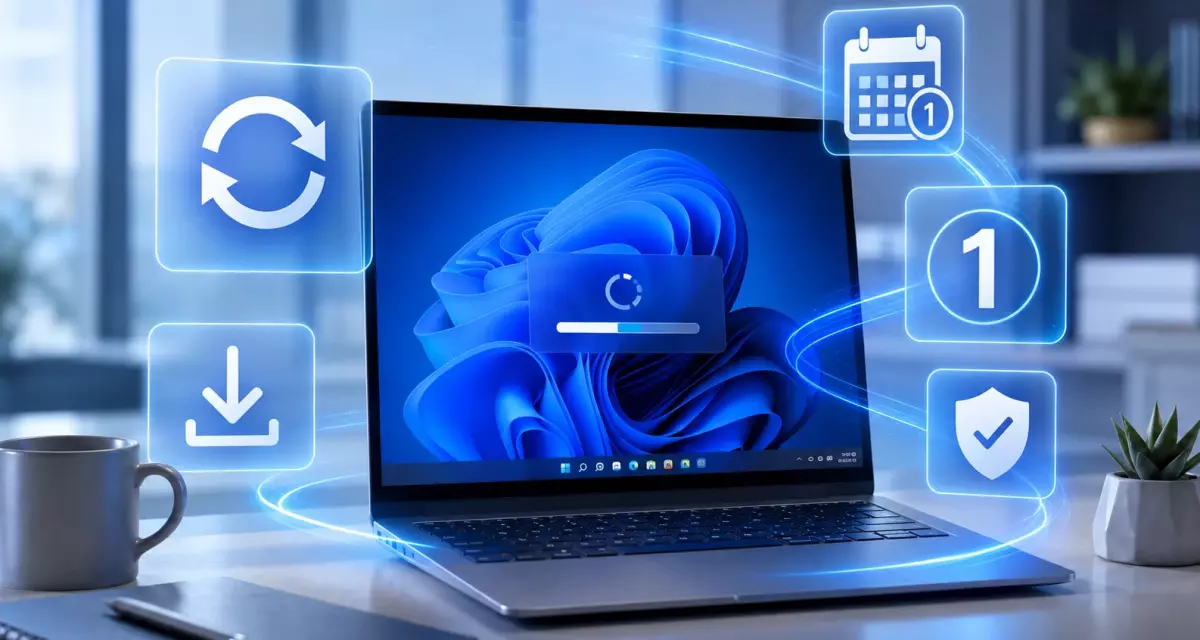
Windows 11 объединит обновления: вместо нескольких перезагрузок останется одна
Microsoft меняет один из самых заметных недостатков Windows Update — частые запросы на перезагрузку компьютера после установки разных обновлений. Компания начала объединять системные исправления, драйверы, .NET и прошивки в единый цикл установки.
Идея заключается в том, чтобы Windows 11 не просила перезапускать компьютер несколько раз в течение месяца из-за отдельных пакетов. Обновления смогут загружаться заранее, ждать общего окна установки и завершаться одной согласованной перезагрузкой.
Для обычного пользователя схема становится проще: Windows загружает несколько типов обновлений в фоне, устанавливает их вместе и по возможности выполняет один плановый перезапуск.
Какие обновления Windows 11 объединят в один цикл
Windows Update отвечает не только за обновление самой операционной системы. Через него могут распространяться дополнительные компоненты, каждому из которых иногда требовался отдельный этап установки.
Microsoft начала координировать между собой:
- ежемесячные обновления качества Windows;
- драйверы оборудования;
- обновления .NET;
- обновления firmware и прошивки устройств.
Ранее эти пакеты могли поступать в разное время. В результате пользователь устанавливал обновление Windows, выполнял перезагрузку, а позже получал драйвер или другой компонент, после которого система снова могла запросить перезапуск.
Новая схема должна сократить количество таких ситуаций.
| Обычный сценарий | Новый подход Windows Update |
|---|---|
| Обновление Windows устанавливается отдельно | Пакеты загружаются и координируются для общей установки |
| Драйвер может устанавливаться отдельно | |
| .NET получает собственное обновление | |
| Прошивка может потребовать ещё один цикл |
После объединения этих процессов Windows должна реже отвлекать пользователя уведомлениями о необходимости перезапустить компьютер.
Как будет работать одна ежемесячная перезагрузка
Главное изменение происходит не столько в самих обновлениях, сколько в моменте их установки.
Windows сможет загрузить доступные пакеты в фоновом режиме, но не устанавливать каждый из них немедленно. Система дождётся подходящего общего цикла и применит подготовленные изменения вместе с очередным обновлением качества.
Упрощённо процесс будет выглядеть так:
- Windows обнаруживает новые обновления.
- Необходимые файлы загружаются в фоне.
- Драйверы, .NET и прошивки ожидают согласованной установки.
- Система устанавливает подготовленные пакеты.
- Компьютер выполняет одну общую перезагрузку.
Для пользователей обычных стабильных выпусков Windows 11 Microsoft стремится приблизить этот процесс к одному плановому перезапуску в месяц.
Это не означает полного отказа от перезагрузок. Речь идёт о сокращении нескольких отдельных перезапусков до одного общего цикла там, где обновления можно безопасно объединить.
Когда дополнительная перезагрузка всё же возможна
Не все обновления можно заранее объединить в один пакет. Дополнительный перезапуск может понадобиться при:
- срочном внеплановом исправлении безопасности;
- установке крупного функционального обновления Windows;
- ручной установке отдельных обновлений;
- обновлении специфического оборудования;
- установке компонента, которому технически необходим собственный перезапуск.
Поэтому правильнее говорить не об отмене перезагрузок, а о значительном сокращении их количества при обычном ежемесячном обслуживании Windows.
Windows Update станет проще и понятнее
Microsoft одновременно перерабатывает сам интерфейс Центра обновления Windows.
Вместо распределения некоторых компонентов по разным разделам доступные пакеты будут собираться в общем списке.
Открыть его можно через:
Параметры → Центр обновления Windows.
Пользователь сможет видеть доступные:
- обновления Windows;
- драйверы;
- .NET;
- прошивки;
- другие поддерживаемые пакеты.
Это позволяет лучше понимать, что именно собирается установить система и какие компоненты уже загружены.
Названия драйверов станут информативнее
Microsoft также улучшает отображение обновлений оборудования.
Вместо малоинформативных названий Windows сможет понятнее показывать назначение драйвера — например, относится ли он к:
- дисплею;
- звуковому устройству;
- батарее;
- сетевому адаптеру;
- другому компоненту компьютера.
Так пользователю проще определить, какое именно оборудование обновляется.
Перезагрузить компьютер можно будет без установки ожидающих обновлений
Ещё одно изменение касается меню питания Windows 11.
Ситуация знакома многим пользователям: необходимо быстро перезагрузить или выключить компьютер, но Windows предлагает завершить действие только вместе с установкой подготовленного обновления.
Microsoft разделяет эти команды.
При наличии ожидающих обновлений меню сможет одновременно показывать:
- Перезагрузка;
- Завершение работы;
- Обновить и перезагрузить;
- Обновить и завершить работу.
Таким образом, пользователь сам выбирает, устанавливать обновление прямо сейчас или просто перезапустить компьютер.
Это полезно, если нужно быстро выключить ноутбук перед поездкой, перезагрузить систему для решения другой проблемы или продолжить работу без ожидания установки обновления.
Приостановка обновлений тоже станет гибче
Microsoft улучшает управление паузой Windows Update.
Пользователь сможет выбрать конкретную дату приостановки в пределах установленного периода, а после завершения паузы при необходимости снова отложить обновления.
Такой подход позволяет удобнее подстроить обслуживание Windows под рабочий график.
Например, временно отложить обновления можно перед:
- важной презентацией;
- рабочей поездкой;
- длительным расчётом;
- игровым турниром;
- монтажом или экспортом большого проекта.
При этом обновления безопасности не стоит откладывать надолго без необходимости, поскольку именно они закрывают обнаруженные уязвимости операционной системы.
Чем это отличается от Hotpatch
Уменьшение количества ежемесячных перезагрузок легко перепутать с технологией Hotpatch, однако это разные механизмы.
| Единый Windows Update | Hotpatch |
|---|---|
| Объединяет несколько типов обновлений в один цикл | Позволяет применять определённые исправления безопасности без обычной перезагрузки |
| Ориентирован на сокращение числа перезапусков | В подходящих циклах может полностью исключить перезапуск |
| Затрагивает Windows, драйверы, .NET и firmware | Работает только с подходящими обновлениями безопасности |
| Развивается как часть обычного Windows Update | Имеет отдельные требования и прежде всего используется на поддерживаемых корпоративных устройствах |
Hotpatch уже применяется на совместимых корпоративных компьютерах Windows 11 Enterprise и позволяет устанавливать определённые ежемесячные исправления безопасности без перезапуска.
Но даже Hotpatch периодически требует базовых накопительных обновлений с обычной перезагрузкой.
Поэтому новая единая схема Windows Update имеет другое назначение: сделать стандартное обслуживание обычного компьютера менее навязчивым.
На каких версиях Windows 11 тестируют изменения
Microsoft начала развёртывание новой модели обновлений в 2026 году через программу Windows Insider.
В частности, единый механизм появился в тестовых сборках Experimental Channel. Microsoft начала с синхронизации драйверов, .NET и прошивок с ежемесячным обновлением качества Windows.
Поскольку технология находится в процессе тестирования и постепенного распространения, на разных компьютерах Windows 11 её поведение пока может отличаться.
Устанавливать предварительную сборку Windows Insider только ради уменьшения количества перезагрузок не требуется.
Для основного компьютера лучше использовать стабильную поддерживаемую версию Windows 11 и получать изменения по мере их официального распространения через Windows Update.
Как подготовить Windows 11 к нормальной установке обновлений
Большую часть обслуживания Windows выполняет автоматически, однако несколько простых действий помогают избежать проблем.
- Не отключайте Windows Update полностью.
- Оставляйте достаточно свободного пространства на системном диске.
- Периодически перезагружайте компьютер после установки крупных пакетов.
- Используйте поддерживаемую версию Windows 11.
- Не прерывайте установку прошивки устройства.
- На ноутбуке желательно подключить питание во время крупных системных обновлений.
Текущую версию Windows 11 можно проверить командой:
winverНажмите Win + R, введите команду и нажмите Enter.
Скачать актуальную Windows 11
Если требуется чистая установка или восстановление системы, используйте актуальный ISO-образ Windows 11.
Перед загрузкой необходимо проверить:
- архитектуру компьютера — x64 или ARM64;
- необходимую редакцию Windows;
- совместимость устройства с системными требованиями;
- наличие необходимых драйверов;
- резервную копию важных файлов.
Для большинства компьютеров Intel и AMD используется Windows 11 x64, а для совместимых устройств на ARM предназначена Windows 11 ARM64.
Файл для загрузки Скачать Windows 11 Pro (Профессиональная) Скачать Файл для загрузки Скачать Windows 11 Home (Домашняя) Скачать

Итог
Microsoft меняет принцип работы Windows Update так, чтобы обычные обновления Windows 11 реже мешали пользователю.
Драйверы, .NET, firmware и ежемесячное обновление качества постепенно объединяются в единый процесс. Пакеты смогут загружаться заранее, ожидать согласованной установки и завершаться одной общей перезагрузкой.
Одновременно Microsoft делает Центр обновления понятнее, улучшает отображение драйверов, добавляет отдельные команды обычной перезагрузки и выключения без немедленной установки ожидающего обновления.
Полностью отказаться от перезапусков пока невозможно: срочные исправления, крупные обновления и отдельные компоненты по-прежнему могут потребовать дополнительной перезагрузки.
Главное изменение для пользователя заключается в другом: обычное ежемесячное обслуживание Windows 11 должно стать более предсказуемым и значительно реже прерывать работу компьютера.













Комментарии (0)
Оставьте вопрос, дополнение или поделитесь своим опытом.
Оставьте вопрос, отзыв или дополнение по материалу.