

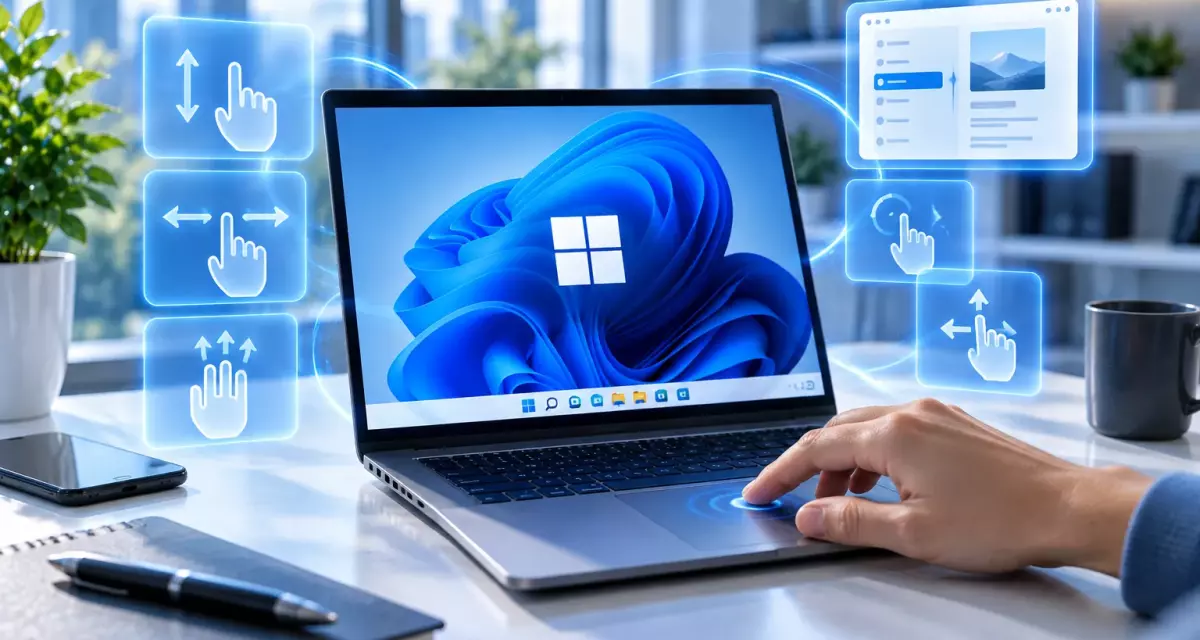
Windows 11 получила расширенные настройки Precision Touchpad
Microsoft продолжает дорабатывать управление ноутбуками без мыши. В Windows 11 появились дополнительные возможности Precision Touchpad, которые делают прокрутку длинных страниц и документов более гибкой.
Главные изменения связаны не с привычными жестами тремя или четырьмя пальцами, а с обычной прокруткой. Пользователь может настроить скорость движения содержимого, включить ускорение повторных жестов, прокручивать страницу одним пальцем от края сенсорной панели и использовать автоматическое продолжение прокрутки.
Часть этих возможностей уже распространяется в стабильных версиях Windows 11 через накопительные обновления, тогда как отдельные аппаратные параметры продолжают тестироваться в Windows Insider.
Где скачать актуальную Windows 11 для ноутбука
Новые возможности Precision Touchpad появляются через системные обновления Windows 11. При чистой установке или переходе на более актуальную версию можно использовать подходящий дистрибутив, а затем установить последние cumulative updates через Windows Update.
Файл для загрузки Скачать Windows 11 Pro (Профессиональная) Скачать Файл для загрузки Скачать Windows 11 Home (Домашняя) Скачать
Какие функции сенсорной панели добавила Microsoft
Обновленная система управления включает несколько отдельных инструментов.
- прокрутка одним пальцем от края тачпада;
- Automatic scrolling;
- Accelerated scrolling;
- регулировка Scroll and zoom speed.
Эти функции не заменяют существующую схему Precision Touchpad, а дополняют ее.
Когда началось тестирование новых жестов
Microsoft представила расширенные настройки в экспериментальных сборках Windows 11 весной 2026 года.
Сначала они были доступны только участникам Windows Insider, после чего компания начала постепенно переносить отдельные возможности в обычные cumulative updates.
Такой подход позволяет проверить совместимость на разных моделях ноутбуков до широкого распространения.
Первые новые функции появились в летних обновлениях
Одними из первых в стабильную ветку начали переходить настройка скорости прокрутки и Accelerated scrolling.
Пользователь получил возможность точнее управлять реакцией тачпада без установки фирменного программного обеспечения производителя.
Сентябрьское обновление добавило еще два режима
Следующим этапом стали Single-finger scrolling и Automatic scrolling.
Эти функции вошли в сентябрьское Preview-обновление Windows 11 24H2 и 25H2 и постепенно становятся доступны на совместимых ноутбуках.
Что такое Single-finger scrolling
Single-finger scrolling позволяет прокручивать страницу одним пальцем.
Чтобы Windows не путала этот жест с обычным перемещением указателя, движение должно начинаться возле левого или правого края сенсорной панели.
После этого палец можно перемещать вверх или вниз, управляя содержимым окна.
Почему прокрутка одним пальцем привязана к краю
В центральной части Precision Touchpad один палец традиционно управляет курсором.
Использование специальной краевой зоны позволяет Windows определить намерение пользователя без добавления отдельной кнопки или режима.
В результате стандартное управление курсором сохраняется, а сенсорная панель получает дополнительный жест.
Кому пригодится прокрутка одним пальцем
Функция может быть полезна тем, кто часто работает с ноутбуком без мыши.
Особенно удобна она:
- при чтении сайтов;
- при просмотре документов;
- на небольших тачпадах;
- при работе одной рукой;
- пользователям, которым неудобен стандартный двухпальцевый жест.
Automatic scrolling уменьшает количество повторных движений
При обычной прокрутке длинной страницы приходится несколько раз проводить пальцами по сенсорной панели.
Automatic scrolling позволяет сократить количество таких движений.
Пользователь начинает стандартную прокрутку и приближает пальцы к краю тачпада, после чего Windows продолжает перемещать содержимое.
Где особенно полезна Automatic scrolling
Автоматическая прокрутка рассчитана прежде всего на длинные документы.
Например, функция удобна при работе с:
- PDF;
- большими веб-страницами;
- электронными книгами;
- длинными таблицами;
- историей сообщений;
- исходным кодом.
Automatic scrolling и Accelerated scrolling работают по-разному
Хотя обе функции предназначены для быстрого перемещения по документу, принцип работы у них отличается.
| Функция | Принцип работы |
|---|---|
| Automatic scrolling | Продолжает прокрутку возле края тачпада |
| Accelerated scrolling | Ускоряет движение при повторении жестов |
Пользователь может выбрать тот вариант, который лучше соответствует привычной схеме управления.
Как работает Accelerated scrolling
Accelerated scrolling анализирует последовательные движения по сенсорной панели.
Если пользователь быстро повторяет прокрутку несколько раз, Windows постепенно увеличивает скорость перемещения содержимого.
Это позволяет точно двигаться по документу в начале и быстро переходить к более удаленным участкам при необходимости.
Почему ускоренная прокрутка удобнее резкого жеста
Без Accelerated scrolling для быстрого перехода по длинному документу приходится выполнять более длинное или резкое движение.
Это снижает точность и иногда приводит к тому, что пользователь проскальзывает нужное место.
Постепенное ускорение позволяет сохранить контроль над направлением.
Windows 11 позволяет регулировать скорость прокрутки
Scroll and zoom speed отвечает за базовую чувствительность тачпада.
Если стандартная прокрутка кажется слишком быстрой или медленной, ее можно подстроить под себя непосредственно в Windows.
Раньше подобные параметры нередко зависели от драйверов конкретного производителя ноутбука.
Отдельно настраивается и скорость масштабирования
Та же группа параметров влияет на жест pinch-to-zoom.
Пользователь может подобрать скорость так, чтобы изменение масштаба в браузере, документах и поддерживаемых приложениях происходило более естественно.
Где находятся новые параметры Precision Touchpad
Основные настройки находятся в стандартном приложении Windows.
- Откройте «Параметры».
- Перейдите в «Bluetooth и устройства».
- Выберите «Сенсорная панель».
- Откройте разделы прокрутки и жестов.
Список доступных пунктов может отличаться на разных ноутбуках.
Почему некоторые настройки отсутствуют
Наличие параметров зависит не только от версии Windows.
На доступность могут влиять:
- модель сенсорной панели;
- поддержка Precision Touchpad;
- драйвер;
- прошивка ноутбука;
- версия Windows 11;
- этап постепенного развертывания.
Что такое Precision Touchpad
Precision Touchpad — стандартизированный механизм управления сенсорными панелями в Windows.
Microsoft обрабатывает основные жесты на уровне операционной системы, а не полностью полагается на отдельное приложение производителя.
Это позволяет распространять новые функции через Windows Update.
Все ли ноутбуки поддерживают Precision Touchpad
Нет. На старых моделях могут использоваться традиционные драйверы Synaptics, ELAN или другие фирменные реализации без полной интеграции с Precision Touchpad.
На таких устройствах часть новых настроек Windows может отсутствовать.
Как проверить тип сенсорной панели
Откройте «Параметры → Bluetooth и устройства → Сенсорная панель».
Если Windows предлагает широкий набор жестов и системных параметров, ноутбук, как правило, использует Precision Touchpad.
Дополнительно информацию можно проверить в характеристиках модели.
Стандартные жесты Windows 11 никуда не исчезли
Microsoft не заменяет существующую систему новыми функциями.
По-прежнему доступны:
- движение курсора одним пальцем;
- прокрутка двумя пальцами;
- масштабирование щипком;
- двухпальцевый клик;
- жесты тремя пальцами;
- жесты четырьмя пальцами.
Как используются жесты тремя пальцами
Трехпальцевые движения ориентированы на многозадачность.
В зависимости от настроек они позволяют:
- открывать Task View;
- показывать рабочий стол;
- переключаться между приложениями.
Жесты четырьмя пальцами помогают работать с виртуальными рабочими столами
Проведение четырьмя пальцами влево или вправо позволяет переходить между Multiple desktops.
Это особенно удобно на ноутбуке с одним экраном, где виртуальные рабочие столы помогают разделять разные задачи.
Часть жестов можно переназначать
Windows 11 позволяет изменить поведение некоторых трех- и четырехпальцевых жестов.
Пользователь может выбрать вариант, который лучше соответствует его рабочему процессу.
Конкретный список команд зависит от версии Windows и оборудования.
Microsoft тестирует новую настройку правого клика
Помимо прокрутки компания продолжает расширять параметры самой поверхности тачпада.
В экспериментальных сборках Windows появилась настройка размера нижней правой области, которая используется для вызова контекстного меню.
Какие размеры зоны правого клика предусмотрены
В тестовой реализации доступны варианты:
- Default;
- Small;
- Medium;
- Large.
На отдельных ноутбуках может отображаться Custom, если производитель уже задал собственный размер области.
Для чего нужна настройка правой области
На больших тачпадах стандартная зона может казаться слишком маленькой, а на компактных — наоборот, слишком большой.
Изменение размера помогает уменьшить случайные правые клики и одновременно сделать контекстное меню удобнее для вызова.
Работает ли эта функция на всех Precision Touchpad
Нет. Microsoft указывает, что настройка предназначена для сенсорных панелей с физически нажимаемой поверхностью.
Если используется другая аппаратная конструкция, соответствующий пункт может отсутствовать.
Можно ли полностью отключить дополнительные жесты
Да. Пользователь не обязан менять привычный способ управления.
Если Single-finger scrolling, Automatic scrolling или Accelerated scrolling неудобны, их можно отключить в настройках.
Почему это важно для мышечной памяти
Даже полезный жест может мешать, если пользователь много лет работал по другой схеме.
Поэтому Microsoft делает новые режимы дополнительными, а не заменяет ими базовое управление сенсорной панелью.
Почему один и тот же жест ощущается по-разному в приложениях
Windows определяет движение пользователя, но за отображение содержимого отвечает конкретная программа.
Поэтому ощущение прокрутки зависит от:
- движка приложения;
- инерции;
- частоты обновления экрана;
- объема отображаемого содержимого;
- оптимизации интерфейса.
Новые функции особенно полезны на больших тачпадах
Современные ноутбуки все чаще получают крупные сенсорные панели.
Дополнительные зоны и жесты позволяют эффективнее использовать всю площадь устройства вместо простого перемещения курсора.
На компактных ноутбуках преимущества тоже заметны
Небольшой экран заставляет пользователя чаще прокручивать документы и сайты.
Automatic scrolling и Accelerated scrolling уменьшают количество повторных движений и делают такую работу удобнее.
Нужен ли отдельный драйвер для новых возможностей
Если используется Precision Touchpad, большая часть логики находится непосредственно в Windows.
Тем не менее драйверы чипсета, прошивка сенсорной панели и BIOS могут влиять на доступность отдельных функций.
Что делать, если новые жесты не появились
- Проверьте Windows Update.
- Установите последние cumulative updates.
- Проверьте дополнительные обновления драйверов.
- Посетите сайт производителя ноутбука.
- Проверьте наличие новой версии BIOS или UEFI.
Почему функция может появиться через несколько дней после обновления
Microsoft использует постепенное развертывание некоторых возможностей.
Обновление может уже содержать необходимые файлы, но сама функция активируется на устройстве позднее.
Так компания может остановить rollout, если на определенной конфигурации обнаружится проблема.
Стоит ли принудительно включать скрытые функции
На основном рабочем ноутбуке это обычно не требуется.
Если Microsoft еще не активировала новую возможность, разумнее дождаться штатного распространения.
Экспериментальные флаги могут работать нестабильно или измениться после следующего обновления.
Привязаны ли улучшения только к Windows 11 26H2
Нет. Новые функции Precision Touchpad распространяются и на Windows 11 24H2 и 25H2 через накопительные обновления.
Microsoft все чаще использует модель continuous innovation, когда новые возможности появляются между ежегодными крупными релизами.
Как получить актуальные настройки сенсорной панели
- Откройте Windows Update.
- Проверьте наличие обновлений.
- Установите последний накопительный пакет.
- Перезагрузите ноутбук.
- Перейдите в настройки сенсорной панели.
Если устройство поддерживает функцию и rollout уже дошел до него, новые параметры появятся автоматически.
Нужна ли отдельная лицензия для функций Precision Touchpad
Нет. Новые жесты и настройки входят в состав Windows 11 и не приобретаются отдельно.






Как Microsoft меняет управление ноутбуком в Windows 11
Обновления Precision Touchpad показывают, что Microsoft постепенно уделяет больше внимания сценариям, где ноутбук используется без мыши.
Новые варианты прокрутки позволяют быстрее перемещаться по длинным документам, а регулировка скорости помогает точнее настроить чувствительность тачпада.
При этом компания сохраняет классическую систему жестов и дает пользователю возможность самостоятельно выбирать, какие дополнительные функции включать.
В результате сенсорная панель Windows 11 становится более гибким устройством управления, а не просто заменой обычной мыши.












Комментарии (0)
Оставьте вопрос, дополнение или поделитесь своим опытом.
Оставьте вопрос, отзыв или дополнение по материалу.