

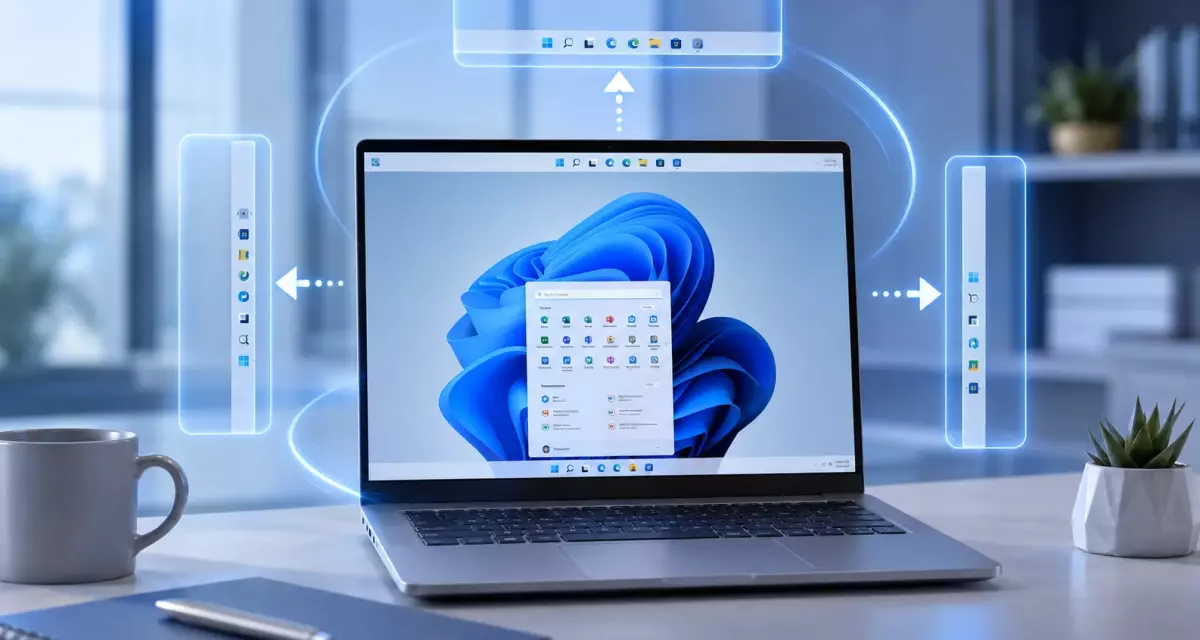
Панель задач Windows 11 снова можно будет размещать на любом краю экрана
Microsoft продолжает возвращать в Windows 11 возможности настройки интерфейса, которых пользователям не хватало после перехода с Windows 10. Одним из наиболее заметных изменений станет возможность перемещать панель задач на верхний, левый или правый край экрана.
С момента выхода Windows 11 стандартная панель задач была фактически закреплена снизу. Можно было изменить выравнивание значков, скрыть отдельные элементы и настроить их поведение, но выбрать другую сторону экрана средствами самой системы было нельзя.
В 2026 году Microsoft решила изменить этот подход. Новая настройка уже проходит тестирование в программе Windows Insider и постепенно стала доступна участникам Beta Channel.
После выхода функции пользователь сможет выбрать четыре положения панели задач: снизу, сверху, слева или справа. Для этого не потребуется редактировать реестр или устанавливать сторонние программы.
Какие варианты расположения предлагает Microsoft
Новая настройка позволяет переместить всю панель задач Windows 11, а не только изменить положение кнопки «Пуск».
| Положение | Как выглядит | Для какого сценария удобно |
|---|---|---|
| Снизу | Стандартное расположение Windows 11 | Привычный вариант для большинства пользователей |
| Сверху | Горизонтальная панель в верхней части экрана | Для пользователей, привыкших к верхнему расположению |
| Слева | Вертикальная панель у левого края | Для широкоформатных мониторов и работы с документами |
| Справа | Вертикальная панель у правого края | Альтернативный вариант для индивидуальной организации рабочего пространства |
Microsoft отдельно отмечает пользу вертикального расположения на широких экранах. Панель слева или справа занимает часть горизонтального пространства, зато оставляет больше высоты для кода, документов, веб-страниц и других приложений.
Вместе с панелью адаптируются и связанные элементы интерфейса. Подсказки, всплывающие окна и анимации должны появляться относительно выбранного края экрана.
Как изменить положение панели задач
Microsoft реализует функцию непосредственно в стандартных параметрах Windows 11.
В тестовых сборках необходимая настройка находится по пути:
Параметры → Персонализация → Панель задач → Поведение панели задач.
В разделе положения панели можно выбрать:
- Bottom — снизу;
- Top — сверху;
- Left — слева;
- Right — справа.
Microsoft также сохраняет привычные параметры персонализации. Например, настройка «Никогда не объединять кнопки панели задач» работает и при альтернативном расположении.
Для горизонтальной панели можно выбирать расположение значков слева или по центру. При вертикальном варианте элементы могут размещаться относительно верхней части панели или центрироваться.
Это важное отличие от старых обходных способов: новая возможность становится штатной частью Windows 11 и управляется через обычные параметры системы.
Почему Microsoft решила вернуть эту функцию
В Windows 10 и более ранних версиях пользователь мог значительно свободнее настраивать панель задач. После перехода на Windows 11 многие привычные возможности первоначально исчезли из-за полной переработки этого компонента системы.
В 2026 году Microsoft стала уделять больше внимания персонализации и качеству интерфейса Windows. Ещё 1 мая компания сообщала, что активно дорабатывает расширенные настройки панели задач, а уже 15 мая официально представила возможность перемещения её на разные стороны экрана.
По словам Microsoft, причины для выбора нестандартного положения могут быть разными:
- экономия вертикального пространства;
- работа на широкоформатном мониторе;
- удобство для разработчиков;
- эргономика;
- особенности доступности;
- привычки пользователя;
- удобная работа с большим количеством открытых окон.
Особенно интересен вертикальный вариант вместе с раздельным отображением окон. Если кнопки не объединяются, пользователь может видеть отдельные приложения и их подписи в виде полноценного вертикального списка.
Функция уже дошла до Beta Channel
Первоначально новая панель задач появилась 15 мая 2026 года в Experimental Channel Windows Insider. Microsoft использовала этот канал для раннего тестирования функции и сбора отзывов.
31 июля тестирование было расширено. Возможность менять сторону экрана стала доступна в новых сборках Windows Insider, включая Beta Channel. Microsoft отдельно обновила публикацию 4 августа и подтвердила, что после небольшой задержки улучшения панели задач начали поступать в актуальную Beta-сборку; на некоторых устройствах для появления функции могла потребоваться перезагрузка.
| Этап | Состояние функции |
|---|---|
| Май 2026 | Первое тестирование в Experimental Channel |
| Июль 2026 | Расширение тестирования |
| Август 2026 | Функция присутствует в актуальной Beta-сборке после обновления развёртывания |
| Стабильная Windows 11 | Массовый выпуск пока официально не объявлен |
Появление возможности в Beta Channel является важным этапом: функция уже не ограничивается самым экспериментальным уровнем тестирования. Однако точной даты выхода для всех пользователей Microsoft пока не назвала.
Что пока не работает при переносе панели
Несмотря на заметный прогресс, Microsoft ещё не завершила разработку новой панели задач.
Для альтернативных положений сохраняются ограничения. На текущем этапе:
- автоматическое скрытие панели сверху, слева или справа пока не поддерживается;
- оптимизированный для сенсорных устройств режим панели ещё не работает в альтернативных положениях;
- сенсорные жесты продолжают дорабатываться;
- полноценная строка поиска пока адаптируется для новых положений;
- поддержка Ask Copilot в альтернативных вариантах находится в разработке;
- уменьшенная панель задач сейчас поддерживается для верхнего и нижнего расположения.
Эти ограничения официально перечислены Microsoft для текущего предварительного выпуска.
Кроме того, компания рассматривает дополнительные сценарии, например разное положение панели задач на нескольких мониторах и дальнейшее развитие drag-and-drop. Пока эти возможности находятся на стадии оценки и не гарантированы для стабильного выпуска.
Нужно ли устанавливать Insider ради новой панели задач
Для основного компьютера переходить на предварительную Windows только ради перемещения панели задач не стоит.
Beta и Experimental предназначены для тестирования функций, которые ещё могут изменяться и содержать ошибки. Даже Microsoft продолжает дорабатывать Search, Copilot, сенсорные жесты и автоматическое скрытие для новых положений панели.
Если компьютер используется каждый день для работы, учёбы или игр, практичнее оставить стабильную Windows 11 и дождаться появления возможности через обычные обновления системы.
Проверить версию Windows 11
Узнать установленный выпуск и номер сборки можно с помощью команды:
winver
Нажмите Win + R, введите команду и нажмите Enter.
Если требуется чистая установка Windows 11, необходимо подобрать актуальный ISO-образ подходящей архитектуры и редакции.
Файл для загрузки Скачать Windows 11 Pro (Профессиональная) Скачать Файл для загрузки Скачать Windows 11 Home (Домашняя) Скачать

Нужен ли новый ключ после обновления
Появление новых настроек панели задач не влияет на активацию Windows.
Если Windows 11 Home или Pro уже активирована, после установки обычного обновления или новой функции покупать дополнительный ключ не требуется.
Проверить состояние активации можно в разделе:
Параметры → Система → Активация.
Новый ключ обычно нужен при первой установке Windows на устройство, отсутствии цифровой активации или переходе на другую редакцию системы.






Итог
Microsoft возвращает в Windows 11 полноценный выбор положения панели задач. После завершения тестирования её можно будет размещать снизу, сверху, слева или справа без сторонних утилит и ручного изменения системных параметров.
Функция появилась в Experimental Channel в мае 2026 года, а к концу июля Microsoft расширила её тестирование на Beta Channel.
Пока разработка не закончена: Microsoft продолжает адаптировать поиск, Copilot, сенсорные функции и автоматическое скрытие. Точная дата появления новой настройки в стабильной Windows 11 ещё не объявлена.
Главное изменение заключается в том, что Windows 11 постепенно возвращает пользователю право самостоятельно выбирать, где должна находиться панель задач, вместо единственного фиксированного положения снизу.












Комментарии (0)
Оставьте вопрос, дополнение или поделитесь своим опытом.
Оставьте вопрос, отзыв или дополнение по материалу.