

Windows 11 превращает смартфон в продолжение компьютера: что изменится в «Пуске» и панели задач
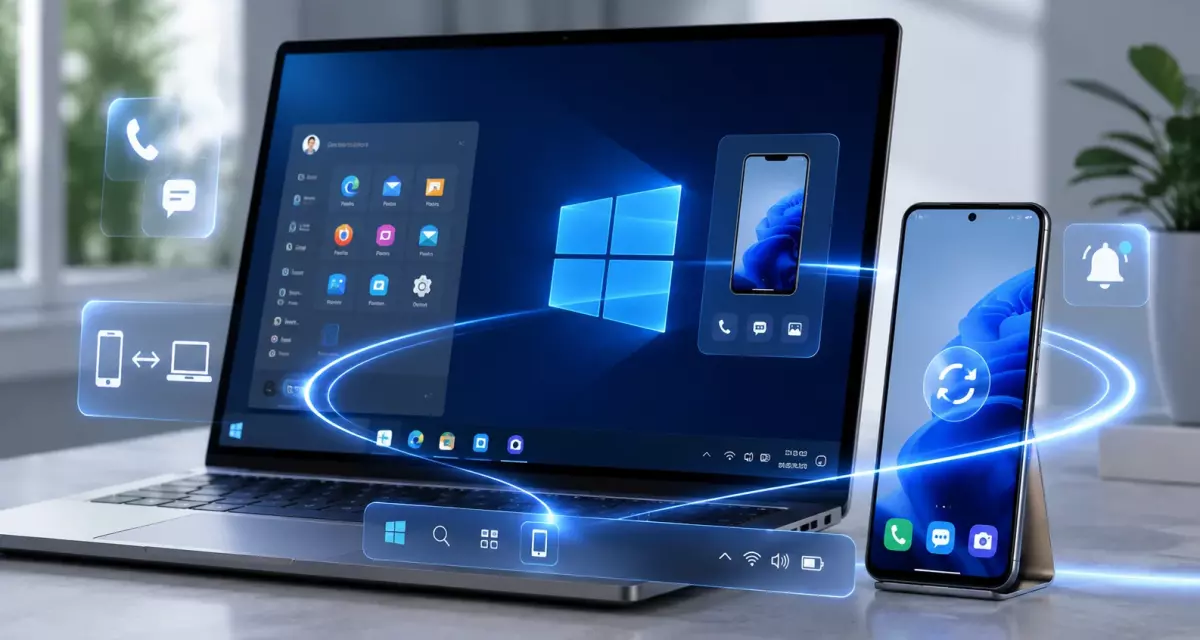
Microsoft продолжает развивать связь между Windows 11 и мобильными устройствами. Компания постепенно переносит функции приложения «Связь с телефоном» непосредственно в интерфейс операционной системы, чтобы пользователю реже приходилось открывать отдельную программу.
Часть возможностей уже доступна в меню «Пуск»: здесь можно увидеть состояние подключённого смартфона, открыть сообщения и звонки, просмотреть недавние действия и передать файл. Следующим этапом может стать более глубокая интеграция телефона с панелью задач, буфером обмена и системными приложениями Windows 11.
Разберём, какие функции Microsoft уже реализовала, какие изменения находятся в разработке и как в будущем может измениться совместная работа компьютера и смартфона.
Важно: часть описанных возможностей пока тестируется внутри Microsoft. Компания может изменить их внешний вид, набор функций и порядок распространения либо отказаться от отдельных идей до публичного выпуска.
Смартфон уже появился в меню «Пуск» Windows 11
Интеграция мобильного устройства с меню «Пуск» уже не является только экспериментом. Windows 11 умеет показывать отдельную панель подключённого телефона рядом с основными элементами меню.
После подключения смартфона пользователь может увидеть:
- уровень заряда аккумулятора;
- состояние подключения;
- последние действия на мобильном устройстве;
- быстрый переход к сообщениям;
- доступ к звонкам;
- фотографии с Android-смартфона;
- инструмент передачи файлов между устройствами.
Для Android и iPhone набор доступных возможностей отличается. Android предоставляет более глубокий доступ к содержимому телефона, тогда как интеграция iPhone в большей степени зависит от Bluetooth и ограничений мобильной системы Apple.
Главная идея Microsoft заключается в том, чтобы превратить меню «Пуск» в центральную точку доступа не только к приложениям компьютера, но и к основным функциям смартфона.
Что Microsoft планирует изменить в меню «Пуск»
По имеющейся информации, панель мобильного устройства в меню «Пуск» должна получить расширенный список недавних действий. Сейчас пользователь видит только ограниченное количество событий, а для более подробной работы приходится открывать приложение «Связь с телефоном».
В будущей версии Microsoft рассматривает возможность прокручивать список действий прямо внутри меню «Пуск». Это позволит просматривать больше уведомлений, сообщений, фотографий и другой активности без перехода в отдельное окно.
Также тестируется предварительный просмотр содержимого при наведении указателя мыши. Например, пользователь сможет навести курсор на сообщение и прочитать его полностью либо посмотреть увеличенный вариант фотографии.
В результате панель смартфона станет не просто набором быстрых ссылок, а полноценным информационным блоком внутри Windows 11.
Отдельная панель телефона на панели задач
Одно из наиболее заметных изменений может появиться в системном трее Windows 11. Microsoft тестирует отдельный значок смартфона, который будет отображаться на панели задач, пока мобильное устройство подключено к компьютеру.
После нажатия на значок должна открываться компактная панель со сведениями о телефоне и быстрыми командами.
В ней могут появиться:
- уровень заряда и состояние подключения;
- включение режима «Не беспокоить»;
- переключение режима вибрации;
- поиск подключённого телефона;
- быстрый переход к сообщениям и звонкам;
- инструменты передачи файлов.
Такой подход позволит управлять основными функциями телефона примерно так же, как пользователь управляет Wi-Fi, Bluetooth, громкостью и другими системными параметрами Windows 11.
Смартфон может стать ещё одним системным устройством Windows 11, доступным непосредственно с панели задач без запуска отдельного приложения.
Передача файлов перетаскиванием на значок телефона
Microsoft также рассматривает более простой способ отправки файлов на мобильное устройство. Пользователь сможет перетащить документ, фотографию или другой файл на значок телефона в системном трее.
После этого Windows 11 автоматически запустит передачу на подключённый смартфон или предложит выбрать необходимое действие.
Такой механизм может оказаться удобнее действующих способов, поскольку пользователю не придётся:
- открывать приложение «Связь с телефоном»;
- заходить в отдельное меню передачи файлов;
- отправлять документ самому себе через мессенджер;
- использовать облачное хранилище для небольших файлов;
- подключать смартфон к компьютеру кабелем.
Если функция дойдёт до стабильной версии Windows 11, обмен файлами между компьютером и телефоном станет похож на обычное перетаскивание документов между папками.
Общая история буфера обмена между компьютером и телефоном
Связка Windows и Android уже позволяет синхронизировать скопированный текст между устройствами, но обычно доступен только последний элемент буфера обмена.
Microsoft изучает возможность синхронизации полноценной истории. В таком случае на компьютере можно будет открыть историю буфера обмена и увидеть несколько фрагментов, ранее скопированных на смартфоне.
Это может быть полезно при работе с:
- ссылками;
- адресами;
- номерами телефонов;
- кодами подтверждения;
- фрагментами текста;
- названиями товаров и документов;
- другой информацией, которую нужно перенести между устройствами.
Для открытия истории буфера обмена в Windows используется сочетание клавиш Win + V. Если Microsoft реализует полную синхронизацию, в этом же окне могут появиться элементы, скопированные на подключённом смартфоне.
Особенно полезной такая функция станет для пользователей, которые регулярно начинают работу на телефоне, а продолжают на компьютере.
Отдельное приложение для сообщений
Сейчас SMS и другие поддерживаемые сообщения доступны внутри приложения «Связь с телефоном». Microsoft рассматривает создание отдельного системного приложения для переписки.
Оно должно синхронизировать сообщения с мобильного устройства и позволять:
- читать входящие сообщения;
- отвечать с клавиатуры компьютера;
- начинать новые беседы;
- работать со списком контактов;
- закреплять приложение в меню «Пуск» или на панели задач.
Выделение сообщений в отдельное приложение сделает эту функцию более заметной. Пользователю не придётся сначала запускать «Связь с телефоном», а затем переходить в нужный раздел.
При этом пока неизвестно, будет ли приложение поддерживать только SMS или со временем получит более широкий набор каналов связи.
Что уже умеет связка смартфона и Windows 11
Планы Microsoft выглядят как продолжение уже существующей стратегии. Компания несколько лет последовательно переносит мобильные функции из отдельного приложения в интерфейс Windows 11.
| Возможность | Текущее состояние |
|---|---|
| Телефон в меню «Пуск» | Постепенно распространяется среди пользователей Windows 11 |
| Просмотр сообщений и звонков | Доступен через «Связь с телефоном» и панель в меню «Пуск» |
| Передача файлов | Поддерживается для подключённых устройств |
| Файлы телефона в «Проводнике» | Доступны для совместимых Android-устройств |
| Камера смартфона как веб-камера | Поддерживается для совместимых Android-устройств |
| Расширенная история буфера обмена | Находится на стадии разработки |
| Панель телефона в системном трее | Тестируется внутри Microsoft |
| Отдельное приложение «Сообщения» | Рассматривается как будущая возможность |
Функции могут распространяться постепенно и отличаться в зависимости от модели смартфона, версии Android или iOS, региона и установленной сборки Windows 11.
Доступ к файлам телефона через «Проводник»
На совместимых Android-устройствах Windows 11 уже может показывать содержимое смартфона непосредственно в «Проводнике».
После включения функции пользователь получает возможность:
- просматривать файлы и фотографии телефона;
- копировать данные на компьютер;
- перемещать документы между устройствами;
- удалять и переименовывать поддерживаемые файлы;
- работать со смартфоном без USB-кабеля.
Настройка находится в разделе управления мобильными устройствами Windows 11. Телефон и компьютер должны быть связаны с помощью учётной записи Microsoft и приложения Link to Windows.
Эта функция показывает, что Microsoft постепенно перестаёт воспринимать смартфон как внешнее устройство. Телефон становится частью файловой и системной среды Windows.
Смартфон можно использовать как веб-камеру
Windows 11 также позволяет использовать камеру совместимого Android-смартфона как беспроводную веб-камеру для компьютерных приложений.
После подключения телефон появляется в списке доступных камер. Его можно выбрать в программах для видеосвязи, записи видео и других приложениях, использующих камеру.
Это полезно, если:
- у компьютера нет встроенной веб-камеры;
- камера ноутбука имеет низкое качество;
- нужно выбрать более удобный ракурс;
- требуется использовать основную или фронтальную камеру смартфона;
- проводится видеоконференция или запись.
Вместо разработки одной крупной функции Microsoft объединяет отдельные возможности в общую систему взаимодействия между Windows 11 и мобильным устройством.
Android и iPhone будут работать по-разному
Windows 11 поддерживает подключение как Android-смартфонов, так и iPhone, но возможности этих платформ отличаются.
Интеграция с Android
Android обычно предоставляет Windows более широкий доступ к функциям и содержимому устройства.
В зависимости от модели телефона могут быть доступны:
- сообщения и звонки;
- мобильные уведомления;
- просмотр фотографий;
- доступ к файловой системе;
- передача файлов;
- демонстрация экрана телефона;
- запуск мобильных приложений;
- использование камеры как веб-камеры;
- синхронизация буфера обмена.
Интеграция с iPhone
Для iPhone обычно доступны основные функции связи, включая сообщения, звонки, состояние подключения и передачу файлов. Более глубокая интеграция ограничивается правилами iOS и возможностями Bluetooth.
Поэтому одинаковая панель в меню «Пуск» не означает полного совпадения функций. Android-смартфон может предоставить больше возможностей, чем iPhone.
Как подключить смартфон к Windows 11
Подключить совместимый телефон можно через меню «Пуск» либо параметры мобильных устройств.
- Откройте меню «Пуск».
- Найдите панель мобильного устройства.
- Выберите Android или iPhone.
- Войдите в учётную запись Microsoft, если система запросит авторизацию.
- Установите или откройте приложение Link to Windows на смартфоне.
- Отсканируйте QR-код либо выполните сопряжение по инструкции.
- Разрешите доступ к сообщениям, звонкам, уведомлениям и файлам.
Также управление доступно по пути:
Параметры → Bluetooth и устройства → Мобильные устройства → Управление устройствами.
Для быстрого открытия параметров нажмите Win + I.
Что потребуется для работы интеграции
Точные требования зависят от используемой функции, но в большинстве случаев понадобятся:
- компьютер с Windows 11;
- актуальные обновления операционной системы;
- последняя версия приложения «Связь с телефоном»;
- приложение Link to Windows на смартфоне;
- учётная запись Microsoft;
- подключение устройств к сети;
- Bluetooth для отдельных функций и подключения iPhone;
- предоставленные разрешения на мобильном устройстве.
Некоторые возможности доступны только на определённых моделях Android-смартфонов. Если функция отсутствует, это не обязательно означает неисправность Windows 11.
Можно ли отключить телефон в меню «Пуск»
Пользователь сможет сохранить контроль над отображением мобильного устройства. Текущую панель телефона в меню «Пуск» можно отключить через параметры персонализации.
- Откройте «Параметры» Windows 11.
- Перейдите в раздел «Персонализация».
- Откройте настройки меню «Пуск».
- Отключите отображение мобильного устройства.
Сам телефон при этом может остаться подключённым к приложению «Связь с телефоном». Изменение скрывает панель из меню «Пуск», но не обязательно разрывает связь между устройствами.
Безопасность и конфиденциальность
Более глубокая интеграция смартфона с Windows 11 потребует внимательного отношения к разрешениям. Компьютер может получать доступ к уведомлениям, сообщениям, звонкам, фотографиям и файлам мобильного устройства.
Перед подключением рекомендуется:
- использовать личную учётную запись Microsoft;
- защитить вход в Windows паролем или Windows Hello;
- не подключать личный телефон к чужому компьютеру;
- проверять разрешения приложения Link to Windows;
- отключать ненужные функции синхронизации;
- удалять устройство из параметров перед продажей компьютера;
- не оставлять разблокированный ПК без присмотра.
Обратите внимание: удобство интеграции напрямую зависит от предоставленных разрешений. Пользователь может оставить только необходимые функции и отключить доступ к фотографиям, сообщениям или файлам.
Когда появятся новые функции
Точная дата выпуска новых возможностей пока не объявлена. Расширенная панель в меню «Пуск», значок телефона на панели задач, история буфера обмена и отдельное приложение для сообщений находятся на стадии изучения и внутренних прототипов.
Вероятнее всего, перед массовым выпуском отдельные функции будут проверяться участниками программы Windows Insider. После тестирования Microsoft сможет распространять их постепенно через обновления Windows 11 и приложения «Связь с телефоном».
Это означает, что новые возможности могут:
- появиться у пользователей в разное время;
- не быть привязаны к одному крупному обновлению Windows;
- сначала работать только на Android;
- иметь региональные ограничения;
- измениться после отзывов участников тестирования.
Пока Microsoft официально не представит эти функции, воспринимать их следует как направление разработки, а не как гарантированный список нововведений.
Зачем Microsoft углубляет связь Windows и смартфона
Современный пользователь постоянно переключается между компьютером и телефоном. Сообщение приходит на смартфон, документ хранится на ПК, фотография сделана мобильной камерой, а ответ удобнее набрать на физической клавиатуре.
Microsoft пытается убрать лишние переходы между устройствами. Вместо копирования файлов через мессенджеры, ручной отправки ссылок и постоянной проверки телефона основные действия можно будет выполнять непосредственно в Windows 11.
В перспективе смартфон должен стать естественным продолжением компьютера, а не отдельным устройством, требующим собственного окна и набора приложений.
Где скачать Windows 11
Для использования новых возможностей потребуется актуальная версия Windows 11 и установленные системные обновления. Если система работает нестабильно либо требуется чистая установка, можно использовать оригинальный ISO-образ Windows 11.
Образ подходит для создания загрузочной флешки, переустановки системы, установки Windows на новый SSD и восстановления компьютера.
Файл для загрузки Скачать Windows 11 Pro (Профессиональная) Скачать Файл для загрузки Скачать Windows 11 Home (Домашняя) Скачать

Инструкции по установке Windows 11
Перед переустановкой системы сохраните важные файлы и подготовьте загрузочный носитель.
Где купить ключ активации Windows 11
После установки Windows 11 потребуется ключ активации, соответствующий выбранной редакции системы. Например, для Windows 11 Pro необходимо использовать ключ для редакции Pro.
В нашем магазине доступны ключи активации для популярных редакций Windows 11. После оформления заказа ключ отправляется на электронную почту, а при необходимости можно получить помощь по установке и активации системы.






Итог
Microsoft продолжает превращать смартфон в полноценную часть Windows 11. Панель мобильного устройства уже появилась в меню «Пуск», а файлы Android-смартфона можно открывать через «Проводник». Камеру телефона также можно использовать как веб-камеру для компьютерных приложений.
Следующим этапом могут стать расширенный список недавних действий, предварительный просмотр сообщений и фотографий, отдельная панель телефона на панели задач, передача файлов перетаскиванием, синхронизация истории буфера обмена и самостоятельное приложение для сообщений.
Пока эти изменения не имеют подтверждённой даты выхода и могут измениться во время разработки. Однако направление уже понятно: Microsoft хочет, чтобы пользователь мог работать со смартфоном непосредственно из интерфейса Windows 11, не открывая каждый раз приложение «Связь с телефоном».












Комментарии (0)
Оставьте вопрос, дополнение или поделитесь своим опытом.
Оставьте вопрос, отзыв или дополнение по материалу.