

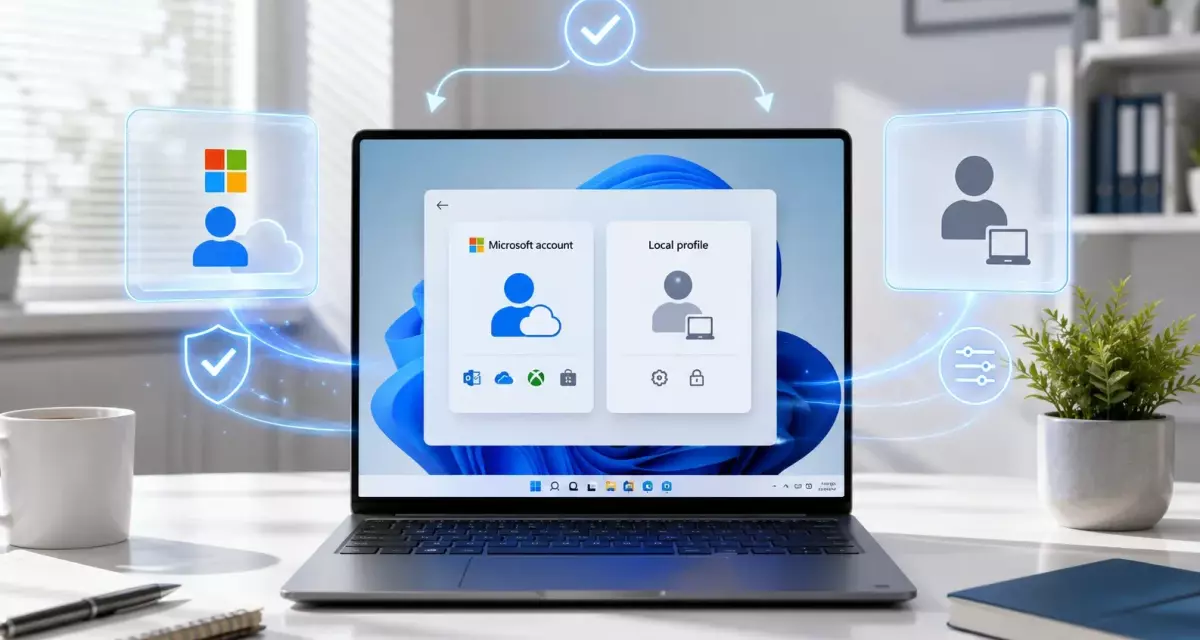
Нужен ли Microsoft Account для обычной работы в Windows 11
Windows 11 всё активнее связана с облачными сервисами Microsoft. При первом запуске нового компьютера или после чистой установки система предлагает подключиться к интернету и войти в Microsoft Account. Из-за этого может показаться, что пользоваться Windows с обычной локальной учётной записью больше нельзя.
На самом деле локальные аккаунты в Windows 11 по-прежнему существуют. Главное — различать первоначальную настройку компьютера и дальнейший способ входа в уже установленную систему.
При стандартной настройке Windows 11 Home и Windows 11 Pro для личного использования требуется подключение к интернету и учётная запись Microsoft. Однако после завершения установки пользователь может штатными средствами Windows перейти на локальную учётную запись.
Иными словами: Microsoft Account требуется для стандартного прохождения первоначальной настройки потребительской Windows 11, но постоянно входить в систему через облачную учётную запись необязательно.
Что даёт учётная запись Microsoft
Microsoft Account предназначен не только для входа в Windows. Он объединяет компьютер с сервисами Microsoft и позволяет использовать один профиль на нескольких устройствах.
С ним связаны такие возможности, как:
- OneDrive;
- Windows Backup;
- Microsoft 365;
- Microsoft Store;
- синхронизация поддерживаемых параметров Windows;
- сервисы Xbox;
- функция «Найти моё устройство»;
- восстановление части настроек на новом компьютере.
Если пользователь регулярно работает на нескольких компьютерах, хранит документы в OneDrive или использует Microsoft 365, облачная учётная запись обычно упрощает работу.
Но для компьютера, который используется преимущественно локально, многие из этих функций могут быть не нужны.
Можно ли использовать Windows 11 с локальным пользователем
Да. Windows 11 по-прежнему поддерживает локальные учётные записи.
Локальный пользователь создаётся непосредственно на компьютере и не требует привязки имени входа к интернет-сервису Microsoft.
После входа в такой профиль можно:
- Запускать установленные программы;
- Работать с документами;
- Играть;
- Использовать браузер;
- Подключать устройства;
- Создавать других локальных пользователей;
- Использовать Windows без постоянного подключения к интернету.
При этом облачные приложения не запрещены. Например, Windows может использовать локальный профиль, а OneDrive или приложения Microsoft 365 — отдельный Microsoft Account.
Microsoft Account и локальная учётная запись: основные отличия
| Возможность | Microsoft Account | Локальная учётная запись |
|---|---|---|
| Работа Windows без интернета | Да, после настройки | Да |
| Windows Backup | Поддерживается | Нет облачного восстановления через аккаунт |
| Синхронизация настроек | Доступна для поддерживаемых параметров | Нет |
| OneDrive | Интегрирован с аккаунтом | Можно авторизоваться отдельно |
| Microsoft 365 | Можно использовать тот же аккаунт | Можно войти отдельно в приложения |
| «Найти моё устройство» | Поддерживается | Недоступно для локального профиля |
| Профиль существует только на этом ПК | Нет | Да |
Выбор зависит прежде всего от того, насколько пользователю нужны облачные функции Windows.
Как перейти на локальную учётную запись после установки
Microsoft сохраняет официальный способ отказаться от Microsoft Account в качестве основного профиля уже после настройки компьютера.
Для этого откройте:
Параметры → Учётные записи → Ваши данные.
Затем выберите:
«Войти вместо этого с локальной учётной записью».
Windows попросит подтвердить текущую учётную запись, после чего потребуется задать имя локального пользователя и при необходимости пароль.
После выхода из системы следующий вход будет выполняться уже в локальный профиль.
Такое переключение не является переустановкой Windows. Установленные программы и пользовательские файлы не должны удаляться только из-за смены типа учётной записи.
Что будет с OneDrive и Microsoft 365
Один из распространённых вопросов — перестанут ли работать сервисы Microsoft после перехода Windows на локальный профиль.
Нет, автоматически отказываться от OneDrive или Microsoft 365 не требуется.
В OneDrive можно авторизоваться непосредственно внутри приложения. Аналогично Word, Excel, PowerPoint и другие приложения Microsoft 365 могут использовать отдельную учётную запись независимо от того, какой профиль выбран для входа в Windows.
Это позволяет разделить:
- учётную запись самой Windows;
- учётную запись OneDrive;
- аккаунт Microsoft 365;
- аккаунт Microsoft Store.
Для части пользователей такой вариант удобнее, чем постоянное использование одного Microsoft Account для всей системы.
Когда Microsoft Account действительно полезнее
Отказываться от облачного профиля только ради самого факта использования локального аккаунта также не всегда рационально.
Microsoft Account удобнее, если:
- Используется несколько компьютеров Windows;
- Файлы постоянно синхронизируются через OneDrive;
- Нужно резервное копирование Windows Backup;
- Планируется перенос данных на новый компьютер;
- Используется функция «Найти моё устройство»;
- Microsoft 365 является основным рабочим пакетом.
В таком сценарии облачный аккаунт уменьшает количество отдельных входов и упрощает восстановление некоторых настроек после переустановки системы.
Windows Backup зависит от облачного аккаунта
Windows Backup предназначен для сохранения поддерживаемых параметров и пользовательских данных с использованием Microsoft Account.
В зависимости от настроек Windows может сохранить сведения о:
- части установленных приложений;
- параметрах системы;
- сохранённых сетях Wi-Fi;
- пользовательских папках, синхронизируемых через OneDrive.
Когда пользователь настраивает другой компьютер с тем же Microsoft Account, Windows может предложить восстановить доступную резервную копию.
При использовании только локального аккаунта такое облачное восстановление через Windows Backup недоступно.
Особое внимание — ключу восстановления BitLocker
На современных компьютерах Windows 11 может автоматически использовать шифрование устройства на базе BitLocker.
В зависимости от конфигурации и способа первоначальной настройки ключ восстановления может сохраняться в Microsoft Account.
Этот ключ состоит из 48 цифр и может потребоваться, если Windows обнаружит изменение параметров безопасности, оборудования или прошивки и запросит восстановление доступа к диску.
Поэтому перед переходом на локальный профиль стоит проверить, где находится ключ восстановления.
Ключ BitLocker желательно иметь в отдельном доступном месте. Хранить единственную копию данных для восстановления только на самом зашифрованном компьютере нельзя.
Переход на локальный аккаунт сам по себе не требует отключения BitLocker.
Можно ли установить Windows 11 сразу без Microsoft Account
Для обычной установки Windows 11 Home и Windows 11 Pro в режиме личного использования официальный сценарий Microsoft предусматривает интернет и Microsoft Account во время OOBE — первоначальной настройки после установки.
В интернете существуют различные способы создания локального пользователя непосредственно во время установки. Однако использовать подобные инструкции как постоянное решение становится всё сложнее.
Microsoft последовательно изменяет процесс OOBE и закрывает известные способы обхода обязательных этапов настройки. Поэтому команда, которая работала со старым ISO-образом, может уже не работать в более новой версии Windows 11.
Для пользователя, которому нужен именно локальный профиль, наиболее стабильная последовательность выглядит так:
- Установить актуальную Windows 11.
- Пройти штатную первоначальную настройку.
- После входа открыть параметры учётных записей.
- Переключиться на локальную учётную запись.
Это официальный механизм Windows, который не зависит от временных обходных команд OOBE.
Нужен ли интернет после установки Windows
Учётная запись Microsoft не делает Windows 11 полностью зависимой от постоянного подключения к интернету.
После настройки компьютера можно работать офлайн: открывать локальные документы, запускать игры и программы, просматривать сохранённые файлы и входить в систему.
Для авторизации можно использовать Windows Hello:
- ПИН-код;
- отпечаток пальца;
- распознавание лица на совместимых устройствах.
ПИН Windows Hello связан с конкретным компьютером и не является обычным паролем Microsoft Account.
Интернет понадобится уже для OneDrive, синхронизации, Microsoft Store, Windows Update и других сетевых сервисов.
Home или Pro: поможет ли другая редакция отказаться от Microsoft Account
Выбирать Windows 11 Pro исключительно ради отсутствия Microsoft Account при обычной домашней установке не стоит.
Требование Microsoft распространяется на стандартную первоначальную настройку как Windows 11 Home, так и Windows 11 Pro при выборе личного использования.
Разница между Home и Pro заключается в функциональных возможностях самих редакций, поэтому выбор должен основываться именно на необходимых функциях Windows.
Актуальные образы Windows 11
При чистой установке желательно использовать современный установочный образ Windows 11, поскольку Microsoft меняет не только компоненты системы, но и сам процесс первоначальной настройки.
Актуальные версии Windows для загрузки представлены ниже:
Файл для загрузки Скачать Windows 11 Скачать

Windows 11 для домашнего и рабочего компьютера
После установки и Home, и Pro позволяют использовать локальную учётную запись. Поэтому тип профиля пользователя не должен быть основным критерием выбора редакции.
Доступные версии Windows и ключи активации представлены в нашем каталоге:






Итог
Windows 11 по-прежнему можно использовать с локальной учётной записью. Однако при стандартной первоначальной настройке Windows 11 Home и Windows 11 Pro для личного использования Microsoft требует подключиться к интернету и войти в Microsoft Account.
После завершения настройки пользователь может штатно переключиться на локальный профиль через параметры Windows.
Microsoft Account удобнее для OneDrive, Windows Backup, синхронизации между устройствами и функции «Найти моё устройство». Локальная учётная запись подходит тем, кто преимущественно работает на одном компьютере и не нуждается в постоянной интеграции Windows с облачными сервисами.
При этом использование локального профиля не мешает отдельно авторизоваться в Microsoft 365, OneDrive или других приложениях.
Таким образом, Microsoft Account обязателен прежде всего в стандартном сценарии первоначальной настройки современной Windows 11. После установки выбор между облачной и локальной учётной записью остаётся за пользователем.













Комментарии (0)
Оставьте вопрос, дополнение или поделитесь своим опытом.
Оставьте вопрос, отзыв или дополнение по материалу.