

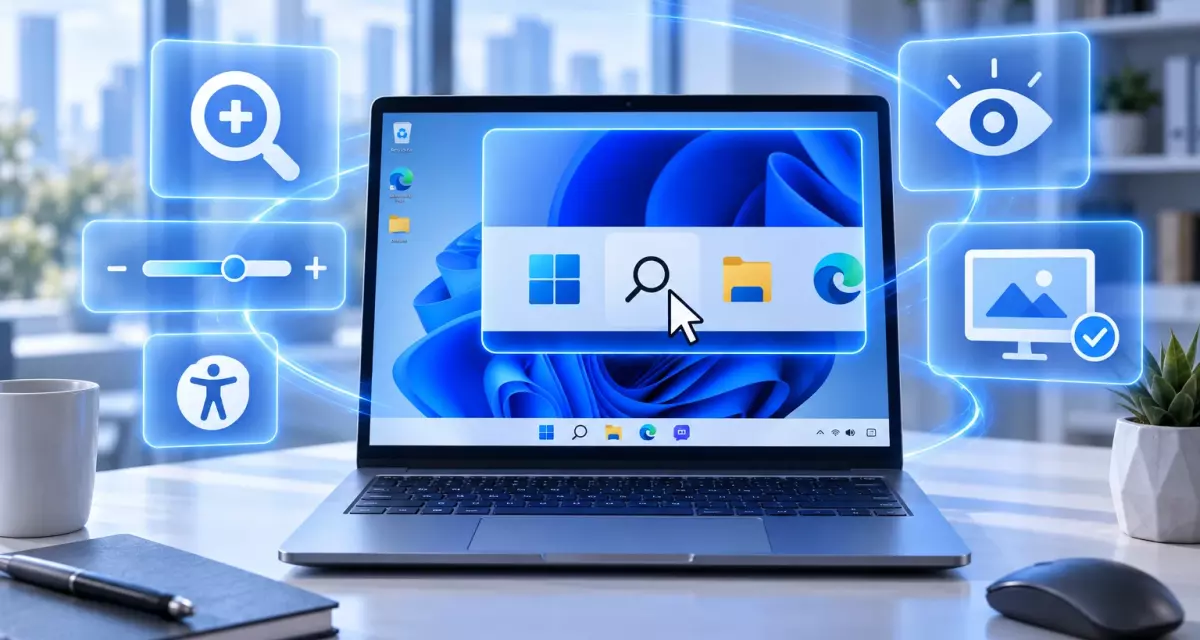
Проблема ярких экранов и классической инверсии
Встроенная функция «Экранная лупа» давно стала незаменимым инструментом для пользователей с нарушениями зрения или тех, кто работает с мелкими элементами интерфейса на мониторах с высоким разрешением. Чтобы снизить нагрузку на глаза от яркого белого фона текстовых редакторов и браузеров, многие привыкли использовать режим полной инверсии цветов. У этого классического метода есть один существенный недостаток: инверсия применяется к изображению аппаратно, захватывая абсолютно весь экран. В результате интерфейс становится комфортным, но любые фотографии, диаграммы и видеоролики превращаются в негативы с искаженными оттенками. В осеннем обновлении Windows 11 26H2 инженеры Microsoft элегантно устранили эту проблему.
Загрузка актуальных версий операционной системы
Новые функции специальных возможностей тесно интегрированы в обновленное ядро ОС. Чтобы гарантированно получить доступ к переработанной панели инструментов и избежать графических конфликтов, мы рекомендуем производить установку из чистых дистрибутивов. Использование любительских сборок часто приводит к неработоспособности системных утилит. Загрузить оригинальные установочные файлы для безопасного развертывания или апгрейда вашего компьютера можно из нашего каталога.
Файл для загрузки Скачать Windows 11 Pro (Профессиональная) Скачать Файл для загрузки Скачать Windows 11 Home (Домашняя) Скачать

Как работает умная контрастная тема
Начиная с экспериментальных инсайдерских сборок (в частности, Build 26340.9502), в «Экранной лупе» появился принципиально новый переключатель — контрастная тема. В отличие от старой грубой инверсии, новый программный алгоритм работает интеллектуально, разделяя контент на экране на независимые слои.
- Полное сохранение медиафайлов: При активации нового режима система перекрашивает исключительно окна программ, стартовые меню и текстовые блоки. Все графические изображения и видеоролики в браузере сохраняют свои естественные цвета.
- Моментальный доступ: Тумблер переключения вынесен прямо на плавающую панель инструментов самой лупы. Это позволяет мгновенно включать и отключать затемнение в зависимости от текущей задачи одним кликом мыши.
- Разнообразие стилей: Пользователь не ограничен стандартным темным фоном. Системные настройки позволяют выбрать палитру по вкусу (например, «Водный», «Ночное небо» или «Пустыня»), чтобы подобрать идеальный визуальный контраст для своего зрения.
Настройка параметров нового инструмента
По умолчанию при нажатии на кнопку панели применяется базовая темная тема. Чтобы гибко настроить визуальное оформление, необходимо обратиться к системным параметрам.
- Откройте основное меню «Параметры» и перейдите в раздел «Специальные возможности».
- В меню слева выберите пункт «Экранная лупа».
- Найдите блок «Оформление» и раскройте выпадающий список доступных визуальных профилей.
- Укажите наиболее комфортный для вас вариант. Теперь кнопка на панели лупы будет всегда активировать именно этот персональный пресет.
Важно отметить, что разработчики не стали удалять классическую инверсию. Она оставлена в операционной системе как отдельная независимая опция для тех пользователей, чьи медицинские показания требуют именно такого радикального перекрашивания всех пикселей экрана.
Приобретение лицензии для доступа к персонализации
Для того чтобы все элементы оформления (включая ночные режимы и выбор контрастных профилей) работали корректно, ваша система должна быть подтверждена цифровым ключом. Неактивированные копии Windows блокируют параметры персонализации, не позволяя тонко настраивать визуальный комфорт рабочего пространства, а также задерживают скачивание важных патчей. Чтобы разблокировать функционал интерфейса на сто процентов, следует оформить легальное приобретение системы. Подобрать нужную версию можно в нашем каталоге.






Долгожданный баланс между удобством и эстетикой
Появление умной контрастной темы — это наглядный пример качественной работы с обратной связью. Раньше слабовидящим пользователям приходилось постоянно жонглировать горячими клавишами, отключая инверсию каждый раз при переходе к просмотру фотографий. В версии 26H2 эта рутина полностью исчезла. Инструмент стал по-настоящему полезным и автономным: он надежно защищает глаза от ярких белых заливок, но при этом оставляет визуальный медиаконтент в его первозданном виде.














Комментарии (0)
Оставьте вопрос, дополнение или поделитесь своим опытом.
Оставьте вопрос, отзыв или дополнение по материалу.