

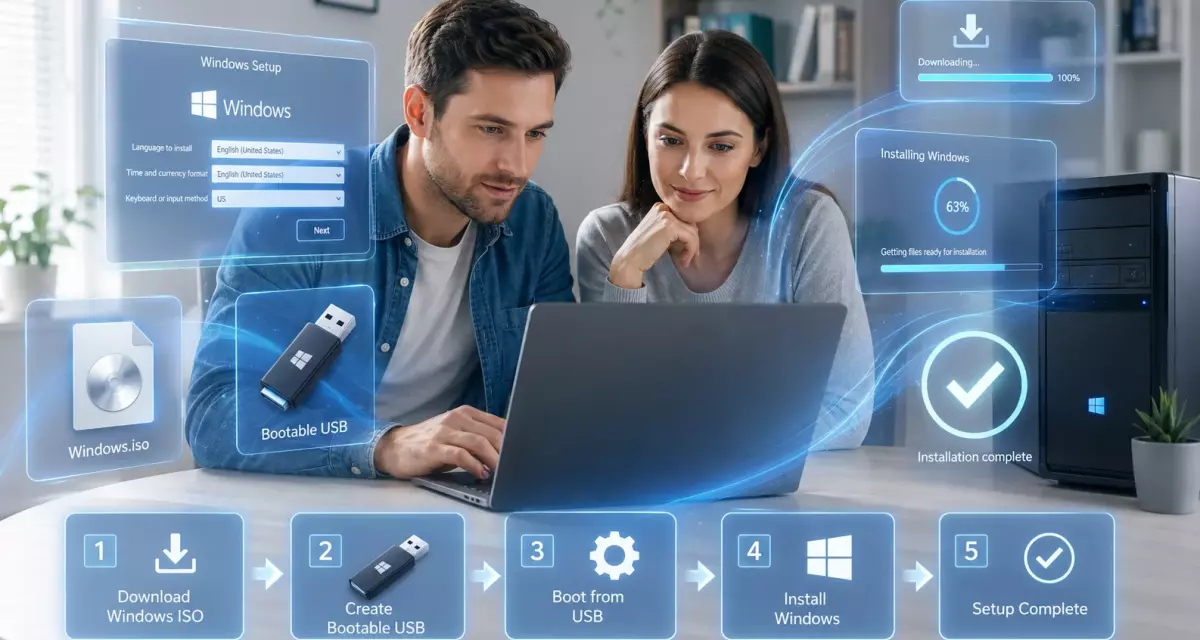
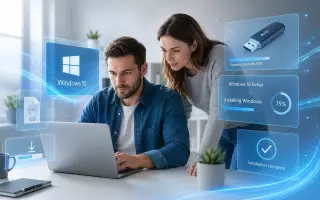
Установка Windows на ПК или ноутбук требуется в разных ситуациях: после покупки нового устройства, замены SSD, сбоя старой системы, полной переустановки или перехода на другую версию Windows.
Сам процесс не такой сложный, как может показаться сначала. Важно понимать порядок действий: скачать установочный образ, записать его на флешку, запустить компьютер с USB-накопителя, выбрать диск, дождаться установки и выполнить первоначальную настройку системы.
Обратите внимание: эта инструкция описывает общий порядок установки Windows. Для отдельных этапов ниже добавлены ссылки на подробные материалы: скачивание ISO-образа, создание загрузочной флешки, запуск через BIOS/UEFI и установка конкретной версии системы.
Как проходит установка Windows
Перед началом полезно заранее понимать, из каких этапов состоит установка. Это поможет подготовить нужные файлы, не перепутать порядок действий и внимательнее пройти самые важные шаги.
| Этап | Что выполняется | Для чего это нужно |
|---|---|---|
| Подготовка образа | Скачивается ISO-файл нужной версии Windows | Из ISO-образа создаётся установочный накопитель |
| Запись флешки | Образ Windows записывается на USB-накопитель | Флешка становится загрузочной и запускает установщик |
| Запуск с USB | Флешка выбирается через Boot Menu или BIOS/UEFI | Компьютер запускает установку, а не старую систему |
| Установка Windows | Выбирается редакция, ключ продукта и раздел диска | Система копируется на выбранный накопитель |
| Первый запуск | Настраиваются регион, раскладка, учётная запись и параметры | После этого Windows готова к использованию |
Шаг 1. Скачайте подходящий образ Windows
Сначала нужно подготовить ISO-образ Windows. Это установочный файл, на основе которого создаётся загрузочная флешка для последующей установки системы.
Рекомендуется использовать оригинальные образы Windows без сторонних сборок, встроенных активаторов, неизвестных драйверов и лишних изменений. Такой подход снижает риск ошибок при установке и проблем после первого запуска.
Перед скачиванием определитесь, какая версия системы нужна для вашего компьютера: Windows 11, Windows 10, Windows 8.1 или Windows 7. Для большинства современных устройств обычно выбирают Windows 11 или Windows 10.
Разделы с образами Windows:
Файл для загрузки Скачать Windows 11 Скачать Файл для загрузки Скачать Windows 10 Скачать Файл для загрузки Скачать Windows 8 Скачать Файл для загрузки Скачать Windows 7 Скачать


Шаг 2. Создайте загрузочную USB-флешку
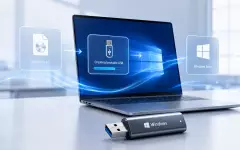
После скачивания ISO-образа его нужно правильно записать на USB-накопитель. Просто перенести файл на флешку недостаточно: компьютер должен распознать накопитель как загрузочный.
Для записи можно использовать Rufus, Ventoy, Media Creation Tool или другую программу для подготовки установочных USB-накопителей.
Общий порядок действий выглядит так:
- Подключите USB-флешку к компьютеру.
- Откройте программу для записи ISO-образа.
- Выберите скачанный образ Windows.
- Укажите нужный USB-накопитель.
- Запустите запись и дождитесь завершения процесса.
Важно: при создании загрузочной флешки все данные на USB-накопителе будут удалены. Если на флешке есть нужные файлы, заранее скопируйте их в другое место.
Подробная инструкция по созданию загрузочной флешки:
Шаг 3. Загрузите компьютер с USB-накопителя
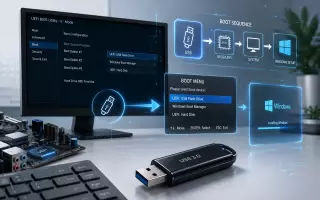
Когда загрузочная флешка готова, нужно запустить компьютер именно с неё. Для этого используется Boot Menu или настройки BIOS/UEFI.
Чаще всего Boot Menu открывается клавишами F12, F11, F8 или Esc. Для входа в BIOS/UEFI обычно используются Delete или F2. Точная клавиша зависит от производителя ноутбука или материнской платы.
В Boot Menu выберите USB-флешку. На современных компьютерах лучше выбирать вариант с пометкой UEFI:, например UEFI: Kingston, UEFI: SanDisk или UEFI: USB Flash Drive.
Boot Menu удобен тем, что позволяет один раз выбрать устройство загрузки без постоянного изменения настроек BIOS. После установки компьютер снова сможет загружаться с внутреннего диска.
Подробная инструкция по запуску флешки через BIOS или Boot Menu:
| Клавиша | Где часто встречается | Для чего используется |
|---|---|---|
| F12 | Dell, Lenovo, Gigabyte и многие ноутбуки | Открытие Boot Menu |
| F11 | MSI и некоторые материнские платы | Выбор загрузочного устройства |
| Esc | HP, ASUS и часть ноутбуков | Меню запуска или Boot Menu |
| Delete | Многие стационарные компьютеры | Вход в BIOS/UEFI |
| F2 | Ноутбуки и часть ПК | Переход в настройки BIOS/UEFI |
Шаг 4. Запустите установку Windows
После загрузки с флешки откроется установщик Windows. На первых экранах обычно выбирают язык системы, формат времени, раскладку клавиатуры и нажимают кнопку установки.
Далее установщик может запросить ключ продукта. Если ключ уже есть, его можно ввести сразу. Если ключа нет под рукой, в большинстве случаев можно выбрать пункт «У меня нет ключа продукта» и выполнить активацию позже.
После этого нужно выбрать редакцию Windows. Здесь важно не ошибиться: установленная редакция должна совпадать с ключом активации.
Ключ продукта должен подходить к установленной редакции Windows. Например, ключ для редакции Pro не активирует Home, а ключ Home не подойдёт для Pro.
Шаг 5. Выберите диск или раздел для установки
На экране выбора диска нужно указать, куда будет установлена Windows. Это один из самых ответственных этапов, особенно если в компьютере установлено несколько накопителей.
Для чистой установки обычно удаляют старые разделы на системном диске, выбирают появившееся незанятое пространство и продолжают установку. Установщик автоматически создаёт необходимые служебные разделы.
Будьте внимательны: удаляйте разделы только на том диске, куда действительно хотите установить Windows. Ошибка на этом этапе может привести к потере личных файлов.
Если на диске уже есть подходящий раздел и вы не планируете полностью очищать накопитель, можно выбрать его вручную. Но для полной переустановки чаще используют вариант с удалением старых системных разделов.
Шаг 6. Дождитесь установки файлов Windows
После выбора диска начнётся копирование файлов Windows, подготовка компонентов и первичная настройка системы. Во время этого процесса компьютер может перезагрузиться один или несколько раз.
Не выключайте устройство и не извлекайте флешку до завершения основного этапа. Если после перезагрузки снова открывается установщик, значит компьютер повторно загрузился с USB-накопителя. В этом случае выберите внутренний диск или Windows Boot Manager.
Повторный запуск установщика после перезагрузки — распространённая ситуация. Обычно достаточно отключить флешку или вручную выбрать загрузку с внутреннего накопителя.
Шаг 7. Выполните первоначальную настройку системы
После установки файлов откроется мастер первоначальной настройки Windows. Внешний вид экранов может отличаться в зависимости от версии системы, но основные действия обычно похожи.
- Выбор страны или региона.
- Выбор основной раскладки клавиатуры.
- Подключение к интернету.
- Вход в учётную запись Microsoft или создание локального пользователя.
- Создание пароля или ПИН-кода.
- Выбор параметров конфиденциальности.
- Подготовка рабочего стола.
После завершения этих шагов откроется рабочий стол Windows, и систему можно будет использовать.
Инструкции для разных версий Windows
Общий порядок установки похож, но отдельные экраны и требования могут отличаться. Например, Windows 11 чаще предлагает войти в учётную запись Microsoft, а Windows 10 может показывать другие варианты создания пользователя и настройки входа.
Ниже можно открыть подробную инструкцию по установке нужной версии Windows.
 Установка
 Windows 11 с флешки на компьютер или ноутбук
Читать материал
Установка
Установка Windows 11 с флешки на компьютер или ноутбук
Читать материал
 Установка
 Windows 10 с флешки на компьютер или ноутбук
Читать материал
Установка
Установка Windows 10 с флешки на компьютер или ноутбук
Читать материал
Шаг 8. Активируйте Windows после установки
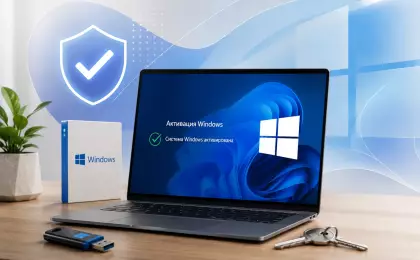
После установки рекомендуется активировать Windows ключом, который соответствует установленной редакции системы. Активация подтверждает корректное использование выбранной редакции и снимает ограничения неактивированной Windows.
Проверить состояние активации можно в параметрах системы:
- в Windows 11: Параметры → Система → Активация;
- в Windows 10: Параметры → Обновление и безопасность → Активация.
Важно: перед покупкой ключа проверьте установленную редакцию Windows: Home, Pro, Enterprise или другую. Ключ должен соответствовать именно этой версии системы.
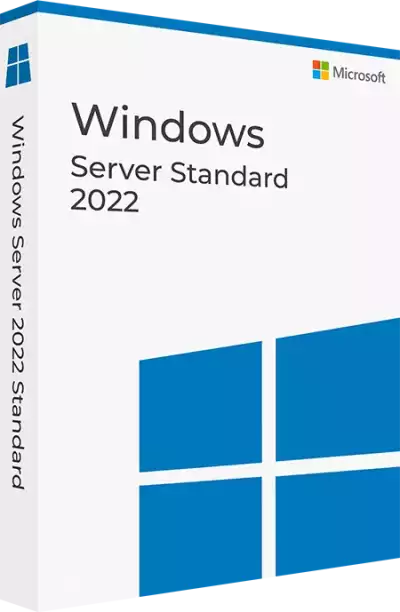
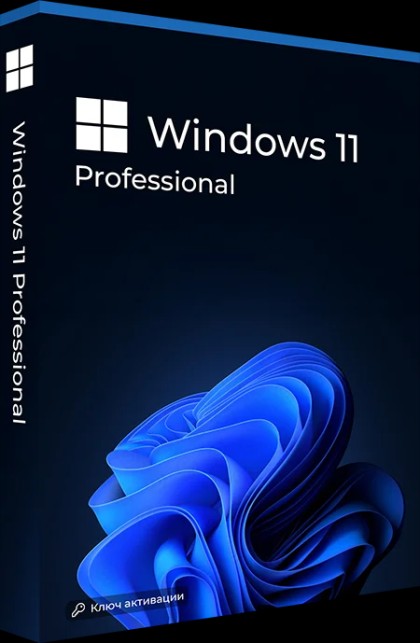
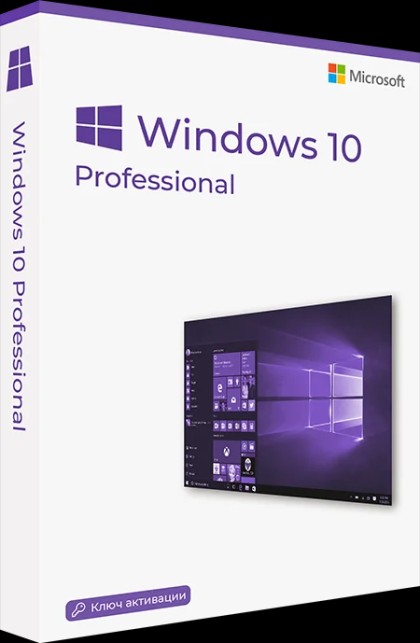
Ключ активации можно приобрести в нашем магазине с моментальной доставкой на электронную почту.
Что сделать после первого запуска Windows
После установки желательно сразу проверить систему и подготовить компьютер к обычной работе. Это поможет избежать проблем с драйверами, обновлениями и базовыми функциями устройства.
- Откройте Центр обновления Windows и установите доступные обновления.
- Проверьте интернет, звук, видеокарту, Bluetooth и другие устройства.
- При необходимости установите драйверы с сайта производителя ноутбука, материнской платы или видеокарты.
- Установите нужные программы: браузер, архиватор, офисные приложения и другие инструменты.
- Настройте резервное копирование важных файлов.
- Проверьте параметры безопасности и защиты системы.
Распространённые ошибки при установке Windows
Чаще всего проблемы появляются из-за неправильно созданной загрузочной флешки, неверного режима BIOS/UEFI, выбора неподходящего раздела или несовпадения ключа с редакцией Windows.
| Проблема | Возможная причина | Что сделать |
|---|---|---|
| Компьютер не запускается с флешки | Флешка создана с ошибкой или выбран не тот пункт Boot Menu | Перезаписать образ и выбрать UEFI-вариант USB-накопителя |
| Установщик не показывает диск | Требуется драйвер контроллера или выбран другой режим накопителя | Проверить настройки BIOS/UEFI и драйверы производителя |
| Нельзя установить Windows на раздел | Режим загрузки не совпадает с разметкой диска | Проверить соответствие UEFI/GPT или Legacy/MBR |
| После перезагрузки снова открывается установщик | Компьютер повторно загрузился с USB-флешки | Отключить флешку или выбрать внутренний диск |
| Ключ продукта не подходит | Ключ предназначен для другой редакции Windows | Сверить установленную редакцию: Home, Pro или другую версию |
Итог
Установка Windows состоит из нескольких понятных этапов: скачивание ISO-образа, создание загрузочной флешки, запуск компьютера с USB-накопителя, выбор диска, установка системы, первичная настройка и активация.
Главное — заранее сохранить важные данные, использовать подходящий образ Windows, правильно выбрать флешку в Boot Menu или BIOS и внимательно работать с разделами диска. После завершения установки останется проверить обновления, драйверы и активировать систему подходящим ключом.



Комментарии (0)
Оставьте вопрос, дополнение или поделитесь своим опытом.
Оставьте вопрос, отзыв или дополнение по материалу.