

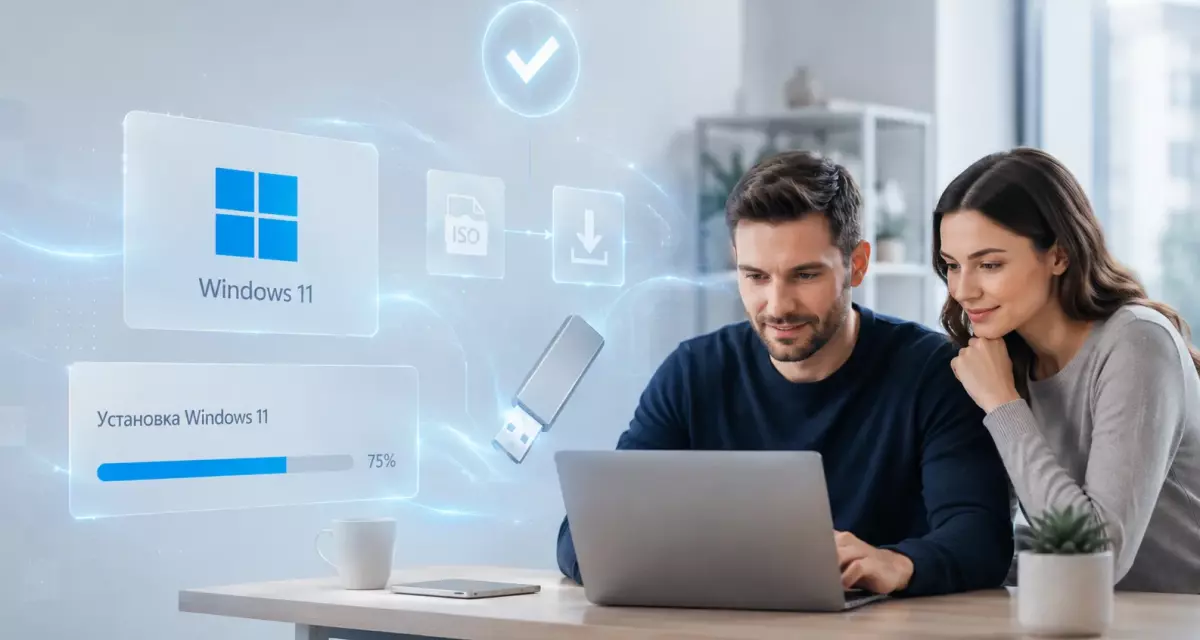
Windows 11 можно установить с обычной USB-флешки, если заранее подготовить ISO-образ, правильно записать установочный накопитель и запустить компьютер через Boot Menu или BIOS/UEFI. Такой способ подходит для чистой установки, переустановки системы, замены диска или установки Windows 11 на новый компьютер.
Главное правило перед установкой — заранее сохранить важные файлы. Если во время установки удалить разделы диска, восстановить данные без специальных программ может быть сложно или невозможно.
В этой инструкции показан весь процесс установки: от подготовки флешки до первого запуска рабочего стола. Все шаги идут в правильном порядке, а важные моменты выделены отдельно, чтобы вы не ошиблись при выборе диска, редакции Windows 11 и параметров первичной настройки.
Кратко: как проходит установка Windows 11
Если описать процесс коротко, установка Windows 11 состоит из нескольких этапов: подготовка образа, запись флешки, запуск установщика, выбор диска и первичная настройка системы.
| Этап | Что нужно сделать | Почему это важно |
|---|---|---|
| Подготовка | Скачать ISO-образ Windows 11 | От качества образа зависит корректность установки |
| Флешка | Записать ISO на USB-накопитель | Без загрузочной флешки установщик не запустится |
| Запуск | Выбрать флешку через Boot Menu | Компьютер должен загрузиться именно с USB |
| Диск | Выбрать раздел для установки | На этом этапе можно случайно удалить данные |
| Настройка | Пройти мастер первого запуска | Задаются регион, аккаунт, ПИН-код и параметры системы |
Что подготовить перед установкой Windows 11
Перед началом проверьте, что у вас есть установочный образ, USB-флешка и доступ к настройкам загрузки компьютера. Лучше подготовить всё заранее, чтобы не прерывать установку на середине процесса.
ISO-образ Windows 11
Для установки потребуется ISO-образ Windows 11. Его можно скачать заранее и затем записать на флешку через Rufus, Ventoy или другую программу для создания загрузочных накопителей.
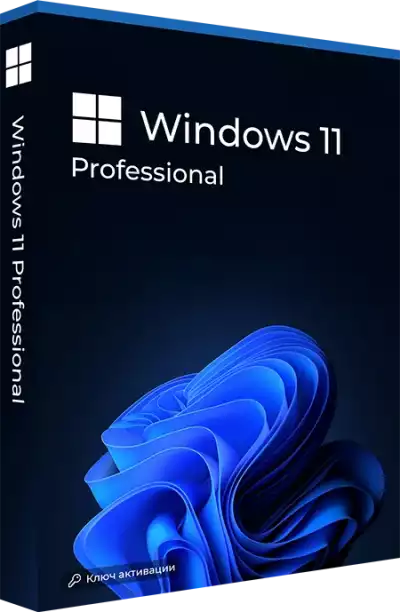
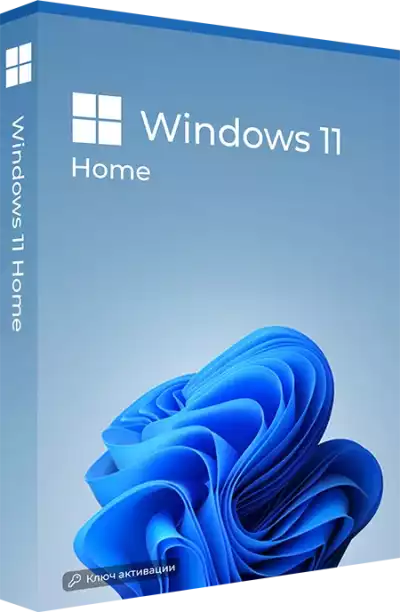
Файл для загрузки Скачать Windows 11 Pro (Профессиональная) Скачать Файл для загрузки Скачать Windows 11 Home (Домашняя) Скачать

USB-флешка от 8 ГБ
Подготовьте USB-флешку объёмом не менее 8 ГБ. При записи установочного образа все данные на ней будут удалены, поэтому заранее перенесите с неё нужные файлы.
Важно. Не используйте флешку с важными файлами. Программа для записи образа отформатирует накопитель и удалит старое содержимое.
Программа для записи образа
Для создания загрузочной флешки можно использовать Rufus, Ventoy или другое похожее приложение. Обычно нужно выбрать флешку, указать ISO-файл Windows 11 и запустить запись.
Если нужна отдельная подробная инструкция, как правильно записать образ Windows 11 на USB-накопитель, используйте ссылку ниже:
Как загрузиться с флешки через Boot Menu или BIOS
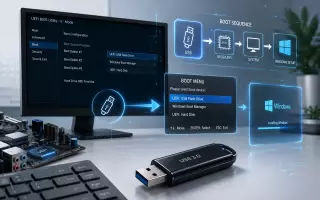
Когда загрузочная флешка готова, подключите её к компьютеру или ноутбуку и перезагрузите устройство. Сразу после включения нужно открыть Boot Menu или BIOS/UEFI.
Чаще всего для входа используются клавиши F2, F8, F11, F12, Delete или Esc. Нужная клавиша зависит от производителя ноутбука или материнской платы.
Самый простой вариант — открыть Boot Menu и выбрать USB-флешку вручную. В этом случае не нужно менять постоянный порядок загрузки в BIOS.
Если Boot Menu не открывается, можно зайти в BIOS/UEFI и временно поставить USB-накопитель первым устройством загрузки.
Подробная инструкция по запуску компьютера с флешки доступна здесь:
| Клавиша | Где часто встречается | Назначение |
|---|---|---|
| F12 | Многие ноутбуки и ПК | Открытие Boot Menu |
| F11 | Часть материнских плат | Выбор устройства загрузки |
| Delete | Стационарные ПК | Вход в BIOS/UEFI |
| F2 | Ноутбуки и некоторые ПК | Вход в настройки BIOS/UEFI |
Запуск установщика Windows 11
После загрузки с USB-флешки откроется установщик Windows 11. На первых экранах нужно выбрать язык, вариант установки, редакцию системы и подтвердить лицензионное соглашение.
Шаг 1. Выберите язык установки
На первом экране проверьте язык установки Windows 11, формат времени и раскладку клавиатуры. Обычно параметры уже выбраны правильно, поэтому можно нажать «Далее».

Шаг 2. Запустите установку системы
Выберите пункт «Установка Windows 11». Он нужен для установки новой системы на выбранный диск или раздел.
Если на экране есть вариант восстановления, не выбирайте его для чистой установки. Восстановление предназначено для исправления уже установленной Windows, а не для полноценной переустановки.
Подсказка. Для новой установки выбирайте именно установку Windows 11. Восстановление подходит только в том случае, если нужно попытаться вернуть к работе старую систему.
Подтвердите предупреждение о возможном удалении файлов и нажмите «Далее».

Шаг 3. Введите ключ продукта или пропустите этот шаг
Если ключ продукта уже есть, его можно ввести сразу. Если ключа нет под рукой или вы хотите активировать Windows 11 позже, нажмите «У меня нет ключа продукта».
Установить Windows 11 можно без ключа. Активацию можно выполнить после установки через параметры системы.

Шаг 4. Выберите редакцию Windows 11
На этом экране выберите редакцию Windows 11, которую хотите установить: например Home, Pro или другую доступную в образе редакцию.
Редакция системы должна совпадать с вашим ключом активации. Ключ для Windows 11 Pro не активирует Windows 11 Home, а ключ Home не подойдёт для Pro.

Шаг 5. Примите условия лицензии
Ознакомьтесь с лицензионным соглашением и нажмите «Принять», чтобы перейти к выбору диска.

Выбор диска для установки Windows 11
Это самый ответственный этап установки. Здесь нужно выбрать накопитель и раздел, куда будет установлена Windows 11. Если ошибиться и удалить не тот раздел, можно потерять личные файлы.
Шаг 6. Подготовьте разделы диска
На экране выбора диска установщик покажет все найденные накопители и разделы. Если вы выполняете чистую установку, можно удалить старые разделы на системном диске и установить Windows 11 в незанятое пространство.
После удаления разделов выберите незанятое пространство и нажмите «Создать». Установщик сам подготовит необходимые служебные разделы.
Будьте внимательны. Если в компьютере несколько дисков, ориентируйтесь по объёму накопителя. Не удаляйте разделы на диске, где хранятся личные файлы, архивы или резервные копии.

Шаг 7. Выберите основной раздел
После создания разделов выберите первичный раздел с самым большим объёмом. Обычно именно он используется для установки Windows 11.
Небольшие служебные разделы выбирать не нужно. Они создаются автоматически и используются системой для загрузки, восстановления и корректной работы Windows.

Шаг 8. Начните установку
Проверьте выбранный раздел и нажмите «Установить». После этого начнётся копирование файлов Windows 11 на диск.

Шаг 9. Дождитесь завершения основного этапа
Установщик скопирует файлы, подготовит компоненты системы и выполнит первичную настройку. Во время установки компьютер может несколько раз перезагрузиться — это нормально.
Не выключайте устройство и не извлекайте флешку до завершения основного этапа. Если после перезагрузки снова откроется установщик, отключите USB-накопитель или выберите загрузку с внутреннего диска.

Первичная настройка Windows 11 после установки
После копирования файлов Windows 11 запустит мастер первоначальной настройки. На этом этапе задаются регион, раскладка, имя устройства, способ использования компьютера и параметры входа.
Шаг 10. Выберите регион
Выберите страну или регион и нажмите «Да». Этот параметр влияет на формат даты, времени, региональные настройки и некоторые предложения системы.

Шаг 11. Выберите раскладку клавиатуры
Укажите основную раскладку клавиатуры и нажмите «Да». Если нужно, на следующем шаге можно добавить вторую раскладку.

Шаг 12. Укажите имя устройства
Введите имя компьютера. Оно будет отображаться в системе, локальной сети и списке устройств вашей учётной записи Microsoft.
Лучше использовать короткое название латиницей: PC, HOME-PC, WIN11-PC или NOTEBOOK.

Шаг 13. Выберите способ настройки
Для домашнего компьютера обычно подходит вариант «Настроить для личного использования».
Вариант для работы или учёбы выбирают, если устройство будет подключаться к организации, рабочей учётной записи, домену или корпоративной среде Microsoft 365.

Шаг 14. Установите обновления или пропустите их
Windows 11 может предложить установить обновления во время первичной настройки. Можно дождаться завершения или нажать «Обновить позже», если нужно быстрее перейти к рабочему столу.
Позже обновления можно установить через Параметры → Центр обновления Windows.

Учётная запись Microsoft и вход в систему
На следующих шагах Windows 11 предложит войти в учётную запись Microsoft и настроить ПИН-код. Это стандартная часть первичной настройки системы.
Шаг 15. Войдите в учётную запись Microsoft
Учётная запись Microsoft используется для синхронизации параметров, работы с OneDrive, Microsoft Store и другими сервисами.
Возможность использования локальной учётной записи зависит от редакции Windows 11, версии установщика и подключения к интернету.

Шаг 16. Введите логин Microsoft
Введите адрес электронной почты, номер телефона или Skype, привязанный к учётной записи Microsoft, затем нажмите «Далее».

Шаг 17. Создайте ПИН-код
После входа в аккаунт система предложит создать ПИН-код. Он используется для быстрого входа в Windows 11 на этом устройстве.
ПИН-код привязан к конкретному компьютеру и не заменяет пароль от учётной записи Microsoft.

Шаг 18. Введите ПИН-код
Придумайте ПИН-код, введите его и нажмите «ОК». Если доступна расширенная настройка, можно использовать не только цифры, но и более сложную комбинацию.

Конфиденциальность и восстановление данных
На этом этапе Windows 11 предложит выбрать параметры конфиденциальности и, при наличии резервной копии, восстановить данные с другого устройства.
Шаг 19. Настройте параметры конфиденциальности
Включите или отключите нужные параметры: местоположение, диагностические данные, персонализированные предложения и другие функции.
Выберите настройки по своему усмотрению и нажмите «Далее».

Шаг 20. Выберите восстановление резервной копии
Если раньше эта учётная запись Microsoft использовалась на другом компьютере, Windows 11 может предложить восстановить резервную копию. Это удобно, если нужно перенести часть настроек и данных.
Если хотите восстановить данные, нажмите «Продолжить». Если нужна чистая установка, пролистайте ниже и выберите «Другие параметры».

Шаг 21. Настройте компьютер как новый
Для чистой установки без переноса старых данных выберите «Настроить как новый компьютер». В этом случае Windows 11 не будет восстанавливать резервную копию с другого устройства.

Шаг 22. Подтвердите чистую настройку
На следующем экране подтвердите, что хотите продолжить настройку Windows 11 как нового компьютера без восстановления данных.
Если передумали, можно вернуться к восстановлению. Если нужна именно чистая установка, подтвердите выбранный вариант.

Завершение настройки Windows 11
Осталось выбрать дополнительные параметры взаимодействия с системой и дождаться первого запуска рабочего стола.
Шаг 23. Выберите сценарии использования
Windows 11 может предложить выбрать, для каких задач будет использоваться компьютер: работа, учёба, игры, творчество, развлечения и другие варианты.
Эти параметры в основном влияют на рекомендации и предложения системы. Можно выбрать подходящие пункты или нажать «Пропустить».

Шаг 24. Дождитесь рабочего стола
После завершения всех шагов откроется рабочий стол Windows 11. Это означает, что установка завершена и система готова к дальнейшей настройке.

Что сделать после установки Windows 11
После первого запуска не стоит сразу считать работу полностью завершённой. Лучше проверить обновления, драйверы, интернет, звук и активацию системы.
- Откройте Центр обновления Windows и установите доступные обновления.
- Проверьте работу интернета, звука, видеокарты, Bluetooth и других устройств.
- При необходимости установите драйверы с сайта производителя ноутбука, материнской платы или видеокарты.
- Установите нужные программы: браузер, архиватор, офисные приложения и другие инструменты.
- Активируйте Windows 11, если ключ не вводился во время установки.
Как активировать Windows 11 после установки
Если во время установки был выбран пункт «У меня нет ключа продукта», активировать систему можно позже.
Откройте Параметры → Система → Активация и введите ключ продукта для установленной редакции Windows 11.
Ключ активации можно приобрести в нашем магазине с моментальной доставкой на электронную почту.
Частые ошибки при установке Windows 11
Большинство проблем возникает не из-за самой Windows 11, а из-за неправильно подготовленной флешки, выбранного режима загрузки или ошибок при работе с разделами диска.
| Проблема | Возможная причина | Что проверить |
|---|---|---|
| Компьютер не видит флешку | Флешка записана неправильно или выбран не тот режим загрузки | Перезаписать образ и попробовать другой USB-порт |
| Установщик не видит диск | Нужен драйвер контроллера или изменён режим накопителя | Проверить BIOS/UEFI и драйверы производителя |
| Не подходит ключ | Редакция ключа не совпадает с установленной системой | Сверить Home, Pro или другую редакцию Windows 11 |
| После перезагрузки снова начинается установка | Компьютер снова загрузился с флешки | Отключить USB-накопитель или выбрать внутренний диск |
Итог
Установка Windows 11 с флешки проходит по понятной схеме: сначала подготавливается ISO-образ и загрузочный USB-накопитель, затем компьютер запускается с флешки, выбирается редакция системы, подготавливается диск и выполняется первичная настройка.
Для чистой установки особенно важно заранее сохранить личные файлы, внимательно выбрать нужный диск и отказаться от восстановления резервной копии, если нужна полностью новая система. После завершения установки останется обновить Windows 11, проверить драйверы, установить нужные программы и выполнить активацию.


Комментарии (0)
Оставьте вопрос, дополнение или поделитесь своим опытом.
Оставьте вопрос, отзыв или дополнение по материалу.