

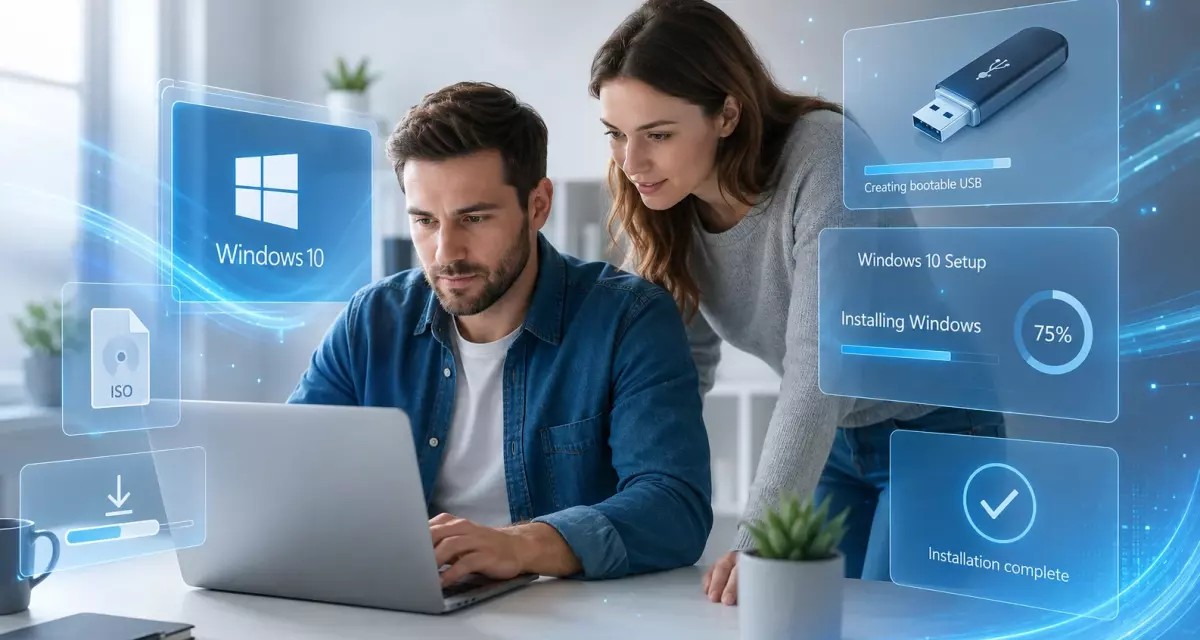
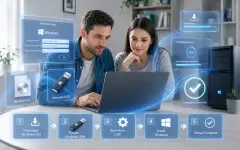
Windows 10 можно установить с USB-флешки практически на любой совместимый компьютер или ноутбук. Этот способ удобен, если нужно поставить систему на новый SSD, полностью переустановить Windows, исправить серьёзные сбои или подготовить устройство к работе с нуля.
Ниже разобран полный порядок установки: подготовка загрузочного накопителя, запуск компьютера с флешки, выбор версии Windows 10, работа с разделами диска и первоначальная настройка после установки.
Важно: перед началом перенесите нужные документы, фотографии и другие файлы в безопасное место. При удалении разделов во время установки данные с выбранного диска будут стёрты.
Подготовка к установке Windows 10 с флешки
Что понадобится для установки
Перед тем как запускать установщик, подготовьте всё необходимое. Так вы сможете пройти установку без лишних пауз и не будете искать нужные файлы уже в процессе.
- ISO-образ Windows 10. Он используется как источник файлов для создания загрузочной флешки.
- USB-накопитель объёмом от 8 ГБ. Для удобства лучше взять флешку на 16 ГБ или больше.
- Утилита для записи образа. Можно использовать Rufus, Ventoy, Media Creation Tool или другой инструмент для подготовки загрузочного USB.
- Компьютер или ноутбук для установки. Устройство должно уметь загружаться с внешнего USB-накопителя.
Файл для загрузки Скачать Windows 10 Скачать

Как подготовить загрузочный USB-накопитель
Скачайте ISO-образ Windows 10, запустите программу для записи образов, выберите нужную флешку, укажите ISO-файл и начните создание загрузочного накопителя.
Важно не просто перенести ISO-файл на флешку, а записать его правильно. Только в этом случае компьютер сможет распознать USB-накопитель как загрузочный и запустить установщик Windows 10.
Обратите внимание: во время подготовки загрузочной флешки все данные на ней будут удалены. Если на накопителе есть важные файлы, заранее скопируйте их в другое место.
Как загрузиться с флешки через Boot Menu или BIOS
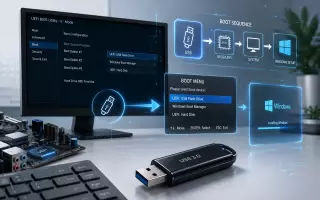
Когда флешка готова, подключите её к компьютеру и выполните перезагрузку. Сразу после включения откройте Boot Menu или BIOS/UEFI, чтобы выбрать запуск с USB-накопителя.
На разных устройствах клавиши отличаются, но чаще всего используются F2, F8, F11, F12, Delete или Esc.
Если доступно Boot Menu, лучше использовать его: вы просто выбираете флешку для разовой загрузки и не меняете постоянные настройки BIOS. Если Boot Menu открыть не получается, зайдите в BIOS/UEFI и временно поставьте USB-накопитель первым в очереди загрузки.
Подробная инструкция по запуску компьютера с флешки:
Начало установки Windows 10
Шаг 1. Укажите язык и основные параметры
После запуска с флешки откроется первое окно установки Windows 10. Здесь нужно выбрать язык установки, формат времени и раскладку клавиатуры.
Обычно установщик сам предлагает подходящие значения. Проверьте выбранные параметры и нажмите «Далее».

Шаг 2. Запустите установку системы
В следующем окне нажмите кнопку «Установить». После этого начнётся подготовка мастера установки Windows 10.
Пункт восстановления системы на этом экране использовать не нужно, если вы хотите выполнить чистую установку. Он предназначен для восстановления уже установленной Windows.

Шаг 3. Пропустите ввод ключа или введите его сразу
Если у вас уже есть ключ продукта, его можно ввести на этом этапе. Если ключа пока нет или вы хотите активировать систему после установки, выберите «У меня нет ключа продукта».
Windows 10 позволяет продолжить установку без ключа. Позже активацию можно выполнить в параметрах системы.

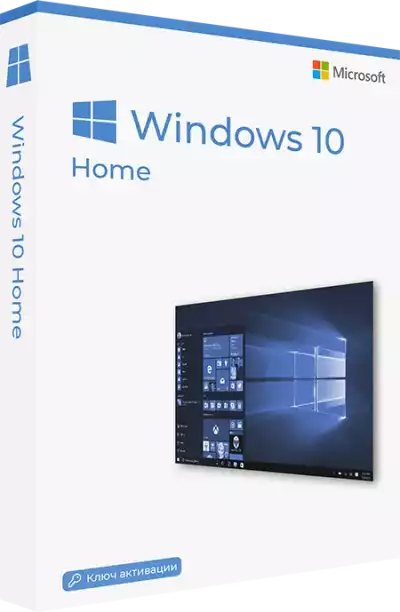
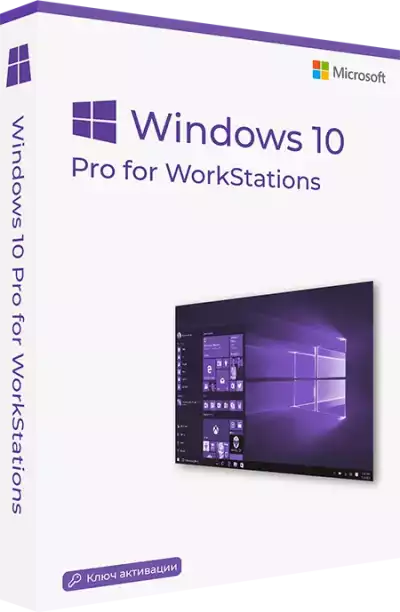
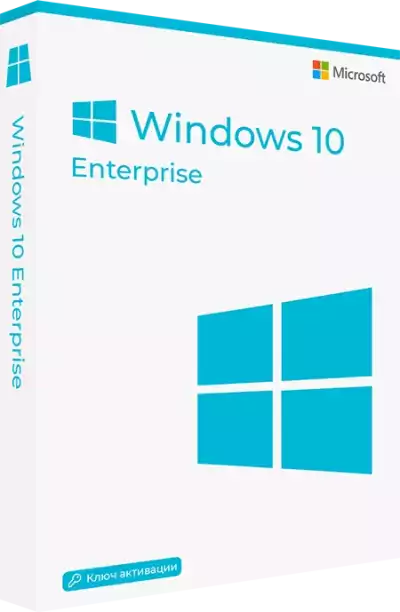
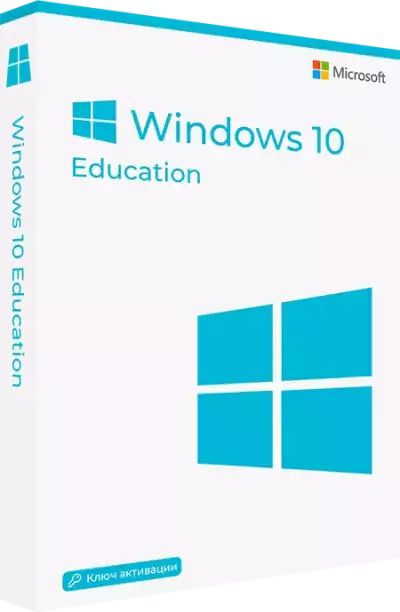
Шаг 4. Выберите редакцию Windows 10
Выберите редакцию Windows 10, которую нужно установить, и нажмите «Далее».
Этот шаг важен для последующей активации. Ключ должен соответствовать установленной редакции: например, ключ Windows 10 Pro не подойдёт для Windows 10 Home.

Шаг 5. Подтвердите условия лицензионного соглашения
Ознакомьтесь с условиями использования, примите лицензионное соглашение и нажмите «Далее».
После подтверждения установщик перейдёт к выбору варианта установки Windows 10.

Выбор установки и подготовка разделов
Шаг 6. Выберите чистую установку
Для установки Windows 10 с нуля выберите вариант «Выборочная: только установка Windows».
Обновление используют в других ситуациях — когда установку запускают из уже работающей Windows и хотят сохранить файлы, программы и параметры. При установке с флешки обычно нужен именно выборочный вариант.

Шаг 7. Создайте раздел на диске
В окне выбора диска будут отображаться все найденные накопители и разделы. Для чистой установки выберите незанятое пространство на нужном диске и нажмите «Создать».
Если на накопителе уже есть старые разделы Windows, их можно удалить и создать новые. Делайте это только в том случае, если все важные данные с диска уже сохранены.
Будьте внимательны: если в компьютере установлено несколько дисков, ориентируйтесь по их объёму. Это поможет не удалить данные с накопителя, который не предназначен для установки.

Шаг 8. Задайте размер системного раздела
Укажите размер раздела и нажмите «Применить».
Если вы не планируете отдельно делить накопитель на несколько частей, оставьте весь доступный объём. Установщик создаст основной раздел и дополнительные служебные разделы, которые нужны Windows 10 для работы.

Шаг 9. Выберите раздел для установки Windows 10
После создания разделов выберите основной раздел с самым большим объёмом и нажмите «Далее».
Служебные разделы небольшого размера выбирать не нужно. Они создаются автоматически и используются системой для загрузки и восстановления.

Установка файлов Windows 10
Шаг 10. Дождитесь копирования файлов
После выбора раздела начнётся основной этап установки. Windows 10 скопирует файлы, подготовит компоненты и выполнит первичную настройку.
В процессе компьютер может перезагрузиться один или несколько раз. Это штатное поведение установщика, поэтому не выключайте устройство и не прерывайте установку.
Если после перезагрузки снова появляется стартовое окно установщика, извлеките USB-флешку или вручную выберите загрузку с внутреннего диска.

Первый запуск и настройка Windows 10
Шаг 11. Выберите регион
После завершения основного этапа установки появится мастер первоначальной настройки. Сначала выберите регион и нажмите «Да».
Этот параметр влияет на формат даты и времени, региональные параметры и часть системных предложений.

Шаг 12. Выберите раскладку клавиатуры
Укажите основную раскладку клавиатуры и нажмите «Да».
Дополнительную раскладку можно добавить сразу на следующем экране или позже через параметры Windows 10.

Создание локального пользователя
Шаг 13. Укажите имя пользователя
Придумайте имя пользователя или компьютера и нажмите «Далее».
Лучше использовать короткое и понятное название. Оно будет отображаться в Windows и может использоваться при работе в локальной сети.

Шаг 14. Создайте пароль для входа
Введите пароль для входа в Windows 10 и нажмите «Далее».
Если пароль на этом компьютере не нужен, оставьте поле пустым и продолжите настройку. Позже пароль можно добавить в параметрах учётной записи.

Параметры конфиденциальности и окончание настройки
Шаг 15. Настройте конфиденциальность
Windows 10 предложит выбрать параметры конфиденциальности. На этом экране можно включить или отключить доступ к местоположению, диагностике, персонализированным предложениям и другим функциям.
Выберите подходящие параметры и нажмите «Далее». В дальнейшем эти настройки можно изменить в параметрах системы.

Шаг 16. Дождитесь загрузки рабочего стола
После выбора параметров Windows 10 завершит настройку профиля и подготовит рабочий стол.
Когда появится рабочий стол, установка будет завершена. Дальше можно переходить к обновлениям, драйверам, установке программ и активации системы.

Что проверить после установки Windows 10
Обновления, драйверы и базовая настройка
После первого запуска рекомендуется выполнить несколько простых действий. Они помогут убедиться, что система работает корректно, а оборудование определилось правильно.
- Откройте Центр обновления Windows и установите найденные обновления.
- Проверьте интернет, звук, видеокарту, Bluetooth и другие устройства.
- Если какие-то устройства работают неправильно, установите драйверы с сайта производителя ноутбука, материнской платы или видеокарты.
- Установите нужные программы: браузер, архиватор, офисный пакет и другие приложения.
- Активируйте Windows 10, если ключ продукта не вводился во время установки.
Как активировать Windows 10
Если при установке вы выбрали вариант «У меня нет ключа продукта», активировать систему можно после первого запуска.
Откройте Параметры → Обновление и безопасность → Активация, затем введите ключ продукта для установленной редакции Windows 10.
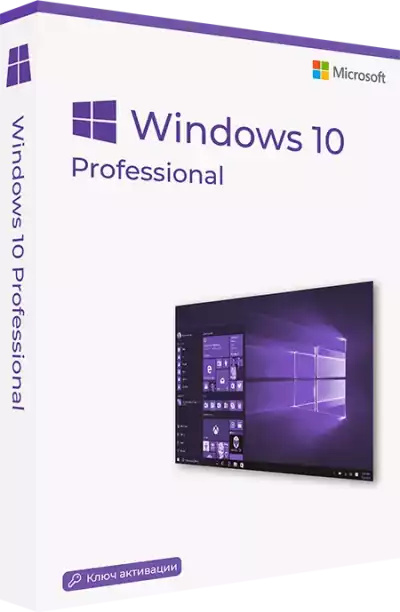
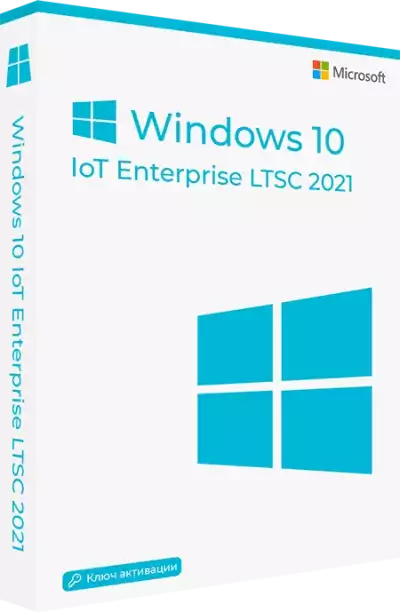
Важно: ключ должен соответствовать установленной редакции Windows 10. Перед покупкой проверьте, какая версия установлена на компьютере: Home, Pro или другая редакция.
Ключ активации можно приобрести в нашем магазине с моментальной доставкой на электронную почту.
Возможные проблемы при установке Windows 10
Если установка Windows 10 не запускается или прерывается, чаще всего причина связана с загрузочной флешкой, режимом BIOS/UEFI, разметкой диска или неподходящим ключом активации.
| Проблема | Почему возникает | Что сделать |
|---|---|---|
| Компьютер не стартует с USB-флешки | Накопитель записан неправильно или выбран не тот пункт загрузки | Создайте флешку заново и выберите USB-накопитель через Boot Menu, желательно в режиме UEFI |
| Установщик не отображает диск | Не хватает драйвера контроллера или выбран неподходящий режим накопителя | Проверьте настройки BIOS/UEFI и драйверы для конкретной модели устройства |
| Windows не устанавливается на выбранный раздел | Разметка диска не соответствует режиму загрузки | Проверьте, используется ли UEFI/GPT или Legacy/MBR |
| Ключ продукта не принимается | Ключ предназначен для другой редакции Windows | Сравните установленную редакцию Windows 10 с типом ключа: Home, Pro или другой вариант |
| После перезагрузки снова открывается установщик | Компьютер повторно загрузился с флешки | Извлеките USB-накопитель или выберите внутренний диск в Boot Menu |
Итог
Установка Windows 10 с флешки состоит из понятных этапов: подготовка ISO-образа, запись загрузочного USB-накопителя, запуск компьютера с флешки, выбор редакции, настройка диска и первоначальная настройка системы.
Для чистой установки заранее сохраните важные файлы и внимательно выбирайте диск, на который будет установлена система. После завершения установки проверьте обновления, установите драйверы, добавьте нужные программы и активируйте Windows 10 подходящим ключом.

Комментарии (0)
Оставьте вопрос, дополнение или поделитесь своим опытом.
Оставьте вопрос, отзыв или дополнение по материалу.