

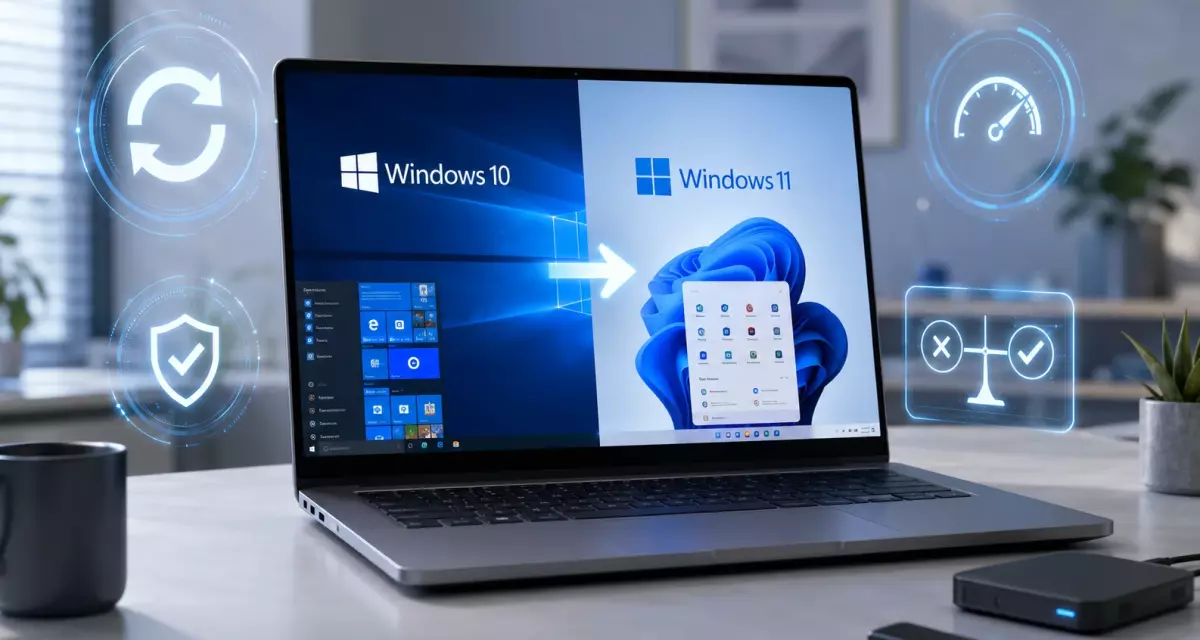
Переход с Windows 10 на Windows 11 в 2026 году: кому обновление действительно необходимо
Вопрос о переходе с Windows 10 на Windows 11 в 2026 году стал особенно актуальным. Обычные редакции Windows 10 уже завершили основной цикл поддержки, тогда как Windows 11 продолжает получать обновления безопасности, исправления и новые функции.
Однако решение об обновлении зависит не только от срока поддержки. Необходимо учитывать характеристики компьютера, совместимость программ и оборудования, привычный интерфейс, производительность системы и задачи, для которых используется устройство.
В этой статье разберём, стоит ли переходить с Windows 10 на Windows 11, какие преимущества даёт новая система, когда обновление лучше отложить и как подготовить компьютер к переходу.
Краткий ответ: если компьютер официально поддерживает Windows 11 и используется для работы в интернете, документов, учёбы, бизнеса или хранения важных данных, переход в 2026 году уже стоит рассматривать как основной вариант. Оставаться на Windows 10 разумно только при несовместимом оборудовании, специализированных программах или временной необходимости.
Почему вопрос перехода стал важен именно сейчас
Поддержка обычных редакций Windows 10 завершилась 14 октября 2025 года. Система продолжает запускаться и работать, но без дополнительной программы расширенных обновлений она больше не получает стандартные бесплатные исправления безопасности и техническую поддержку Microsoft.
Это не означает, что компьютер с Windows 10 внезапно перестанет включаться. Пользователь по-прежнему сможет запускать программы, открывать документы и работать в браузере. Основная проблема заключается в том, что со временем неподдерживаемая система становится менее безопасной и хуже совместимой с новым программным обеспечением.
После завершения поддержки возможны следующие последствия:
- отсутствие обычных бесплатных обновлений безопасности;
- увеличение риска использования обнаруженных уязвимостей;
- постепенное прекращение поддержки со стороны разработчиков программ;
- проблемы с новыми версиями драйверов;
- ограниченная совместимость с будущими приложениями;
- отсутствие новых системных функций Microsoft.
Главный аргумент в пользу перехода — не обновлённый интерфейс, а продолжение полноценной поддержки операционной системы.
Основные отличия Windows 10 и Windows 11
Windows 11 построена на знакомой основе Windows, поэтому большинство пользователей быстро осваивает новую систему. При этом Microsoft изменила интерфейс, усилила аппаратные требования и продолжила развивать средства безопасности.
| Характеристика | Windows 10 | Windows 11 |
|---|---|---|
| Стандартная поддержка | Завершена для обычных редакций | Продолжается |
| Интерфейс | Классическое меню «Пуск» и привычная панель задач | Обновлённое меню «Пуск», новые параметры и оформление |
| Аппаратные требования | Подходит для большого количества старых компьютеров | Требует совместимый процессор, TPM 2.0, UEFI и Secure Boot |
| Обновления функций | Новые функции больше не развиваются | Получает ежегодные функциональные обновления |
| Безопасность | Зависит от старой конфигурации устройства | Использует более строгие аппаратные требования безопасности |
| Современное оборудование | Работает, но не является основной системой для новых ПК | Оптимальный вариант для современных компьютеров |
Фактическая производительность зависит не только от версии Windows, но и от процессора, объёма оперативной памяти, накопителя, драйверов и установленных программ.
Преимущества перехода на Windows 11
Windows 11 является основной пользовательской системой Microsoft. Именно для неё выпускаются новые функции, обновления интерфейса, улучшения безопасности и изменения системных компонентов.
Продолжение обновлений безопасности
Главное преимущество Windows 11 — получение актуальных исправлений безопасности. Это особенно важно для компьютеров, которые используются для работы в интернете, онлайн-платежей, электронной почты, удалённого доступа и хранения документов.
Обновляемая система лучше защищена от новых угроз, чем версия Windows, для которой завершена стандартная поддержка.
Современные механизмы защиты
Windows 11 требует TPM 2.0 и поддержку безопасной загрузки. Эти компоненты используются для защиты учётных данных, процесса запуска системы и шифрования информации.
TPM применяется в таких функциях, как Windows Hello и BitLocker. Secure Boot помогает предотвратить запуск недоверенного программного обеспечения до загрузки Windows.
Поддержка нового оборудования
Для современного компьютера или ноутбука Windows 11 является более подходящим вариантом. Производители ориентируют новые драйверы и устройства именно на актуальную операционную систему.
Переход особенно оправдан, если компьютер оснащён:
- современным многоядерным процессором;
- SSD или NVMe-накопителем;
- 8 ГБ оперативной памяти или больше;
- совместимой видеокартой;
- TPM 2.0 и UEFI;
- актуальными драйверами производителя.
Обновлённая работа с окнами
Windows 11 получила улучшенные инструменты размещения окон. Макеты привязки помогают быстро распределять программы по экрану, что удобно при работе с браузером, документами, таблицами и другими приложениями.
Эта возможность особенно полезна на широкоформатных мониторах и при одновременной работе с несколькими окнами.
Дальнейшее развитие системы
Новые функции Microsoft появляются прежде всего в Windows 11. Компания продолжает улучшать «Проводник», меню «Пуск», параметры системы, интеграцию со смартфонами, средства доступности и отдельные компоненты на основе искусственного интеллекта.
Пользователь Windows 10 таких изменений уже не получает.
Недостатки перехода на Windows 11
Несмотря на преимущества, Windows 11 подходит не каждому компьютеру и не всем пользователям.
Более строгие системные требования
Windows 11 официально поддерживается только на совместимом оборудовании. Основными препятствиями обычно становятся старый процессор, отсутствие TPM 2.0 или невозможность включить Secure Boot.
Минимальные требования включают:
- совместимый 64-разрядный процессор;
- не менее 4 ГБ оперативной памяти;
- накопитель объёмом не менее 64 ГБ;
- UEFI с поддержкой Secure Boot;
- TPM версии 2.0;
- видеокарту с поддержкой DirectX 12;
- экран с разрешением не ниже 720p.
Минимальные требования позволяют установить систему, но для комфортной работы желательно иметь SSD и не менее 8 ГБ оперативной памяти.
Изменения привычного интерфейса
После Windows 10 некоторые элементы Windows 11 могут показаться непривычными. Изменились меню «Пуск», контекстное меню, панель задач, параметры и оформление отдельных системных разделов.
Большинство пользователей адаптируется достаточно быстро, однако первое время может потребоваться привыкание.
Совместимость со старым программным обеспечением
Большинство программ и устройств, работающих в Windows 10, совместимы с Windows 11. Но перед обновлением стоит отдельно проверить старые бухгалтерские приложения, специализированное оборудование, принтеры, сканеры, производственные программы и редкие драйверы.
Особенно внимательно к обновлению нужно подходить, если компьютер используется для:
- бухгалтерии и документооборота;
- работы со специализированными базами данных;
- управления производственным оборудованием;
- старых профессиональных программ;
- подключения устройств, для которых давно не выпускаются драйверы.
Кому стоит переходить на Windows 11
Переход рекомендуется, если компьютер официально совместим с Windows 11 и используется как основное устройство.
Обновление особенно желательно в следующих случаях:
- компьютер используется для постоянной работы в интернете;
- на устройстве хранятся личные или рабочие данные;
- используются современные версии программ;
- компьютер соответствует требованиям Windows 11;
- установлен SSD и достаточно оперативной памяти;
- важны дальнейшие обновления безопасности;
- планируется пользоваться устройством ещё несколько лет;
- Windows Update предлагает официальное обновление.
Для нового компьютера, современного ноутбука или игрового ПК оставаться на Windows 10 в 2026 году обычно уже нет практического смысла.
Кому можно временно остаться на Windows 10
Не во всех случаях необходимо немедленно устанавливать Windows 11. Иногда временное сохранение Windows 10 остаётся оправданным.
Отложить переход можно, если:
- компьютер официально не поддерживает Windows 11;
- используется важная программа, совместимость которой не подтверждена;
- для оборудования отсутствуют драйверы Windows 11;
- устройство выполняет одну изолированную задачу;
- компьютер не подключается к интернету;
- организация ещё тестирует новую систему;
- устройство подключено к программе расширенных обновлений ESU.
Программа ESU позволяет продолжить получение критических и важных исправлений безопасности для зарегистрированных компьютеров с Windows 10. Однако она не возвращает полноценную поддержку системы и не добавляет новые функции.
Обратите внимание: ESU следует рассматривать как временную отсрочку, а не как долгосрочную замену переходу на поддерживаемую версию Windows.
Стоит ли устанавливать Windows 11 на неподдерживаемый компьютер
Существуют способы обойти проверку TPM, Secure Boot и совместимого процессора, но такая установка имеет ограничения.
Microsoft не рекомендует устанавливать Windows 11 на устройства, которые не соответствуют минимальным требованиям. На неподдерживаемом компьютере возможны:
- проблемы с драйверами;
- нестабильная работа отдельных компонентов;
- снижение производительности;
- ошибки после крупных обновлений;
- отсутствие гарантии получения всех обновлений;
- несовместимость с будущими версиями системы.
Если компьютер не проходит официальную проверку, безопаснее временно использовать Windows 10 с доступными обновлениями ESU либо запланировать замену устройства.
Будет ли Windows 11 работать быстрее
Нельзя утверждать, что Windows 11 всегда быстрее Windows 10. Результат зависит от конкретного оборудования и установленного программного обеспечения.
На современном компьютере с SSD, достаточным объёмом оперативной памяти и актуальными драйверами Windows 11 обычно работает комфортно. На старом ПК с медленным HDD и 4 ГБ памяти новая система может ощущаться тяжелее.
Перед обновлением желательно оценить:
- тип системного накопителя;
- объём оперативной памяти;
- возраст процессора;
- наличие свободного места;
- доступность драйверов;
- количество программ в автозагрузке.
Для старого компьютера установка SSD часто даёт больший прирост скорости, чем простая смена версии Windows.
Windows 11 для игр
Для современного игрового компьютера переход на Windows 11 является логичным решением. Новые драйверы видеокарт, игровые функции и актуальное оборудование ориентируются на поддерживаемую операционную систему.
Большинство современных игр работает как в Windows 10, так и в Windows 11. Однако на перспективу новая система предпочтительнее, особенно если компьютер планируется использовать ещё несколько лет.
Перед обновлением рекомендуется установить свежие драйверы видеокарты, проверить совместимость игровых утилит и сохранить важные файлы.
Windows 11 для работы и Microsoft Office
Для рабочего компьютера особенно важна поддерживаемая конфигурация. Microsoft Office и Microsoft 365 могут продолжать запускаться в Windows 10, но сама операционная система уже завершила стандартный жизненный цикл.
Переход на Windows 11 стоит рассмотреть, если используются:
- Microsoft 365;
- Office 2024 или Office 2021;
- облачные сервисы;
- удалённый рабочий стол;
- корпоративные приложения;
- электронная подпись;
- сервисы интернет-банкинга;
- рабочие документы и персональные данные.
Перед обновлением рабочего компьютера нужно проверить совместимость специализированных программ и сделать резервную копию документов.
Сохранятся ли файлы после обновления
При стандартном переходе через Windows Update личные файлы, большинство программ и настройки переносятся в Windows 11. Однако любая крупная установка связана с риском сбоя, поэтому заранее следует сохранить важные данные.
Перед обновлением рекомендуется скопировать:
- документы;
- фотографии и видео;
- содержимое рабочего стола;
- архивы электронной почты;
- ключи и установщики важных программ;
- закладки браузера;
- рабочие базы и проекты.
Резервную копию можно сохранить на внешнем диске, флешке, другом компьютере или в облачном хранилище.
Можно ли вернуться на Windows 10
После стандартного обновления до Windows 11 система обычно предоставляет 10 дней для возврата на Windows 10 с сохранением перенесённых файлов.
Проверить возможность возврата можно по пути:
Параметры → Система → Восстановление → Назад.
После завершения этого периода для возврата потребуется резервное копирование данных и чистая установка Windows 10.
Следует учитывать, что возвращение на Windows 10 не решает проблему завершившейся поддержки обычных редакций системы.
Как проверить совместимость компьютера
Самый простой способ — использовать приложение PC Health Check или стандартный «Центр обновления Windows».
- Откройте меню «Пуск».
- Перейдите в «Параметры».
- Откройте раздел «Обновление и безопасность».
- Выберите «Центр обновления Windows».
- Нажмите «Проверить наличие обновлений».
Если компьютер совместим, Windows может показать предложение скачать и установить Windows 11.
Для проверки TPM нажмите Win + R, введите tpm.msc и нажмите Enter. В открывшемся окне можно посмотреть состояние модуля и версию спецификации.
Как подготовиться к переходу на Windows 11
Перед началом обновления выполните несколько подготовительных действий:
- Проверьте совместимость компьютера.
- Установите все доступные обновления Windows 10.
- Сделайте резервную копию важных файлов.
- Освободите место на системном диске.
- Обновите драйверы оборудования.
- Проверьте совместимость важных программ.
- Подключите ноутбук к электросети.
- Отключите ненужные внешние устройства.
- Запустите обновление через Windows Update.
Во время установки не выключайте компьютер и не прерывайте процесс обновления.
Обновление или чистая установка
Перейти с Windows 10 на Windows 11 можно двумя основными способами.
Обновление с сохранением данных
Этот вариант подходит большинству пользователей. Windows 11 устанавливается поверх Windows 10, а личные файлы, программы и основные настройки сохраняются.
Преимущества способа:
- не нужно заново устанавливать большинство программ;
- сохраняются пользовательские файлы;
- переход выполняется через Windows Update;
- требуется меньше ручной настройки.
Чистая установка Windows 11
Чистая установка выполняется с загрузочной флешки. Она подходит при замене накопителя, серьёзных ошибках Windows 10, большом количестве лишних программ или необходимости полностью настроить компьютер заново.
При чистой установке нужно заранее сохранить данные, поскольку системный раздел может быть отформатирован.
Где скачать Windows 11 и 10
Для обновления или чистой установки рекомендуется использовать оригинальный ISO-образ Windows 11 и 10 без сторонних изменений.
Образ можно использовать для:
- создания загрузочной флешки;
- чистой установки Windows 11 и 10;
- переустановки системы;
- установки Windows на новый SSD;
- ручного обновления совместимого компьютера.
Файл для загрузки Скачать Windows 11 Pro (Профессиональная) Скачать Файл для загрузки Скачать Windows 11 Home (Домашняя) Скачать Файл для загрузки Скачать Windows 10 Pro (Профессиональная) Скачать Файл для загрузки Скачать Windows 10 Home (Домашняя) Скачать


Инструкции по установке Windows 11 и 10
Перед чистой установкой подготовьте загрузочную флешку, сохраните важные данные и проверьте настройки BIOS или UEFI.


Нужно ли покупать новый ключ после обновления
Если Windows 10 была активирована и выполняется стандартное обновление до соответствующей редакции Windows 11, активация обычно сохраняется автоматически.
Например:
- Windows 10 Home обновляется до Windows 11 Home;
- Windows 10 Pro обновляется до Windows 11 Pro.
Новый ключ может потребоваться при смене редакции, установке системы на другой компьютер или отсутствии действующей активации.
Где купить ключ активации Windows 11
Для активации необходимо выбрать ключ, соответствующий установленной редакции системы. Ключ Windows 11 Home не подходит для редакции Pro, и наоборот.
В нашем магазине доступны ключи активации для популярных редакций Windows 11. После оформления заказа ключ отправляется на электронную почту, а при необходимости можно получить помощь по установке и активации системы.






Итог
В 2026 году переход с Windows 10 на Windows 11 рекомендуется большинству пользователей совместимых компьютеров. Основная причина — завершение стандартной поддержки Windows 10 и необходимость продолжать получать актуальные исправления безопасности.
Если компьютер соответствует требованиям, оснащён SSD и используется для интернета, работы, учёбы или хранения важных данных, переход откладывать уже не стоит. Windows 11 станет более безопасным и перспективным вариантом.
Временно остаться на Windows 10 можно при несовместимом оборудовании, использовании специализированных программ или участии в программе ESU. Однако такой вариант следует рассматривать как переходный период.
Перед обновлением обязательно проверьте совместимость компьютера, сохраните важные файлы и убедитесь, что для оборудования доступны драйверы Windows 11.













Комментарии (0)
Оставьте вопрос, дополнение или поделитесь своим опытом.
Оставьте вопрос, отзыв или дополнение по материалу.