

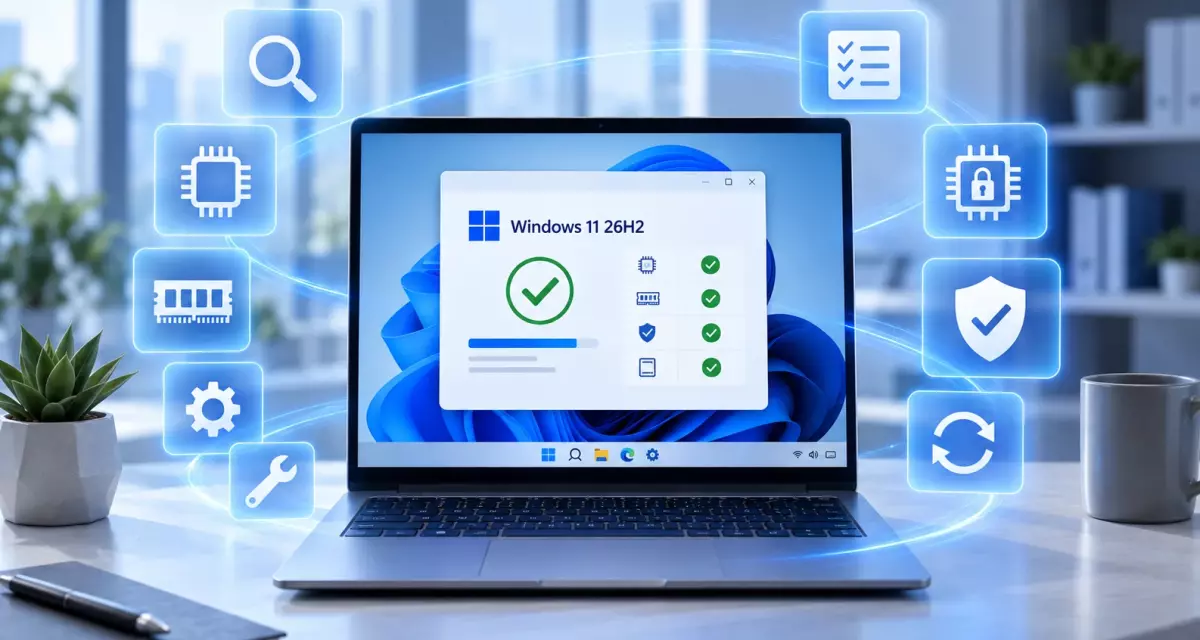
Грядущее обновление и аппаратная совместимость
Осеннее обновление операционной системы версии 26H2 продолжает курс компании Microsoft на интеграцию нейросетей, усиление безопасности и оптимизацию интерфейса. Однако вместе с новыми функциями компания сохраняет строгий контроль за тем, на какое оборудование устанавливается система. В отличие от старых версий, где ограничения носили скорее рекомендательный характер, современные сборки физически не запускаются на процессорах без поддержки определенных инструкций, а также требуют современных модулей шифрования.
Прежде чем планировать переход на новую версию, необходимо точно выяснить, получит ли ваш компьютер обновление автоматически через встроенный центр обновлений, или же устройство признано устаревшим. Сделать это можно несколькими способами: от использования официальных утилит до ручной проверки конфигурации в BIOS.
Загрузка программ для диагностики и установки
Для того чтобы быстро и безошибочно определить статус вашего компьютера, потребуются специальные диагностические программы. В нашем каталоге вы можете загрузить официальную утилиту от Microsoft, продвинутые сканеры от независимых разработчиков, а также оригинальные образы системы для тех, кто планирует чистую установку с нуля.
Файл для загрузки Скачать Windows 11 Pro (Профессиональная) Скачать Файл для загрузки Скачать Windows 11 Home (Домашняя) Скачать

Официальный метод: приложение PC Health Check
Самый простой и безопасный способ узнать, готов ли ПК к обновлению 26H2 — воспользоваться фирменной утилитой «Проверка работоспособности ПК» (PC Health Check). Эта программа разработана самой Microsoft и оценивает систему по её внутренним алгоритмам.
- Установите и запустите приложение на вашем текущем компьютере.
- На главном экране найдите блок, посвященный операционной системе, и нажмите кнопку «Проверить сейчас».
- Программа проанализирует компоненты материнской платы, процессора и накопителя за несколько секунд.
- На экране появится финальный вердикт. Если все в порядке, вы увидите зеленое уведомление о полном соответствии требованиям.
Главный недостаток этого инструмента кроется в его неинформативности. Если компьютер не прошел проверку, утилита может просто выдать сообщение о несовместимости, не всегда детально объясняя, какой именно компонент стал «бутылочным горлышком».
Глубокий анализ с помощью WhyNotWin11
Для более детального понимания ситуации технические специалисты рекомендуют использовать портативную утилиту WhyNotWin11. В отличие от официального сканера, она раскладывает конфигурацию компьютера на мельчайшие детали и визуально показывает, что именно нужно заменить или включить в настройках.
Интерфейс программы использует понятную цветовую индикацию:
- Зеленый цвет: компонент полностью соответствует требованиям версии 26H2.
- Желтый цвет: статус под вопросом (например, процессор не числится в официальном списке, но обладает нужными характеристиками, либо функция отключена на программном уровне).
- Красный цвет: критическое несоответствие, которое не позволит установить систему официальным путем.
WhyNotWin11 проверяет тип загрузки, архитектуру процессора, поддержку инструкций ядра, размер оперативной памяти и статус доверенного платформенного модуля. Часто бывает так, что оборудование физически поддерживает нужные технологии, но они не активированы.
Ручная проверка критических компонентов системы
Если диагностические утилиты показали ошибки, связанные с безопасностью или типом загрузки, это далеко не всегда означает необходимость срочной покупки нового компьютера. Многие параметры можно проверить и исправить вручную.
Диагностика модуля шифрования TPM 2.0
Наличие криптографического модуля Trusted Platform Module (TPM) версии 2.0 является обязательным для установки обновления. Чтобы проверить его активность без сторонних программ, нажмите комбинацию клавиш Win + R, введите команду tpm.msc и нажмите Enter.
В открывшемся окне обратите внимание на раздел «Состояние». Если там указано, что модуль готов к использованию, а в спецификациях значится версия 2.0, значит, этот пункт пройден. Если же система выдает ошибку «Не удается найти совместимый доверенный платформенный модуль», вам придется зайти в настройки BIOS/UEFI. В зависимости от производителя материнской платы, нужная опция может называться fTPM (для процессоров AMD) или PTT (для процессоров Intel). Её активация решает проблему красного крестика в программах проверки.
Режим BIOS и функция Secure Boot
Операционная система версии 26H2 требует, чтобы компьютер загружался в современном режиме UEFI с активированной функцией безопасной загрузки (Secure Boot). Проверить текущий статус можно через встроенную системную информацию:
- Нажмите Win + R и введите команду
msinfo32. - В главном окне найдите строку «Режим BIOS». Там должно стоять значение UEFI (а не Legacy).
- Ниже найдите строку «Состояние безопасной загрузки». Она должна быть в положении Вкл.
Обратите внимание: если ваш текущий Windows установлен в устаревшем режиме Legacy, простое переключение на UEFI в настройках материнской платы приведет к тому, что система перестанет загружаться. Потребуется предварительная конвертация диска из формата MBR в современный GPT.
Сводная таблица актуальных аппаратных требований
Чтобы вам было проще ориентироваться при апгрейде или выборе новых комплектующих, мы собрали точные требования, которые предъявляются к железу для получения апдейта 26H2.
| Компонент компьютера | Минимальные требования Microsoft |
|---|---|
| Центральный процессор | От 1 ГГц, 2 и более ядер (Intel 8-го поколения / AMD Ryzen 2000-й серии и новее) |
| Набор инструкций | Обязательная поддержка POPCNT и SSE4.2 (старые процессоры блокируются на уровне ядра) |
| Оперативная память (RAM) | Не менее 4 ГБ |
| Внутреннее хранилище | От 64 ГБ свободного пространства |
| Прошивка материнской платы | Только UEFI с поддержкой функции Secure Boot |
| Модуль безопасности | TPM версии 2.0 (аппаратный или встроенный в процессор) |
| Видеокарта | Совместимая с DirectX 12 и драйвером WDDM 2.0 |
Приобретение полнофункциональной версии системы
Даже если ваш компьютер полностью соответствует всем строгим аппаратным критериям, операционная система не сможет скачивать важные пакеты обновлений безопасности и новые интеллектуальные функции без наличия привязки к официальному аккаунту и подтверждения подлинности. Чтобы гарантировать бесшовный процесс обновления до версии 26H2, разблокировать настройки персонализации и навсегда забыть о системных ограничениях, мы рекомендуем оформить покупку полноценной версии ОС. Вы можете ознакомиться с доступными вариантами и приобрести подходящую редакцию в нашем каталоге.






Стоит ли пытаться обойти системные ограничения
Если после всех проверок и настроек BIOS компьютер все равно признан несовместимым (чаще всего это происходит из-за очень старого процессора), перед пользователем встает выбор: оставаться на предыдущей версии ОС или использовать методы обхода ограничений. Существуют сторонние утилиты, такие как Rufus, которые позволяют записать установочный образ на флешку с отключенными проверками TPM 2.0, Secure Boot и требований к оперативной памяти.
Однако стоит учитывать критический нюанс. В новых крупных обновлениях Microsoft начала внедрять жесткие блокировки на уровне ядра. Если ваш процессор физически не поддерживает инструкции SSE4.2 и POPCNT, система просто не загрузится даже при обходе установочных проверок, выдавая критическую ошибку или уходя в циклическую перезагрузку. Кроме того, при несовместимости оборудования компания не гарантирует доставку будущих патчей. В таких случаях технически грамотным решением будет продолжить использование текущей стабильной операционной системы до момента плановой замены всего компьютера.













Комментарии (0)
Оставьте вопрос, дополнение или поделитесь своим опытом.
Оставьте вопрос, отзыв или дополнение по материалу.