

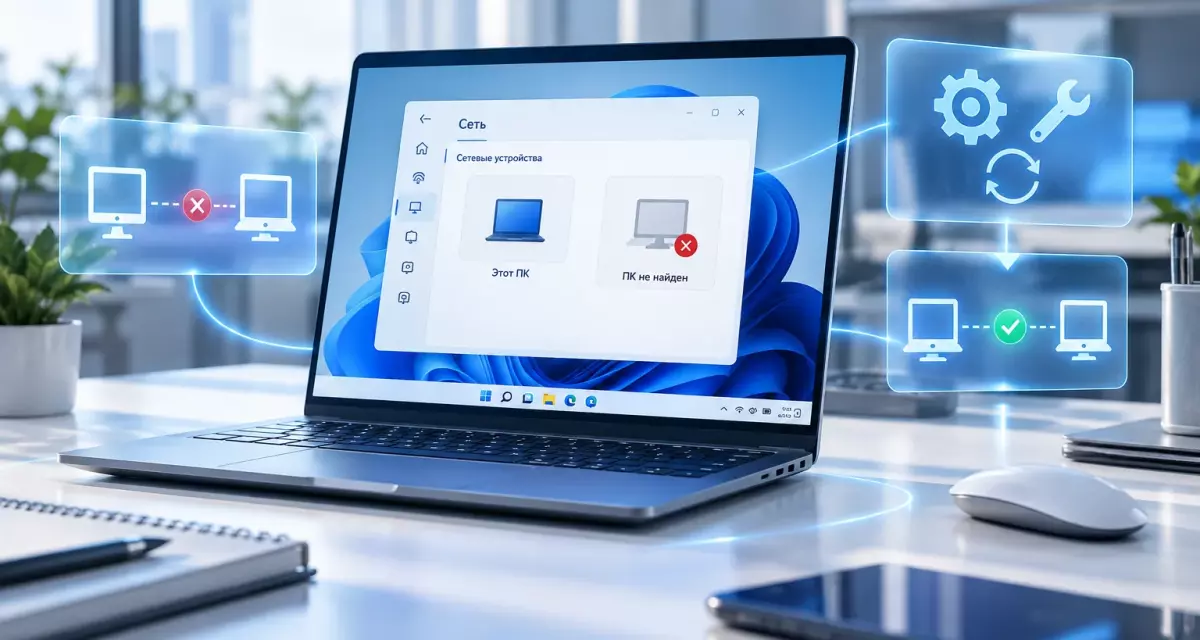
Почему Windows 11 не показывает другой компьютер в локальной сети
Если два компьютера подключены к одному роутеру, это еще не означает, что они автоматически появятся друг у друга в разделе «Сеть» File Explorer. Для сетевого обнаружения Windows 11 использует отдельные настройки, службы и правила безопасности.
Чаще всего проблема связана с одной из нескольких причин:
- сеть установлена как Public вместо Private;
- выключено сетевое обнаружение;
- отключен File and Printer Sharing;
- не работают службы обнаружения;
- компьютеры находятся в разных подсетях;
- доступ блокирует firewall;
- используется устаревшее SMB-устройство;
- в Windows 11 24H2 возникает конфликт с SMB signing;
- сломалось разрешение имени компьютера.
Важно сначала определить, не отображается ли компьютер только в разделе «Сеть» или к нему вообще невозможно подключиться. Это два разных сценария и причины у них могут отличаться.
Где скачать актуальную Windows 11 для работы в локальной сети
Network Discovery, SMB и общий доступ к файлам встроены в Windows 11. Перед диагностикой рекомендуется установить последние накопительные обновления и актуальные драйверы сетевого адаптера.
Файл для загрузки Скачать Windows 11 Pro (Профессиональная) Скачать Файл для загрузки Скачать Windows 11 Home (Домашняя) Скачать
Сначала проверьте, находятся ли компьютеры в одной сети
Самая простая причина — устройства подключены к разным сегментам сети.
Один роутер не всегда означает одну локальную сеть
Некоторые маршрутизаторы создают отдельные сети для:
- гостевого Wi-Fi;
- основной сети;
- IoT-устройств;
- разных VLAN;
- изолированных беспроводных клиентов.
Если один компьютер подключен к основной сети, а второй к Guest Wi-Fi, они могут иметь доступ в интернет, но не видеть друг друга.
Проверьте IP-адреса
На обоих компьютерах можно открыть Terminal или Command Prompt и выполнить:
ipconfig
Если устройства находятся в одной обычной домашней сети, их IPv4-адреса часто будут похожи, например:
- 192.168.1.10;
- 192.168.1.25.
Конкретный диапазон может быть другим, поэтому ориентироваться только на эти цифры не следует. Главное — убедиться, что устройства находятся в одной логической сети.
Проверьте тип сетевого профиля Windows 11
Windows 11 при первом подключении обычно использует профиль Public. Он предназначен для незнакомых сетей и скрывает компьютер от других устройств.
Почему Public мешает обнаружению
В публичной сети Windows ограничивает входящие соединения и сетевое обнаружение.
Это правильно для:
- гостиницы;
- аэропорта;
- кафе;
- чужого Wi-Fi.
Но для домашней LAN обычно требуется профиль Private.
Как изменить профиль Wi-Fi
- Откройте «Параметры».
- Перейдите в «Сеть и Интернет».
- Выберите Wi-Fi.
- Откройте свойства текущей сети.
- В разделе типа сетевого профиля выберите «Частная сеть».
Как изменить профиль Ethernet
- Откройте «Параметры».
- Перейдите в «Сеть и Интернет».
- Выберите Ethernet.
- Установите тип профиля «Частная сеть».
Менять профиль на Private следует только в сети, которой вы доверяете.
Включите сетевое обнаружение и общий доступ
Даже в Private network компьютер не обязательно будет отображаться в File Explorer, если Network Discovery выключен.
Как включить Network Discovery
- Откройте «Параметры».
- Перейдите в «Сеть и Интернет».
- Откройте дополнительные параметры общего доступа.
- Разверните раздел «Частные сети».
- Включите «Обнаружение сети».
Включите File and Printer Sharing
В том же разделе активируйте «Общий доступ к файлам и принтерам».
Эта настройка нужна, чтобы компьютер не только отображался в сети, но и мог публиковать SMB-ресурсы.
Что делать, если File Explorer сам сообщает об отключенном обнаружении
Откройте «Сеть» в File Explorer.
Если сверху появляется сообщение «Сетевое обнаружение выключено», нажмите его и выберите включение Network Discovery и File Sharing.
Проверьте службы, отвечающие за обнаружение компьютеров
Если все переключатели включены, но соседние ПК все равно не появляются, Microsoft рекомендует проверить системные службы обнаружения.
Какие службы должны работать
- Function Discovery Provider Host;
- Function Discovery Resource Publication;
- SSDP Discovery;
- UPnP Device Host.
Как проверить службы
- Нажмите Win + R.
- Введите services.msc.
- Нажмите Enter.
- Найдите перечисленные службы.
- Если служба остановлена, запустите ее.
- Проверьте тип запуска.
Microsoft в инструкции по устранению проблем с сетевым общим доступом рекомендует устанавливать для этих служб автоматический запуск.
Зачем нужны Function Discovery Provider Host и Resource Publication
Эти компоненты участвуют в обнаружении и публикации устройств Windows в локальной сети.
Если SMB-доступ по прямому адресу работает, но компьютер не появляется в разделе «Сеть», проблема часто находится именно на уровне Network Discovery.
Проверьте доступ к компьютеру напрямую
Раздел «Сеть» File Explorer не является единственным способом подключиться к другому ПК.
Прямое подключение помогает быстро понять, что именно сломалось.
Открытие по имени компьютера
В адресной строке File Explorer введите:
\\ИМЯ-КОМПЬЮТЕРА
Например:
\\OFFICE-PC
Если открывается список общих папок, SMB работает, а проблема связана только с обнаружением устройств.
Открытие по IP-адресу
Если имя не работает, попробуйте:
\\192.168.1.25
Если по IP компьютер открывается, а по имени нет, вероятна проблема разрешения имени.
Как узнать имя компьютера
Откройте:
«Параметры → Система → О системе».
Там отображается имя устройства.
Если ПК виден по IP, но не виден по имени
В таком случае сетевое соединение фактически работает. Нужно искать проблему в механизме разрешения имен.
Проверьте имя устройства
Убедитесь, что вводится именно текущее имя компьютера, особенно если оно недавно менялось.
Перезагрузите компьютеры и роутер
После изменения имени или сетевых параметров данные обнаружения могут обновиться не сразу.
Перезапуск обоих ПК и маршрутизатора иногда помогает обновить локальную сетевую информацию.
Подключите ресурс как сетевой диск
Если компьютер стабильно открывается по прямому UNC-пути, не обязательно ждать появления в разделе «Сеть».
Можно подключить нужную папку как Network Drive и использовать ее постоянно.
Проверьте, действительно ли на втором компьютере есть общая папка
Компьютер может успешно обнаруживаться, но при открытии ничего полезного не показывать, если ни одна папка не опубликована для сети.
Как открыть папку для общего доступа
- Выберите папку.
- Щелкните по ней правой кнопкой мыши.
- Откройте дополнительные параметры.
- Выберите предоставление доступа конкретным пользователям.
- Назначьте подходящие права.
Права Read и Read/Write
Для простого просмотра и копирования достаточно разрешения Read.
Если другому ПК нужно создавать, изменять или удалять файлы, потребуется более широкий доступ.
Что делать с Password Protected Sharing
В официальной инструкции Microsoft для упрощения домашнего общего доступа предлагается отключить Password Protected Sharing.
Однако с точки зрения безопасности это не всегда лучший вариант.
Когда можно отключить защиту паролем
Такой режим имеет смысл только в полностью доверенной домашней сети, где все подключенные устройства принадлежат известным пользователям.
Когда лучше оставить защиту включенной
Если в сети есть:
- гости;
- рабочие устройства;
- умная техника;
- неизвестные клиенты;
предпочтительнее использовать учетные записи и пароль.
Для обычной постоянной настройки безопаснее предоставить папку конкретному пользователю, чем открывать доступ всем без аутентификации.
Проверьте Windows Firewall
Network Discovery и File Sharing зависят от правил брандмауэра Windows.
Не отключайте firewall полностью первым шагом
Для диагностики безопаснее убедиться, что включены штатные правила для сетевого обнаружения и File and Printer Sharing.
Полное отключение firewall снижает защиту и не всегда помогает определить реальную причину.
Сторонний firewall тоже может мешать
Некоторые антивирусные пакеты содержат собственный сетевой экран.
Если проблема появилась после установки или изменения такого программного обеспечения, проверьте его настройки локальной сети.
SMB в Windows 11: что важно проверить
Общий доступ Windows использует Server Message Block. Современная Windows 11 работает через SMB2 и SMB3.
SMB1 не нужен для обмена между современными Windows 11
Если оба компьютера используют актуальную Windows 11, включать SMB1 не требуется.
Microsoft считает SMB1 устаревшим и небезопасным. После чистой установки Windows 11 клиент и сервер SMB1 по умолчанию отсутствуют.
Почему в интернете часто советуют включить SMB1
Такая рекомендация обычно относится к старым NAS, медиаплеерам, Windows XP и другому устаревшему оборудованию.
На современных компьютерах включение SMB1 не исправляет обычную проблему Network Discovery и создает дополнительный риск безопасности.
Что делать со старым NAS
Лучший вариант — обновить прошивку NAS и включить SMB2 или SMB3.
Если устройство поддерживает только SMB1, Microsoft рекомендует заменить или модернизировать такой сервер вместо постоянного использования устаревшего протокола.
Особенности Windows 11 24H2 и SMB signing
Начиная с Windows 11 24H2 требования к SMB стали строже.
Это может проявиться как невозможность открыть старый NAS или общий ресурс, даже если устройство видно в сети.
Что такое SMB signing
Подпись SMB позволяет проверять подлинность сетевых сообщений и защищает соединение от изменения данных в процессе передачи.
Это дополнительный механизм безопасности SMB.
Почему старое устройство может перестать подключаться
Если NAS или другой SMB-сервер не поддерживает требуемую подпись, Windows 11 24H2 может отклонять подключение.
Особенно часто это затрагивает старые guest shares и устаревшие сторонние SMB-реализации.
Нужно ли отключать SMB signing
Microsoft не рекомендует использовать отключение подписи как постоянный обходной путь.
Правильнее обновить настройки удаленного SMB-сервера, его прошивку или заменить устройство на совместимое.
Как отличить проблему обнаружения от проблемы SMB
Это один из самых полезных этапов диагностики.
| Симптом | Вероятная область проблемы |
|---|---|
| ПК не виден в «Сеть», но открывается через \\имя | Network Discovery |
| ПК открывается через IP, но не через имя | Разрешение имени |
| Компьютер виден, но общая папка не открывается | SMB, права или учетные данные |
| Не работает ни имя, ни IP | Сеть, firewall или маршрутизация |
| Старый NAS перестал открываться после обновления | SMB signing, guest access или устаревший SMB |
Проверьте сетевые учетные данные
Иногда компьютер виден, но Windows отказывается открывать его из-за сохраненного неправильного логина или пароля.
Попробуйте войти правильной учетной записью
Используйте данные пользователя удаленного компьютера, которому предоставлен доступ к папке.
Проверьте сохраненные credentials
Windows может хранить старые учетные данные. Если пароль на удаленном ПК изменился, сохраненная запись может мешать подключению.
В такой ситуации проверьте Credential Manager и удалите устаревшие сетевые credentials, после чего подключитесь заново.
Что проверить в роутере
Если все параметры Windows настроены правильно, причиной может быть маршрутизатор.
Client Isolation
Некоторые точки доступа имеют функцию AP Isolation, Client Isolation или Wireless Isolation.
Она запрещает беспроводным клиентам общаться друг с другом.
Если этот режим включен, два ноутбука получают интернет, но не видят друг друга.
Guest Network
Гостевая сеть почти всегда изолирована от основной LAN.
Для обмена файлами оба компьютера лучше подключить к обычной домашней сети.
Разные VLAN
В более сложной офисной инфраструктуре устройства могут находиться в разных VLAN. В таком случае доступ определяется правилами маршрутизации и firewall, а не только настройками Windows.
Стоит ли использовать Network Reset
Microsoft предлагает Network Reset как один из последних этапов диагностики, если обычные способы не помогли.
Что делает сетевой сброс
Windows удаляет установленные сетевые адаптеры и их настройки, а после перезагрузки устанавливает их заново с параметрами по умолчанию.
Где находится Network Reset
- Откройте «Параметры».
- Перейдите в «Сеть и Интернет».
- Откройте «Дополнительные сетевые параметры».
- Выберите «Сброс сети».
- Подтвердите действие.
Что нужно учитывать после сброса
Microsoft предупреждает, что может потребоваться заново настроить:
- VPN-клиент;
- виртуальные сетевые адаптеры;
- Hyper-V switches;
- некоторые сетевые приложения.
Кроме того, сетевой профиль после сброса может снова стать Public, поэтому его придется вернуть в Private.
В каком порядке лучше искать неисправность
Чтобы не менять десятки настроек одновременно, удобнее идти от простого к сложному.
Быстрая последовательность проверки
- Убедитесь, что оба ПК подключены к одной сети.
- Установите профиль Private.
- Включите Network Discovery.
- Включите File and Printer Sharing.
- Проверьте службы Function Discovery, SSDP и UPnP.
- Попробуйте открыть второй ПК через \\имя.
- Попробуйте открыть его через \\IP.
- Проверьте права общей папки.
- Проверьте firewall и сетевые credentials.
- Для старого NAS проверьте SMB compatibility.
- При необходимости используйте Network Reset.
Какие действия лучше не выполнять без необходимости
Некоторые распространенные советы из старых инструкций уже не подходят для современной Windows 11.
- Не включайте SMB1 только ради появления ПК в разделе «Сеть».
- Не отключайте SMB signing без понимания риска.
- Не выключайте firewall постоянно.
- Не открывайте Everyone с полным доступом в недоверенной сети.
- Не используйте Public profile для домашнего файлового сервера.
- Не запускайте Network Reset первым шагом.
Нужна ли отдельная лицензия для локального сетевого доступа
Нет. Network Discovery, SMB, общий доступ к папкам и подключение сетевых дисков входят в состав Windows 11.






Что делать, если Windows 11 по-прежнему не видит другой компьютер
В большинстве случаев проблема решается настройкой Private network, включением Network Discovery и запуском служб Function Discovery. Эти параметры Microsoft сама указывает как базовые при устранении неполадок локального общего доступа.
Если компьютер не отображается в разделе «Сеть», но открывается по адресу \\имя или \\IP, файловый доступ фактически работает — неисправность ограничена механизмом обнаружения.
Если не работает и прямой доступ, нужно проверять SMB, firewall, права папки, учетные данные и конфигурацию маршрутизатора.
Для старых NAS и других сетевых устройств отдельное внимание требуется в Windows 11 24H2: SMB signing теперь применяется строже, а SMB1 в современной Windows использовать не рекомендуется.
Лучше не пытаться исправить проблему включением устаревших протоколов и отключением механизмов безопасности. Правильнее определить, на каком именно уровне пропадает соединение, и устранить конкретную причину.












Комментарии (0)
Оставьте вопрос, дополнение или поделитесь своим опытом.
Оставьте вопрос, отзыв или дополнение по материалу.