

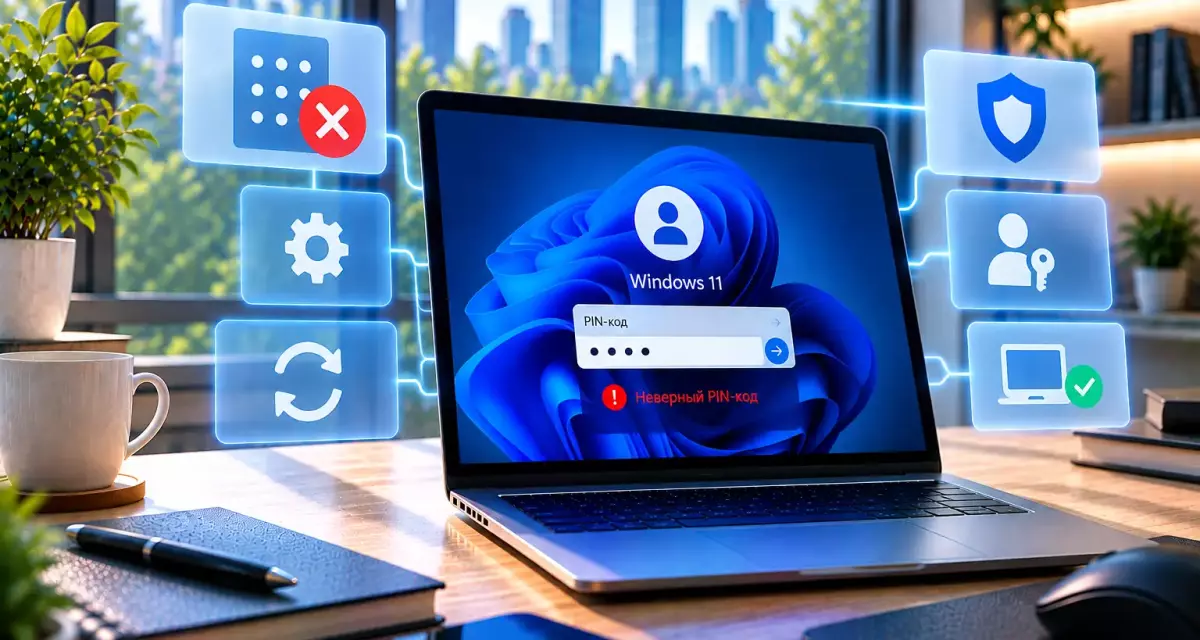
Почему Windows 11 может перестать принимать PIN-код
PIN Windows Hello обычно работает незаметно: пользователь вводит несколько цифр и сразу попадает на рабочий стол. Но иногда Windows 11 внезапно перестает принимать ранее действовавший код, показывает сообщение о недоступности PIN или предлагает создать его заново.
Такой сбой не всегда означает, что пользователь вводит неправильную комбинацию. PIN Windows Hello связан с локальным защищенным хранилищем и криптографическими ключами конкретного компьютера, поэтому на его работу могут повлиять системные обновления, TPM, изменение параметров безопасности или повреждение компонентов Windows Hello.
В большинстве случаев восстановить вход можно без переустановки Windows и без удаления пользовательских файлов.
Где скачать актуальную Windows 11 с исправлениями Windows Hello
Если проблема появилась после обновления или изменения системных компонентов, первым шагом после восстановления доступа стоит установить последние cumulative updates. Microsoft регулярно исправляет ошибки Windows Hello, входа и TPM через Windows Update.
Файл для загрузки Скачать Windows 11 Pro (Профессиональная) Скачать Файл для загрузки Скачать Windows 11 Home (Домашняя) Скачать
PIN Windows Hello — это не пароль учетной записи
Перед диагностикой важно понимать разницу между PIN и обычным паролем.
Пароль Microsoft Account может использоваться на разных устройствах и интернет-сервисах.
PIN Windows Hello работает только на конкретном компьютере и используется для получения доступа к локальному защищенному ключу.
Почему правильный PIN может внезапно стать недоступен
Даже если цифры не менялись, Windows может перестать использовать существующий PIN, если система больше не может получить доступ к связанному ключевому контейнеру.
Причиной могут быть:
- обновление Windows;
- обновление BIOS или UEFI;
- изменение состояния TPM;
- сбой Windows Hello;
- повреждение локального профиля;
- изменение параметров безопасности;
- корпоративная политика;
- неудачное восстановление системы.
Как выглядит проблема с PIN в Windows 11
Сообщения могут отличаться.
Например:
- PIN isn't available;
- Something happened and your PIN isn't available;
- Your PIN is no longer available;
- Something went wrong and your PIN isn't available;
- Set up my PIN;
- You've entered an incorrect PIN several times.
Сначала убедитесь, что проблема действительно в PIN
Проверьте простые причины.
- Правильно ли выбрана раскладка клавиатуры.
- Не включен ли Num Lock или другой режим клавиатуры.
- Не используется ли другой пользовательский профиль.
- Не пытаетесь ли вы вводить пароль вместо PIN.
Перезагрузка — первый безопасный шаг
Microsoft рекомендует начать с обычной перезагрузки.
Это может устранить временный сбой credential provider, Windows Hello или системной службы.
Используйте именно Restart, а не просто выключение и последующее включение.
Попробуйте войти другим способом
На экране блокировки нажмите «Параметры входа».
В зависимости от конфигурации могут быть доступны:
- пароль учетной записи Microsoft;
- пароль локальной учетной записи;
- распознавание лица;
- отпечаток пальца;
- security key.
Почему пароль может работать, когда PIN не принимается
Пароль и PIN проверяются разными механизмами.
Если поврежден именно Windows Hello container, учетная запись может оставаться полностью исправной.
Поэтому вход с паролем часто позволяет получить доступ к системе и перенастроить PIN.
Как сбросить PIN с экрана входа
Для Microsoft Account Microsoft предоставляет официальный вариант восстановления прямо на lock screen.
- Выберите поле PIN.
- Нажмите «Я забыл PIN-код».
- Подтвердите учетную запись Microsoft.
- Пройдите дополнительную проверку, если она потребуется.
- Создайте новый PIN.
Почему кнопки «Я забыл PIN-код» может не быть
Microsoft указывает, что такой вариант на экране входа доступен прежде всего для Microsoft Account.
Для локальной учетной записи может потребоваться войти с паролем, а затем изменить PIN через Settings.
Как сбросить PIN после входа в Windows
- Откройте «Параметры».
- Перейдите в «Учетные записи».
- Откройте «Параметры входа».
- Выберите «PIN Windows Hello».
- Нажмите «Я забыл PIN-код».
- Пройдите проверку.
- Создайте новый код.
Когда лучше изменить PIN, а не сбрасывать его
Если старый PIN работает и пользователь просто хочет заменить его, лучше использовать функцию Change PIN.
Сброс предназначен прежде всего для случаев, когда текущий PIN недоступен или забыт.
Microsoft связывает повторную настройку PIN с обновлениями безопасности
В документации Windows Hello Microsoft прямо отмечает, что система может снова предложить создать PIN после уже выполненной настройки.
Такое поведение может появиться после security updates или других изменений Windows.
В этом случае рекомендуется повторно выполнить настройку PIN и проверить наличие новых обновлений.
Что делать, если ошибка появилась сразу после Windows Update
Сначала не стоит удалять обновление.
Попробуйте:
- перезагрузить компьютер;
- войти по паролю;
- сбросить PIN;
- проверить новые обновления Windows;
- перезапустить систему еще раз.
Почему удаление обновления не должно быть первым решением
Security updates содержат исправления уязвимостей.
Даже если проблема появилась после обновления, Microsoft обычно рекомендует сначала восстановить Windows Hello или установить более свежий cumulative update.
PIN может перестать работать после обновления BIOS
Обновление BIOS или UEFI иногда затрагивает TPM, Secure Boot и аппаратное состояние устройства.
Поскольку Windows Hello использует локальные криптографические ключи, такие изменения могут привести к повторному запросу настройки PIN.
Что делать после обновления BIOS
Если Windows больше не принимает PIN:
- попробуйте войти по паролю;
- перезагрузите систему;
- откройте «Параметры входа»;
- сбросьте или создайте PIN заново.
Что такое TPM и почему он связан с PIN
TPM — Trusted Platform Module.
Это аппаратный или прошивочный модуль безопасности, который Windows использует для защиты криптографических ключей.
Windows Hello часто хранит ключевой материал таким образом, чтобы его нельзя было просто скопировать на другой компьютер.
Какие ошибки PIN могут указывать на TPM
Microsoft документирует ряд Windows Hello error codes.
Например:
| Код | Причина |
|---|---|
| 0x80090011 | Контейнер или ключ не найден |
| 0x80090029 | TPM не настроен |
| 0x80090031 | Ошибка аутентификации TPM |
| 0x80090035 | Политика требует TPM, но модуль недоступен |
Как проверить TPM в Windows 11
- Нажмите Win + R.
- Введите tpm.msc.
- Нажмите Enter.
- Проверьте состояние TPM.
На обычной исправной системе Windows должна автоматически инициализировать TPM.
Что означает сообщение TPM is ready for use
Это означает, что Windows видит модуль и он доступен для системных функций.
Если TPM работает нормально, проблема PIN может находиться в другом компоненте Windows Hello.
Нужно ли сразу очищать TPM
Нет.
Clear TPM — более радикальная операция, поскольку она удаляет ключи, хранящиеся в модуле.
Ее следует рассматривать только после более безопасных способов восстановления.
Почему Clear TPM требует осторожности
В TPM могут храниться ключи, связанные не только с Windows Hello.
Например, он используется BitLocker.
После очистки могут потребоваться дополнительные действия для восстановления доступа к защищенным данным.
Что проверить перед Clear TPM
Перед очисткой TPM убедитесь, что у вас есть:
- пароль учетной записи;
- BitLocker Recovery Key, если используется шифрование;
- доступ к Microsoft Account или корпоративной учетной записи;
- резервная копия важных данных.
Как узнать, включен ли BitLocker
Откройте параметры конфиденциальности и безопасности или классическое управление BitLocker в зависимости от редакции Windows.
Если диск зашифрован, перед изменениями TPM нужно обязательно знать ключ восстановления.
Где может храниться BitLocker Recovery Key
Он может быть сохранен:
- в Microsoft Account;
- в рабочей или учебной учетной записи;
- в Microsoft Entra ID;
- в Active Directory;
- в файле;
- в распечатанном виде.
Как очистить TPM штатным способом
Если более простые методы не помогли и вы понимаете последствия, Microsoft рекомендует использовать системный интерфейс.
Обычно он находится по пути:
«Безопасность Windows → Безопасность устройства → Устранение неполадок процессора безопасности».
Там доступна функция Clear TPM.
После Clear TPM PIN нужно создать заново
Поскольку старый ключевой материал удаляется, Windows Hello необходимо повторно настроить.
После перезагрузки войдите с паролем и создайте новый PIN.
Ошибка может быть связана с контейнером Windows Hello
Windows хранит локальные данные Windows Hello в защищенном системном расположении.
Если контейнер поврежден, PIN может перестать работать даже при исправном TPM.
Почему не стоит сразу удалять системные папки Windows Hello вручную
В интернете встречаются инструкции по удалению папки NGC.
Такой способ действительно используется как более глубокий метод диагностики, но он затрагивает системное хранилище Windows Hello.
Поэтому сначала лучше использовать официальный сброс PIN через Settings или экран входа.
Когда имеет смысл восстанавливать контейнер Windows Hello вручную
Только если:
- вход с паролем работает;
- официальный PIN reset не помогает;
- Windows Hello продолжает показывать ошибку;
- есть резервная копия данных;
- пользователь понимает последствия.
Почему после удаления данных Windows Hello потребуется новый PIN
Старый локальный ключевой контейнер больше не существует.
Windows должна создать его заново и зарегистрировать новый PIN.
Может ли проблема быть связана с поврежденным профилем пользователя
Да.
Если ошибка затрагивает только одну учетную запись, а другой пользователь входит нормально, причиной может быть локальный профиль.
Как проверить, связан ли сбой с профилем
Если есть другая администраторская учетная запись, попробуйте войти в нее.
Если Windows Hello и PIN там работают корректно, проблема может быть ограничена исходным профилем.
Стоит ли сразу создавать нового пользователя
Нет.
Это скорее дополнительный диагностический шаг после сброса PIN и проверки TPM.
PIN может быть заблокирован после нескольких неверных попыток
Windows Hello использует защиту от перебора.
После большого количества неверных вводов система может временно ограничить дальнейшие попытки.
Что делать после блокировки PIN
Следуйте инструкциям на экране.
Windows может потребовать:
- подождать;
- перезагрузить устройство;
- использовать другой метод входа;
- сбросить PIN.
Почему нельзя бесконечно перебирать PIN
Защита от brute force является одной из причин, почему Windows Hello PIN безопаснее обычного короткого кода без аппаратной защиты.
Может ли сеть влиять на сброс PIN
Да.
Если используется Microsoft Account и выполняется подтверждение личности, Windows может потребовать интернет-соединение.
Без сети сброс PIN через Microsoft Account может не завершиться.
Что делать, если Wi-Fi недоступен на экране входа
Используйте значок сети в правом нижнем углу lock screen.
Если есть возможность, подключитесь по Ethernet или другой доступной сети.
Почему дата и время тоже имеют значение
Сильно неправильные системные дата и время могут мешать сетевой проверке учетной записи и сертификатов.
Если проблема сопровождается ошибками входа в Microsoft Account, проверьте системное время.
Что делать, если PIN не работает в безопасном режиме
В Safe Mode Windows может использовать другие правила входа.
В некоторых сценариях доступен только пароль учетной записи, а Windows Hello PIN может быть недоступен.
Это не обязательно означает повреждение PIN.
Почему Safe Mode отличается от обычного запуска
Безопасный режим загружает минимальный набор драйверов и служб.
Часть компонентов Windows Hello может не использоваться так же, как при обычной загрузке.
Может ли служба Credential Manager быть причиной
Проблемы служб входа и учетных данных действительно могут влиять на аутентификацию.
Но вручную отключать или изменять системные службы без конкретной диагностики не рекомендуется.
Что делать, если появилась кнопка Set up my PIN
Это часто означает, что Windows больше не может использовать старый Windows Hello credential.
Нажмите кнопку и пройдите повторную регистрацию.
Если регистрация не начинается, войдите с паролем и выполните настройку через Settings.
Что делать при ошибке создания нового PIN
Microsoft рекомендует начать с простых действий:
- повторить создание PIN;
- выйти из учетной записи и войти снова;
- перезагрузить компьютер;
- повторить настройку.
Почему повторная попытка иногда помогает
Некоторые Windows Hello errors являются временными и связаны с незавершенной инициализацией системных компонентов.
Microsoft прямо указывает, что часть ошибок устраняется после повторной попытки.
Что означает ошибка 0x80090011
Microsoft расшифровывает ее как ситуацию, когда контейнер или ключ не найден.
В корпоративной среде это может быть связано с регистрацией устройства Microsoft Entra ID.
Что означает 0x80090029
Этот код указывает, что TPM не настроен.
В корпоративной документации Microsoft рекомендует проверить состояние TPM через tpm.msc и выполнить его подготовку при необходимости.
Что означает 0x80090031
Ошибка связана с аутентификацией TPM.
Microsoft рекомендует сначала перезагрузку, а если ошибка сохраняется — рассматривать сброс TPM.
Почему рабочие компьютеры требуют отдельного подхода
На корпоративном устройстве PIN может управляться через Windows Hello for Business.
На него могут влиять:
- Microsoft Entra ID;
- Active Directory;
- Intune;
- Group Policy;
- Conditional Access;
- политики TPM.
Почему не стоит самостоятельно отключать рабочий ПК от организации
Некоторые инструкции Microsoft по кодам Windows Hello действительно упоминают повторное подключение к Microsoft Entra ID.
Но на управляемом рабочем устройстве это действие должен выполнять администратор или оно должно соответствовать политике компании.
Что делать с рабочим компьютером
Если PIN перестал работать после изменения корпоративной политики или появляется специфический error code, перед сбросом TPM или Entra registration лучше обратиться к администратору.
Может ли антивирус блокировать Windows Hello
Прямой причиной это бывает реже, но стороннее security software может вмешиваться в системные компоненты входа.
Если проблема началась сразу после установки такого ПО, это стоит учитывать при диагностике.
Нужно ли удалять сторонний антивирус
Не первым шагом.
Сначала используйте официальный сброс PIN, Windows Update и проверку TPM.
Могут ли поврежденные системные файлы вызвать проблему
Да.
Если Windows Hello не работает вместе с другими системными компонентами, имеет смысл проверить целостность Windows.
Как проверить системные файлы
Откройте Terminal или Command Prompt от имени администратора и используйте штатные инструменты Windows для проверки компонентов.
Обычно применяются DISM и System File Checker.
Когда проверка системных файлов имеет смысл
Она полезна, если:
- ошибки появились после аварийного выключения;
- Windows Update завершился некорректно;
- не работают несколько системных функций;
- Windows Hello постоянно завершается с ошибкой.
Стоит ли использовать System Restore
Если проблема возникла после конкретного изменения системы и есть подходящая точка восстановления, System Restore может быть вариантом.
Однако обычно сначала проще сбросить Windows Hello PIN.
Удаляет ли System Restore личные файлы
Точки восстановления ориентированы прежде всего на системные компоненты, драйверы и программы.
Личные файлы обычно не удаляются, но резервная копия важных данных все равно рекомендуется.
Когда нужен Reset this PC
Сброс Windows — крайний вариант, если:
- PIN невозможно создать заново;
- Windows Hello системно поврежден;
- профиль или компоненты Windows не восстанавливаются;
- другие способы не дали результата.
Можно ли сбросить Windows без удаления личных файлов
Да.
Reset this PC предлагает вариант сохранения пользовательских файлов.
При этом приложения и часть настроек потребуется настроить заново.
Почему Reset this PC не должен быть первым способом
В большинстве случаев проблема PIN решается значительно проще — повторной регистрацией Windows Hello.
Полный сброс системы требует больше времени и затрагивает установленные программы.
Какой порядок действий лучше использовать
- Перезагрузить компьютер.
- Проверить другой способ входа.
- Войти с паролем.
- Сбросить PIN через Windows Hello.
- Установить последние Windows Updates.
- Проверить TPM.
- Проверить системные файлы.
- Только затем рассматривать более глубокий сброс Windows Hello или TPM.
Что делать, если PIN работает, но лицо и отпечаток нет
Тогда сам механизм Windows Hello в целом доступен, а проблема вероятнее связана с биометрическим устройством.
Проверьте драйвер камеры или fingerprint reader и повторно зарегистрируйте биометрию.
Что делать, если не работает ни PIN, ни биометрия
В таком случае следует проверить общий Windows Hello credential.
Попробуйте войти по паролю и сбросить PIN.
После создания нового PIN заново настройте лицо и отпечаток.
Почему биометрия зависит от PIN
PIN часто является резервным способом подтверждения Windows Hello.
Если ключевой контейнер поврежден, одновременно могут перестать работать и лицо, и отпечаток.
Можно ли полностью отказаться от PIN
На некоторых конфигурациях удалить его можно, но при использовании Windows Hello Face или Fingerprint PIN обычно остается важным резервным методом.
Стоит ли использовать очень простой PIN
Даже несмотря на привязку PIN к устройству, лучше не выбирать очевидные комбинации вроде 1111 или 1234.
Длинный и неочевидный PIN повышает защиту при физическом доступе к компьютеру.
Можно ли использовать буквы и символы
Windows Hello поддерживает более сложные PIN при соответствующей конфигурации.
В корпоративной среде такие требования могут быть обязательными.
Почему PIN безопаснее повторно используемого пароля
PIN не передается серверу и не используется на другом компьютере.
Злоумышленник не сможет взять PIN одного ноутбука и войти с ним в Microsoft Account на другом устройстве.
Может ли злоумышленник подобрать PIN локально
Windows Hello использует механизмы защиты от перебора, в том числе TPM.
После серии неправильных попыток система ограничивает дальнейший ввод.
Что делать после успешного восстановления PIN
После создания нового кода рекомендуется:
- перезагрузить компьютер;
- проверить вход новым PIN;
- заново проверить Face и Fingerprint;
- установить последние Windows Updates;
- убедиться, что BitLocker Recovery Key сохранен.
Почему полезно заранее знать пароль Microsoft Account
PIN предназначен для удобного локального входа, но пароль учетной записи остается важным резервным механизмом восстановления.
Если Windows Hello перестанет работать, именно он часто позволяет вернуть доступ к компьютеру.
Нужна ли отдельная лицензия для восстановления Windows Hello
Нет. Windows Hello и инструменты сброса PIN являются встроенными компонентами Windows 11.






Как восстановить PIN Windows 11 без лишнего риска
Если Windows 11 внезапно перестала принимать правильный PIN, в большинстве случаев проблема находится не в самом наборе цифр. PIN Windows Hello связан с криптографическим ключом конкретного устройства, поэтому после системного обновления, изменения BIOS, TPM или повреждения Windows Hello старый credential может стать недоступен.
Самый безопасный путь — сначала перезагрузить компьютер и попробовать другой вариант входа. Если пароль работает, войдите в Windows и выполните официальный сброс PIN через «Параметры → Учетные записи → Параметры входа».
Для Microsoft Account сброс также доступен непосредственно с экрана входа через «Я забыл PIN-код».
Если новый PIN создать не удается, следующим этапом стоит проверить Windows Update, состояние TPM и целостность системных компонентов. Очистку TPM и ручное удаление Windows Hello container лучше оставлять на более поздний этап, поскольку такие действия затрагивают защищенные ключи.
Перед любыми операциями с TPM необходимо убедиться, что сохранен BitLocker Recovery Key. Это особенно важно на современных ноутбуках, где шифрование устройства может быть включено автоматически.














Комментарии (0)
Оставьте вопрос, дополнение или поделитесь своим опытом.
Оставьте вопрос, отзыв или дополнение по материалу.