

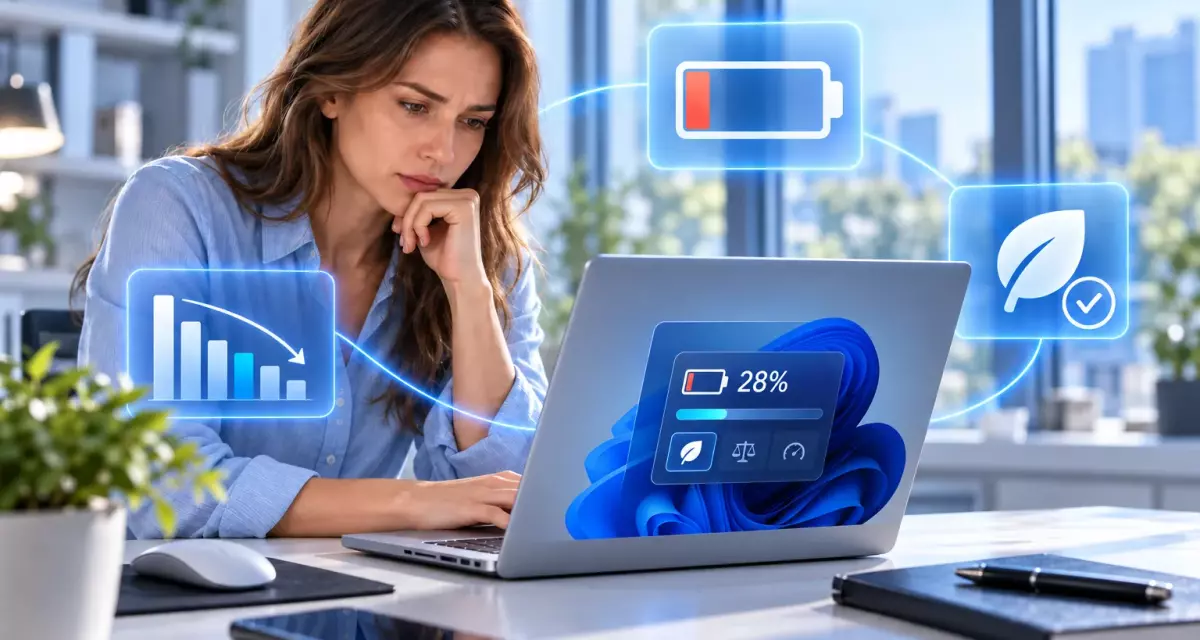
Почему ноутбук с Windows 11 может быстро разряжаться
Быстрый расход батареи в Windows 11 редко связан только с одной настройкой. На автономность одновременно влияют экран, частота обновления, режим питания, фоновые приложения, беспроводные модули, драйверы, Modern Standby и физическое состояние аккумулятора.
Поэтому правильнее не искать одну «волшебную» кнопку, а последовательно проверить основные источники энергопотребления.
Чаще всего повышенный расход вызывают:
- слишком высокая яркость дисплея;
- частота обновления 120–240 Гц;
- режим максимальной производительности;
- приложения, постоянно работающие в фоне;
- браузер с большим количеством вкладок;
- активный дискретный GPU;
- Modern Standby с высокой фоновой активностью;
- слишком длинные таймеры экрана и сна;
- устаревшие драйверы;
- износ аккумулятора.
Где скачать актуальную Windows 11 с исправлениями энергопотребления
Средства управления батареей являются частью Windows 11. Перед глубокой диагностикой стоит установить последние накопительные обновления системы и актуальные драйверы производителя ноутбука.
Файл для загрузки Скачать Windows 11 Pro (Профессиональная) Скачать Файл для загрузки Скачать Windows 11 Home (Домашняя) Скачать
Сначала проверьте режим питания и Energy Saver
Первое место для диагностики — раздел «Питание и батарея».
Где находятся основные параметры
Откройте:
«Параметры → Система → Питание и батарея».
Здесь находятся:
- Power Mode;
- Energy Saver;
- Battery usage;
- таймеры экрана и сна;
- Energy recommendations.
Выберите более экономичный Power Mode
Если ноутбук работает от батареи, режим максимальной производительности обычно не нужен для браузера, документов, почты и видео.
Для снижения расхода выберите вариант, ориентированный на максимальную энергоэффективность.
Windows в таком режиме ограничивает часть фоновой активности и агрессивнее управляет энергопотреблением.
Включите Energy Saver
Energy Saver снижает расход энергии за счет ограничения фоновых процессов и некоторых визуальных функций.
В Windows 11 24H2 и более новых версиях его можно:
- включать вручную;
- активировать автоматически при выбранном уровне заряда;
- использовать постоянно.
Когда Energy Saver особенно полезен
Он хорошо подходит для:
- браузера;
- офисных приложений;
- почты;
- чтения;
- длительной работы вдали от розетки.
Для игр, рендеринга и других тяжелых задач его можно временно отключать.
Экран часто расходует больше всего энергии
На многих ноутбуках именно дисплей является одним из крупнейших потребителей заряда.
Снизьте яркость
Максимальная яркость нужна далеко не всегда.
Даже умеренное снижение может заметно увеличить автономность, особенно на ярких IPS- и OLED-панелях.
Откройте «Параметры → Система → Дисплей» и установите минимально комфортное значение.
Уменьшите время до выключения экрана
Если ноутбук часто остается без действия, дисплей не должен продолжать работать десятки минут.
Откройте:
«Параметры → Система → Питание и батарея → Экран, спящий режим и гибернация».
Для работы от батареи имеет смысл использовать более короткие таймеры.
Проверьте адаптивную яркость
На некоторых ноутбуках Windows может автоматически регулировать яркость в зависимости от освещения или отображаемого контента.
Если функция работает корректно, ее можно оставить включенной. Если экран постоянно становится ярче без необходимости, стоит проверить соответствующие параметры дисплея.
Высокая частота обновления тоже влияет на автономность
Экраны 120, 144, 165 Гц и выше выглядят плавнее, но расходуют больше энергии, чем 60 Гц.
Как проверить текущую герцовку
Откройте:
«Параметры → Система → Дисплей → Расширенный дисплей».
Посмотрите выбранную частоту обновления.
Когда имеет смысл перейти на 60 Гц
Если ноутбук используется для документов, браузера или видео, высокая герцовка не всегда дает практическую пользу.
Для длительной автономной работы можно временно выбрать 60 Гц.
Используйте Dynamic Refresh Rate
Если экран и драйвер поддерживают Dynamic Refresh Rate, Windows может автоматически снижать частоту при статичной работе и повышать ее во время прокрутки и других динамичных действий.
Это хороший компромисс между плавностью и автономностью.
Проверьте, какие приложения расходуют батарею
Windows 11 показывает статистику энергопотребления по программам.
Где посмотреть Battery Usage
Откройте:
«Параметры → Система → Питание и батарея → Использование батареи».
В списке видно, какие программы использовали больше всего энергии за выбранный период.
На что обращать внимание
Подозрение вызывают приложения, которые:
- находятся высоко в списке, хотя вы ими почти не пользовались;
- расходуют много энергии в фоне;
- продолжают работать после закрытия окна;
- постоянно синхронизируют данные.
Ограничьте фоновую активность
Для приложений, которые поддерживают такую настройку, Windows позволяет выбрать режим фоновой работы.
Обычно доступны варианты:
- Always;
- Power optimized;
- Never.
Для большинства редко используемых программ подходит Power optimized.
Если приложение вообще не должно работать в фоне, можно выбрать Never.
Обратите внимание на браузер
Браузер часто становится одним из главных источников расхода батареи.
Почему вкладки расходуют энергию
Некоторые сайты продолжают:
- проигрывать видео;
- обновлять рекламу;
- выполнять JavaScript;
- синхронизировать уведомления;
- держать активные WebSocket-соединения.
Десятки открытых вкладок могут заметно увеличить загрузку CPU и память.
Закрывайте тяжелые сайты
Если вкладка постоянно грузит процессор, оставлять ее открытой в фоне нет смысла.
Особенно это касается:
- видео;
- онлайн-редакторов;
- социальных сетей;
- веб-приложений;
- страниц с анимацией.
Используйте встроенные режимы экономии браузера
Современные браузеры умеют усыплять неактивные вкладки и ограничивать их фоновые процессы.
Эту функцию стоит включить, если браузер постоянно открыт.
Проверьте автозагрузку Windows 11
Чем больше программ запускается вместе с системой, тем выше фоновая нагрузка.
Где посмотреть Startup Apps
Откройте:
«Параметры → Приложения → Автозагрузка».
Либо используйте вкладку Startup Apps в Task Manager.
Что можно отключить
Обычно нет необходимости автоматически запускать:
- редко используемые игровые лаунчеры;
- обновляторы сторонних программ;
- мессенджеры, если они не нужны постоянно;
- утилиты производителей, которыми вы не пользуетесь;
- облачные клиенты, если синхронизация не нужна.
Что лучше не отключать без понимания
Не стоит случайно выключать:
- драйверные компоненты;
- системные службы безопасности;
- утилиты управления клавишами ноутбука;
- компоненты тачпада;
- драйверы аудио и графики.
Проверьте загрузку процессора и видеокарты
Если ноутбук быстро разряжается даже в простое, полезно посмотреть Task Manager.
CPU не должен постоянно работать под высокой нагрузкой
При обычном рабочем столе использование процессора обычно невысокое.
Если один процесс постоянно держит CPU загруженным, именно он может быть причиной расхода.
Проверьте GPU
На ноутбуках с дискретной видеокартой постоянная активность GPU может особенно сильно влиять на автономность.
Например, ее могут активировать:
- браузер;
- видео;
- игровой лаунчер;
- редактор;
- программа записи экрана;
- неправильно выбранный графический профиль приложения.
Для простых приложений используйте энергосберегающий GPU
В Windows можно открыть:
«Параметры → Система → Дисплей → Графика».
Для отдельных приложений можно выбрать более экономичный графический процессор, если система поддерживает гибридную графику.
Wi-Fi и Bluetooth тоже могут расходовать заряд
Их влияние обычно значительно меньше, чем у экрана или CPU, но при длительной работе без сети экономия может быть полезна.
Когда отключать Wi-Fi
Если интернет не используется длительное время, Wi-Fi можно временно отключить через Quick Settings.
Когда отключать Bluetooth
Если не подключены:
- мышь;
- клавиатура;
- гарнитура;
- смартфон;
- другие Bluetooth-устройства,
модуль можно выключить.
Проверьте режим сна и Modern Standby
Если ноутбук теряет заряд не во время работы, а пока лежит закрытым в сумке, причина может быть связана со сном.
Что такое Modern Standby
На многих современных устройствах используется режим Modern Standby.
Он позволяет компьютеру быстрее просыпаться и в некоторых сценариях поддерживать ограниченную фоновую активность.
При корректной работе расход во сне должен быть небольшим.
Как понять, что проблема именно во сне
Типичный симптом — ноутбук вечером закрыли с высоким зарядом, а утром батарея потеряла заметную часть емкости, хотя устройство не использовалось.
Также ноутбук может оказаться теплым после нахождения в сумке.
Проверьте SleepStudy
На устройствах с Modern Standby Windows предоставляет встроенный отчет.
Откройте Terminal или Command Prompt от имени администратора и выполните:
powercfg /sleepstudy
Windows создаст HTML-отчет.
В нем можно увидеть:
- сеансы Modern Standby;
- время активности;
- расход энергии;
- процессы и устройства, которые мешали глубокому сну.
Сократите расход энергии в режиме ожидания
Если проблема возникает при закрытой крышке, настройка обычного рабочего стола может почти не помочь.
Проверьте действие при закрытии крышки
Убедитесь, что ноутбук действительно переходит в сон или гибернацию, а не продолжает работать.
Для длительного хранения используйте Hibernate
Если компьютер не нужен несколько часов или всю ночь, гибернация может быть надежнее сна.
При гибернации содержимое памяти сохраняется на диск, а питание большинства компонентов практически прекращается.
Не кладите работающий ноутбук в сумку
Если система не перешла в сон, закрытый ноутбук может продолжать работать без нормального охлаждения.
Это одновременно расходует батарею и повышает температуру устройства.
Используйте Energy Recommendations
Windows 11 может сама показать настройки, которые увеличивают расход.
Где открыть рекомендации
Перейдите:
«Параметры → Система → Питание и батарея → Рекомендации по энергопотреблению».
Что Windows может предложить изменить
Набор зависит от компьютера, но обычно встречаются рекомендации:
- уменьшить яркость;
- быстрее отключать экран;
- сократить время до сна;
- использовать более экономичный Power Mode;
- включить Energy Saver;
- изменить другие параметры дисплея.
Можно применять рекомендации по одной или сразу несколько.
Проверьте состояние самой батареи
Если ноутбук старый, проблема может быть не в настройках Windows.
Литий-ионный аккумулятор постепенно теряет емкость после циклов заряда и разряда.
Создайте Battery Report
Откройте Terminal от имени администратора и выполните:
powercfg /batteryreport
Windows создаст HTML-отчет с подробной статистикой.
Что смотреть в отчете
Особенно важны два значения:
- Design Capacity;
- Full Charge Capacity.
Design Capacity показывает расчетную емкость нового аккумулятора.
Full Charge Capacity — фактическую текущую максимальную емкость.
Как понять, что аккумулятор изношен
Если Full Charge Capacity заметно ниже Design Capacity, батарея уже потеряла часть первоначальной емкости.
В такой ситуации даже идеальные настройки Windows не вернут автономность нового ноутбука.
Проверьте драйверы и BIOS
Энергопотребление сильно зависит от прошивки и драйверов устройства.
Обновите драйверы производителя
Особенно важны:
- чипсет;
- видеодрайвер;
- Wi-Fi;
- Bluetooth;
- Intel Management Engine или аналогичные системные компоненты;
- ACPI и фирменные компоненты управления питанием.
Почему универсальный драйвер Windows иногда хуже
На ноутбуках производители могут использовать собственные профили питания и особенности аппаратной платформы.
Поэтому драйвер с сайта производителя устройства иногда лучше управляет энергосбережением, чем базовый вариант.
Обновление BIOS может исправить расход
Производители периодически исправляют:
- Modern Standby;
- работу вентиляторов;
- управление CPU;
- переход в низкие состояния питания;
- поведение USB-C и Thunderbolt.
Перед обновлением BIOS следует использовать только официальный файл для конкретной модели ноутбука.
Проверьте подключенные USB-устройства
Внешняя периферия тоже может мешать ноутбуку экономить энергию.
Что может расходовать заряд
- внешний SSD;
- USB-хаб;
- веб-камера;
- аудиоинтерфейс;
- RGB-периферия;
- смартфон, заряжающийся от ноутбука.
Для проверки временно отключите периферию
Если автономность резко ухудшилась после подключения нового устройства, протестируйте ноутбук без него.
Темная тема помогает не на всех экранах одинаково
Microsoft рекомендует Dark Mode как дополнительный способ экономии, но его эффект зависит от типа дисплея.
OLED
На OLED черные пиксели потребляют меньше энергии, поэтому темная тема действительно может уменьшать расход.
Обычный LCD
У LCD подсветка работает независимо от цвета большинства пикселей.
Поэтому эффект темной темы намного меньше, чем снижение яркости.
После обновления Windows батарея стала разряжаться быстрее
Если проблема появилась сразу после крупного обновления, не обязательно сразу удалять его.
Дайте системе завершить фоновые задачи
После обновления Windows некоторое время может:
- индексировать файлы;
- обновлять приложения;
- оптимизировать компоненты;
- синхронизировать OneDrive;
- обновлять Microsoft Store.
В этот период расход может временно увеличиться.
Проверьте Task Manager
Если спустя длительное время загрузка CPU остается высокой, определите конкретный процесс.
Установите более свежие обновления
Если расход связан с известной ошибкой, Microsoft или производитель ноутбука могут исправить ее последующим обновлением.
Когда высокая температура указывает на проблему
Ноутбук, который ничего не делает, не должен постоянно оставаться горячим и держать вентиляторы на высокой скорости.
Проверьте CPU и GPU
Откройте Task Manager и найдите процессы с постоянной нагрузкой.
Убедитесь, что охлаждение не забито
Пыль и плохой воздушный поток заставляют систему сильнее раскручивать вентиляторы и могут снижать эффективность.
Высокая температура сама по себе увеличивает расход
Работа вентиляторов, активный CPU и GPU требуют дополнительной энергии, поэтому устранение ненужной нагрузки одновременно снижает нагрев и расход батареи.
Как отличить проблему Windows от износа аккумулятора
Самый полезный подход — сравнить поведение ноутбука и данные Battery Report.
Вероятнее проблема в настройках или ПО, если
- аккумулятор относительно новый;
- Full Charge Capacity близка к Design Capacity;
- Task Manager показывает высокую фоновую нагрузку;
- расход резко изменился после установки программы или обновления;
- ноутбук теряет заряд во сне.
Вероятнее изношена батарея, если
- емкость значительно снизилась;
- заряд быстро падает даже при минимальной нагрузке;
- ноутбук старый;
- автономность постепенно ухудшалась на протяжении месяцев или лет.
В каком порядке проверять ноутбук с быстрым разрядом
Чтобы не менять сразу десятки параметров, лучше двигаться последовательно.
Рекомендуемая последовательность
- Откройте Battery Usage и найдите самые энергозатратные приложения.
- Переключите Power Mode на более экономичный.
- Включите Energy Saver.
- Уменьшите яркость дисплея.
- Снизьте герцовку или включите DRR.
- Сократите таймеры экрана и сна.
- Проверьте приложения в автозагрузке.
- Посмотрите загрузку CPU и GPU.
- Если заряд пропадает во сне — создайте SleepStudy.
- Создайте Battery Report и сравните емкость аккумулятора.
- Обновите драйверы и BIOS.
- Проверьте результат после каждого существенного изменения.
Какие действия обычно не дают большого эффекта
Не все популярные советы одинаково полезны.
Не нужно отключать все службы Windows
Массовое отключение системных служб может вызвать ошибки и обычно дает небольшой выигрыш.
Не стоит вручную ограничивать процессор первым делом
Windows и драйверы современных CPU сами умеют управлять частотой и энергосберегающими состояниями.
Слишком сильное ограничение иногда просто увеличивает время выполнения задач.
Не стоит удалять обновления без диагностики
Сначала лучше определить, какой компонент действительно создает нагрузку.
Нужна ли отдельная лицензия для инструментов экономии батареи
Нет. Energy Saver, Battery Usage, Power Mode, Battery Report, SleepStudy и другие базовые инструменты входят в состав Windows 11.






Что делать, если Windows 11 продолжает быстро разряжать ноутбук
В первую очередь стоит проверить не сам аккумулятор, а текущую нагрузку системы. Battery Usage покажет наиболее энергозатратные приложения, а Task Manager поможет определить фоновые процессы, которые постоянно используют CPU или GPU.
После этого имеет смысл настроить Energy Saver, более экономичный Power Mode, яркость экрана, частоту обновления и таймеры сна. На ноутбуках с дисплеями 120 Гц и выше переход на Dynamic Refresh Rate или более низкую герцовку может дать заметный результат.
Если заряд уходит в основном ночью или при закрытой крышке, нужно анализировать Modern Standby через SleepStudy. А если ноутбук разряжается быстро даже при минимальной нагрузке, Battery Report поможет понять, насколько текущая Full Charge Capacity отличается от исходной Design Capacity.
Таким образом можно отделить программную проблему Windows 11 от обычного физического износа аккумулятора и не тратить время на случайное изменение десятков настроек.













Комментарии (0)
Оставьте вопрос, дополнение или поделитесь своим опытом.
Оставьте вопрос, отзыв или дополнение по материалу.