

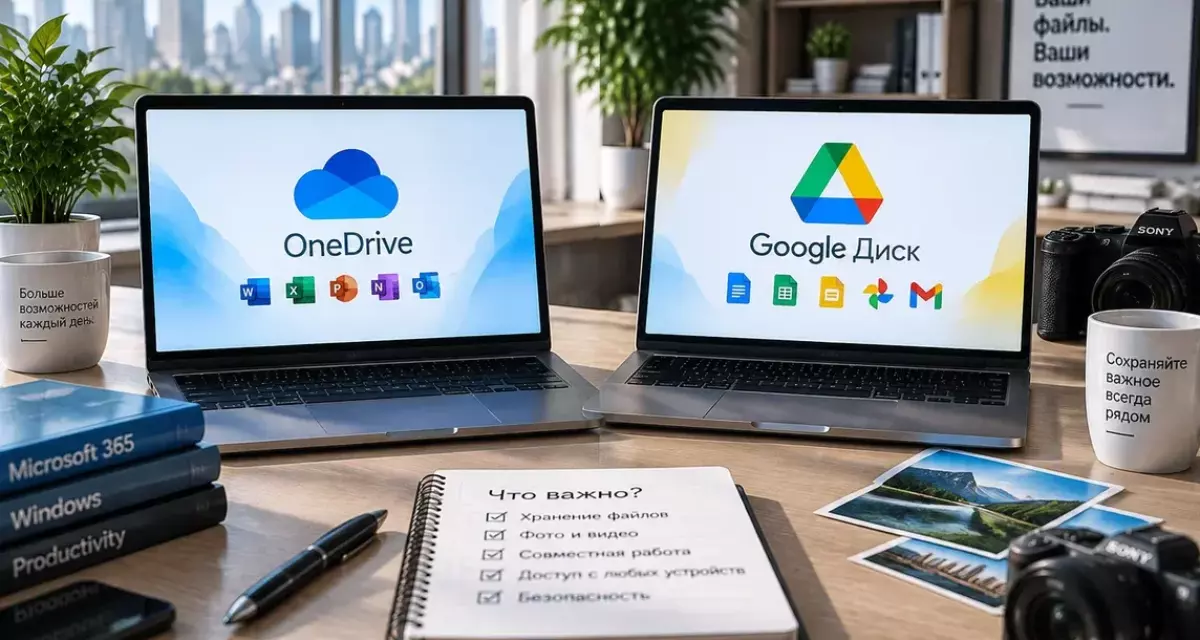
Облачные сервисы Microsoft и Google: сравнение OneDrive и Google Диска
Облачные технологии стали привычной частью работы с компьютером и смартфоном. Сегодня пользователям уже не обязательно хранить все документы и фотографии только на одном устройстве.
Файлы можно сохранить в облаке, открыть их с другого компьютера, продолжить работу со смартфона и поделиться ими с другими людьми.
Среди самых популярных облачных решений выделяются Microsoft OneDrive и Google Диск. Оба сервиса позволяют хранить данные онлайн, но отличаются возможностями, интеграцией и подходом к работе с файлами.
OneDrive лучше подходит пользователям экосистемы Microsoft, а Google Диск — тем, кто активно использует сервисы Google.
Выбор облачного хранилища зависит не только от объёма памяти, но и от того, какими программами и устройствами вы пользуетесь каждый день.
OneDrive и Google Диск: в чём разница
На первый взгляд OneDrive и Google Диск выполняют одну задачу — сохраняют файлы в облаке.
Однако их экосистемы отличаются.
| Параметр | Microsoft OneDrive | Google Диск |
|---|---|---|
| Разработчик | Microsoft | |
| Основная экосистема | Windows, Office, Microsoft 365 | Google Workspace, Android |
| Работа с документами | Microsoft Word, Excel, PowerPoint | Google Документы, Таблицы, Презентации |
| Синхронизация | Глубокая интеграция с Windows | Через приложение и браузер |
| Фото | Хранение файлов и синхронизация | Связь с Google Фото |
Как работает Microsoft OneDrive
OneDrive — это облачное хранилище Microsoft, которое встроено в экосистему Windows.
После настройки пользователь получает специальную папку, содержимое которой автоматически синхронизируется с облаком.
Это позволяет:
- сохранять документы онлайн;
- открывать файлы на других устройствах;
- создавать резервные копии важных данных;
- делиться документами с другими пользователями.
Для владельцев компьютеров с Windows OneDrive часто становится самым удобным вариантом, так как он уже встроен в систему.
Как работает Google Диск
Google Диск — это облачный сервис Google, который является частью экосистемы Google Workspace.
Главная особенность сервиса — возможность работать с документами прямо в браузере.
Пользователь получает доступ к:
- Google Документам;
- Google Таблицам;
- Google Презентациям;
- Google Фото;
- другим сервисам Google.
Google Диск особенно популярен среди пользователей Android и тех, кто привык работать онлайн без установки программ.
Что удобнее для документов: OneDrive или Google Диск
При выборе облачного хранилища важно учитывать, какие документы используются чаще всего.
Документы Microsoft Office в OneDrive
OneDrive идеально подходит для пользователей Microsoft Office.
Преимущества:
- работа с Word без изменения формата документов;
- удобная работа с Excel;
- сохранение файлов прямо из Office;
- интеграция с Microsoft 365;
- совместное редактирование документов.
Если компьютер используется для работы с Office, OneDrive становится естественным продолжением привычных программ.
Документы Google в Google Диске
Google Диск удобен для пользователей, которым важно работать через интернет.
Преимущества:
- не требуется установка офисных программ;
- быстрый доступ через браузер;
- удобная совместная работа;
- автоматическое сохранение изменений.
Где лучше хранить фотографии
Облачные сервисы часто используются для сохранения фотографий со смартфонов.
Фотографии в OneDrive
OneDrive позволяет хранить фотографии вместе с другими файлами.
Это удобно, если пользователь уже использует Microsoft 365 и хочет иметь единое пространство для всех данных.
Преимущества:
- единая система хранения документов и фото;
- доступ с компьютера и телефона;
- синхронизация с Windows.
Фотографии в Google
Google имеет сильную экосистему для работы с фотографиями благодаря Google Фото.
Преимущества:
- удобная организация снимков;
- поиск изображений;
- автоматическая загрузка с телефона;
- инструменты обработки фото.
Для пользователей Android решения Google часто оказываются удобнее.
OneDrive и Google Диск для работы
В рабочих задачах выбор зависит от используемой инфраструктуры.
OneDrive чаще выбирают компании, где используются:
- Windows;
- Microsoft Office;
- Microsoft Teams;
- Microsoft 365.
Google Диск подходит организациям, которые используют:
- Google Workspace;
- онлайн-документы;
- браузерные инструменты;
- Android-устройства.
Совместная работа с файлами
Оба сервиса позволяют делиться документами и работать над файлами вместе.
| Задача | OneDrive | Google Диск |
|---|---|---|
| Работа с Office | Отлично подходит | Есть поддержка файлов |
| Редактирование онлайн | Есть | Очень удобно |
| Корпоративная среда | Microsoft 365 | Google Workspace |
| Обмен файлами | Есть | Есть |
Безопасность облачных хранилищ
Microsoft и Google используют современные технологии защиты данных.
В обоих сервисах доступны:
- защита аккаунта;
- контроль доступа;
- защищённая передача данных;
- двухфакторная аутентификация.
При этом безопасность зависит и от пользователя.
Рекомендуется:
- использовать сложный пароль;
- включить дополнительную защиту входа;
- проверять доступ к общим файлам.
Какой сервис выбрать обычному пользователю
Выбор зависит от используемой экосистемы.
OneDrive лучше подойдёт, если:
- у вас Windows-компьютер;
- вы используете Word, Excel и PowerPoint;
- у вас есть подписка Microsoft 365;
- нужна интеграция с системой.
Google Диск лучше подойдёт, если:
- вы используете Android;
- работаете через браузер;
- часто используете сервисы Google;
- нужна простая онлайн-работа.
Можно ли использовать оба сервиса одновременно
Да. Многие пользователи используют оба облачных хранилища.
Например:
- OneDrive — для документов Office;
- Google Фото — для изображений;
- Google Диск — для обмена файлами.
Такой подход позволяет использовать преимущества обеих платформ.
Скачать Microsoft Office и программы Microsoft
Для работы с OneDrive и документами Microsoft рекомендуется использовать актуальные версии Microsoft Office и Microsoft 365.
Установочные файлы Microsoft Office, дополнительные программы и необходимые компоненты доступны в разделе загрузок:
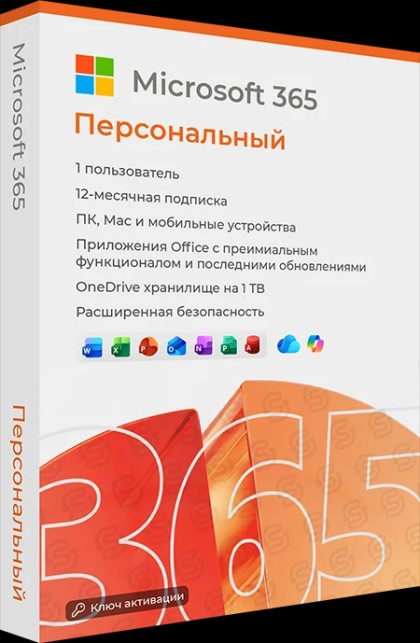
Файл для загрузки Скачать Microsoft 365 Для семьи (Family) Скачать Файл для загрузки Скачать Microsoft 365 Персональный (Personal) Скачать

Купить Microsoft 365 и лицензии Microsoft
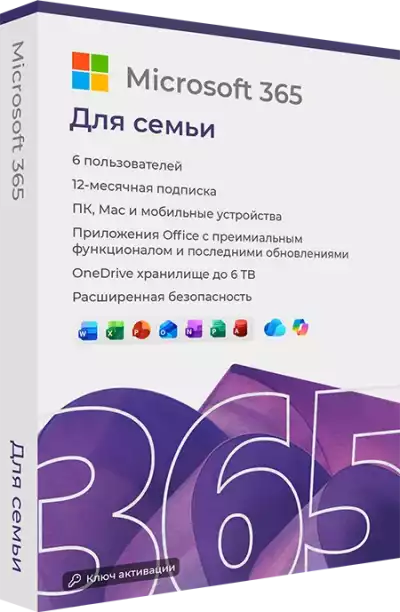
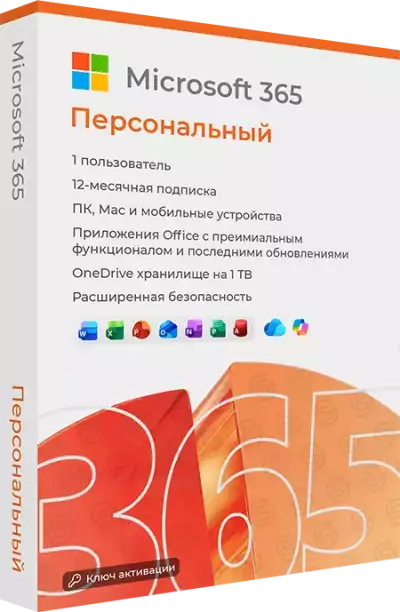
OneDrive входит в экосистему Microsoft 365, которая предоставляет облачное пространство и доступ к приложениям Office.
Перед покупкой важно подобрать подходящий вариант для дома, работы или организации.
Доступные подписки Microsoft 365, лицензии Office и ключи активации представлены в каталоге:
Итог
OneDrive и Google Диск являются качественными облачными хранилищами, но предназначены для разных экосистем.
OneDrive лучше подходит пользователям Windows и Microsoft Office благодаря глубокой интеграции с системой и программами Microsoft.
Google Диск удобен для тех, кто использует Android, Google Workspace и предпочитает работу через браузер.
Если основная работа связана с Word, Excel и Windows — OneDrive станет более удобным выбором. Если вы работаете в экосистеме Google — Google Диск будет логичным решением.








Комментарии (0)
Оставьте вопрос, дополнение или поделитесь своим опытом.
Оставьте вопрос, отзыв или дополнение по материалу.