


Microsoft Outlook: возможности почты, календаря и задач
Microsoft Outlook — это приложение для работы с электронной почтой, календарём, контактами и задачами. Оно подходит не только для отправки писем: с его помощью можно планировать встречи, контролировать сроки, создавать списки дел и организовывать рабочий день.
Outlook используется дома, в небольших компаниях и крупных организациях. Программа может работать с личными и корпоративными почтовыми ящиками, а также синхронизировать данные между компьютером, смартфоном и веб-версией.
Главное преимущество Outlook: почта, встречи и задачи находятся в одном приложении. Письмо можно превратить в задачу, встречу добавить в календарь, а напоминания просматривать вместе с планом на день.
Какие задачи решает Microsoft Outlook
| Раздел | Основные возможности |
|---|---|
| Почта | Получение, отправка, сортировка и поиск писем |
| Календарь | Встречи, события, расписания и напоминания |
| Задачи | Списки дел, сроки, повторения и контроль выполнения |
| Контакты | Хранение адресов, телефонов и данных организаций |
| Совместная работа | Общие календари, приглашения и рабочая переписка |
Возможности отдельных разделов зависят от версии Outlook и типа подключённой учётной записи.
Работа с электронной почтой
Outlook позволяет подключить один или несколько почтовых ящиков и управлять ими из единого интерфейса.
Программа поддерживает основные инструменты для деловой и личной переписки:
- создание и отправку писем;
- работу с несколькими адресами;
- прикрепление документов и изображений;
- поиск по отправителю, теме, дате и содержимому;
- создание папок;
- категории и цветовые метки;
- флажки для важных сообщений;
- подписи;
- автоматические ответы;
- правила обработки входящих писем;
- защиту от нежелательной почты.
Правила помогают автоматически перемещать сообщения в нужные папки. Например, счета можно направлять в папку «Бухгалтерия», уведомления интернет-магазина — в «Заказы», а письма от конкретного клиента — в отдельный проект.
Несколько почтовых аккаунтов
В Outlook можно добавить рабочий и личный адрес, а затем переключаться между почтовыми ящиками без постоянного входа через браузер.
Приложение работает с учётными записями Microsoft 365, Exchange, Outlook.com и почтой других поставщиков. Для стороннего ящика могут потребоваться параметры IMAP, POP и SMTP.
При подключении через IMAP обычно синхронизируется электронная почта. Возможность переноса календаря, контактов и задач зависит от почтового сервиса и типа аккаунта.
Организация писем и быстрый поиск
При большом количестве сообщений важна не только отправка почты, но и её правильная организация.
Для этого в Outlook доступны:
- папки и подпапки;
- архивирование;
- категории;
- флажки;
- сортировка;
- фильтры;
- правила;
- поисковые запросы.
Сообщения можно фильтровать по наличию вложений, важности, дате получения или статусу прочтения. Это позволяет быстро найти договор, счёт, переписку с клиентом или письмо по конкретному проекту.
Флажок превращает письмо в элемент, требующий внимания. В поддерживаемых учётных записях отмеченные сообщения также отображаются в Microsoft To Do.
Календарь Microsoft Outlook
Календарь Outlook предназначен для планирования личного и рабочего времени. Он связан с электронной почтой и контактами, поэтому приглашение на встречу можно отправить непосредственно из приложения.
В календаре можно:
- создавать встречи и события;
- настраивать дату и время;
- добавлять место проведения;
- устанавливать напоминания;
- создавать повторяющиеся события;
- приглашать участников;
- прикреплять документы;
- добавлять описание и повестку;
- просматривать расписание на день, неделю или месяц;
- использовать несколько календарей.
Встреча или событие
Событие используется для записи информации в собственный календарь. Это может быть срок оплаты, личное дело, отпуск или памятная дата.
Встреча предполагает участие других людей. Outlook отправляет приглашения, а получатели могут принять, отклонить или предложить другое время.
Повторяющиеся события
Для регулярных совещаний не нужно создавать отдельную запись на каждую дату. Outlook позволяет настроить повторение:
- ежедневно;
- по рабочим дням;
- еженедельно;
- ежемесячно;
- ежегодно;
- по собственному расписанию.
Так можно планировать планёрки, отчёты, платежи, обучение и другие регулярные дела.
Общие календари и планирование встреч
В рабочих учётных записях Outlook помогает согласовывать время встреч с коллегами. Пользователь может просматривать доступность участников и выбирать подходящий свободный период.
Общий календарь применяется для:
- расписания отдела;
- бронирования переговорной комнаты;
- планирования отпусков;
- контроля мероприятий;
- ведения графика проекта;
- распределения дежурств.
Доступ к календарю можно предоставлять с разными разрешениями. Один пользователь сможет только просматривать события, другой — добавлять и изменять записи.
При использовании Microsoft 365 и рабочих сервисов Microsoft к приглашению можно добавить ссылку на онлайн-встречу.
Задачи и Microsoft To Do
Outlook помогает контролировать дела, которые не обязательно должны занимать конкретный временной интервал в календаре.
Для каждой задачи можно указать:
- название;
- срок выполнения;
- напоминание;
- важность;
- повторение;
- заметки;
- этапы выполнения;
- список, к которому относится задача.
В новом Outlook управление делами связано с Microsoft To Do. Задачи синхронизируются между Outlook, веб-версией и приложением To Do при использовании одной учётной записи.
Панель «Мой день»
Панель «Мой день» показывает ближайшие события календаря и выбранные задачи, не закрывая почтовый ящик.
Она позволяет:
- просматривать план на текущий день;
- создавать новую задачу;
- отмечать выполненные дела;
- видеть предстоящие встречи;
- переносить задачу в календарь;
- сосредоточиться на приоритетных делах.
Такой режим удобен, когда необходимо одновременно обрабатывать почту и контролировать дневной план.
Как превратить письмо в задачу
Важное сообщение можно отметить флажком, чтобы не потерять его среди другой корреспонденции.
Например, письмо может содержать просьбу:
- подготовить договор;
- отправить отчёт;
- проверить оплату;
- согласовать документ;
- ответить клиенту до определённой даты.
После установки флажка сообщение становится напоминанием о необходимом действии. В поддерживаемых аккаунтах оно появляется в списке отмеченной почты Microsoft To Do.
Это удобнее, чем вручную переписывать содержание письма в отдельный список дел.
Контакты и адресная книга
В Outlook можно хранить данные клиентов, коллег, партнёров и организаций.
Для контакта можно добавить:
- имя и фамилию;
- адрес электронной почты;
- номер телефона;
- должность;
- название компании;
- почтовый адрес;
- дополнительные заметки.
Контакты используются при создании писем и приглашений на встречи. Для регулярной рассылки нескольким получателям можно создать группу контактов или список.
Новый и классический Outlook для Windows
На компьютерах с Windows могут использоваться две версии приложения:
- новый Outlook с современным интерфейсом и тесной интеграцией с веб-сервисами Microsoft;
- классический Outlook, устанавливаемый вместе с поддерживаемыми редакциями Microsoft Office и Microsoft 365.
| Особенность | Новый Outlook | Классический Outlook |
|---|---|---|
| Интерфейс | Современный и близкий к веб-версии | Традиционный интерфейс Office |
| Microsoft To Do | Встроенная интеграция | Классический раздел задач и панель дел |
| Панель «Мой день» | Да | Используется панель задач |
| Работа без интернета | Поддерживается с отдельными ограничениями | Более привычные локальные возможности |
| Расширенные корпоративные функции | Набор возможностей развивается | Подходит для традиционных рабочих сценариев |
Новый Outlook удобен для почты, календаря и задач с облачной синхронизацией. Классическая версия может потребоваться пользователям, которые зависят от определённых надстроек, локальных архивов или специальных корпоративных функций.
Какую версию Outlook выбрать
| Вариант | Кому подходит |
|---|---|
| Бесплатный Outlook и Outlook.com | Для личной почты, календаря и базового планирования |
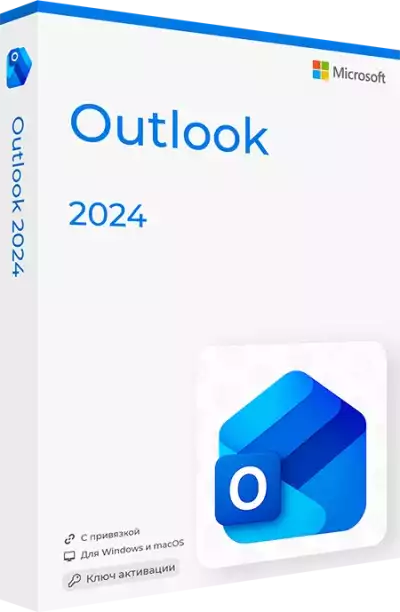
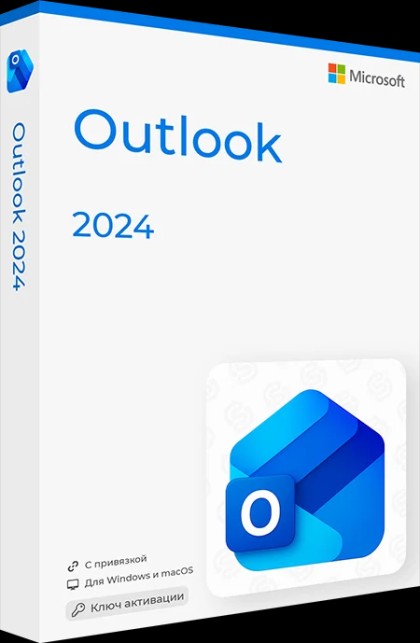
| Отдельный Outlook 2024 | Когда нужна только настольная почта без полного пакета Office |
| Office для дома и бизнеса 2024 | Для одного компьютера с Outlook, Word, Excel и PowerPoint |
| Microsoft 365 Personal | Для одного пользователя и нескольких устройств |
| Microsoft 365 Family | Для семьи численностью до шести пользователей |
Outlook 2024
Отдельный Microsoft Outlook 2024 стоит выбрать, когда пользователю нужна только программа для электронной почты, календаря и контактов.
Если вместе с почтой регулярно используются документы, таблицы и презентации, практичнее приобрести полноценный пакет.
Microsoft Office для дома и бизнеса 2024
Office для дома и бизнеса 2024 включает:
- Outlook;
- Word;
- Excel;
- PowerPoint;
- OneNote.
Пакет приобретается как постоянная версия для одного компьютера с Windows или Mac. Он подходит для дома, работы, предпринимателей и небольших организаций.
Microsoft 365
Microsoft 365 работает по подписке и подходит для пользователей, которым нужны актуальные приложения и работа на нескольких устройствах.
Microsoft 365 Personal рассчитан на одного пользователя. Microsoft 365 Family можно использовать максимум для шести человек.
В зависимости от выбранного плана пользователь получает Outlook, другие приложения Microsoft 365, облачное хранилище и синхронизацию данных.
Как добавить почтовый ящик в Outlook
В большинстве случаев настройка выполняется автоматически.
- Откройте Outlook.
- Выберите добавление учётной записи.
- Введите адрес электронной почты.
- Нажмите «Продолжить» или «Подключить».
- Введите пароль.
- Подтвердите вход, если используется двухфакторная аутентификация.
- Дождитесь завершения синхронизации.
Если автоматическая настройка не сработала, потребуются параметры почтового сервера:
- тип подключения IMAP или POP;
- адрес сервера входящей почты;
- адрес SMTP-сервера;
- номера портов;
- тип шифрования;
- логин и пароль.
Эти данные предоставляет организация или поставщик электронной почты.
Скачать Microsoft Outlook
Перед установкой определите, какой вариант Outlook требуется: отдельная программа, приложение из состава Office или версия Microsoft 365.
Проверьте:
- операционную систему Windows или macOS;
- версию продукта;
- разрядность Office на Windows;
- тип учётной записи;
- необходимость остальных офисных приложений.
Купить Microsoft Outlook или полный пакет Office
Outlook можно приобрести отдельно, в составе Office для дома и бизнеса 2024 или вместе с подпиской Microsoft 365.
Перед оформлением заказа сравните количество устройств, срок использования, состав приложений и необходимость регулярного продления.
Частые вопросы
Можно ли подключить к Outlook почту другого сервиса?
Да. Outlook поддерживает учётные записи Microsoft и сторонние почтовые сервисы. В некоторых случаях потребуется ручная настройка IMAP, POP или SMTP.
Входит ли Outlook в Office для дома 2024?
Нет. Outlook входит в Office для дома и бизнеса 2024. Домашняя редакция содержит Word, Excel, PowerPoint и OneNote.
Можно ли купить Outlook отдельно?
Да. Outlook доступен как отдельное приложение для Windows или Mac.
Чем задача отличается от события календаря?
Событие занимает определённое время в календаре. Задача обозначает действие, которое необходимо выполнить к установленному сроку.
Синхронизируются ли задачи Outlook с телефоном?
При использовании поддерживаемой учётной записи задачи могут синхронизироваться через Microsoft To Do.
Можно ли использовать несколько календарей?
Да. Outlook позволяет добавлять личные, рабочие и общие календари и просматривать их вместе.
Что выбрать: Outlook 2024 или Microsoft 365?
Microsoft Outlook 2024 подходит для одного компьютера без подписки. Microsoft 365 удобнее для нескольких устройств, облачной синхронизации и регулярного получения новых функций.
Итог
Microsoft Outlook объединяет электронную почту, календарь, контакты и задачи. Программа помогает организовать переписку, планировать встречи и контролировать дела из одного интерфейса.
Для личной почты и базового календаря можно использовать бесплатный Outlook. Отдельный Outlook 2024 подходит пользователям, которым нужна настольная программа без остальных приложений Office.
Office для дома и бизнеса 2024 включает Outlook, Word, Excel, PowerPoint и OneNote для одного компьютера. Microsoft 365 стоит выбрать для работы на нескольких устройствах, облачной синхронизации и совместного использования сервисов.








Комментарии (0)
Оставьте вопрос, дополнение или поделитесь своим опытом.
Оставьте вопрос, отзыв или дополнение по материалу.