


Для чего нужен Microsoft Outlook
Microsoft Outlook — это не только программа для электронной почты. Она объединяет переписку, календарь, встречи, контакты, напоминания и управление текущими делами.
Такой подход позволяет использовать одно приложение вместо нескольких отдельных сервисов. Пользователь может утром проверить письма, посмотреть расписание на день, запланировать встречу и отметить задачи, которые необходимо выполнить.
Outlook особенно удобен там, где электронная почта тесно связана с рабочим процессом: письма требуют ответов, встречи назначаются через календарь, а полученные поручения необходимо превращать в конкретные задачи.
Outlook объединяет три основных рабочих инструмента: почту для общения, календарь для управления временем и задачи для контроля дел.
Основные разделы Microsoft Outlook
Конкретный набор возможностей зависит от версии Outlook и подключённой учётной записи, однако основные разделы программы остаются похожими.
| Раздел | Для чего используется |
|---|---|
| Почта | Получение, отправка и организация электронных писем |
| Календарь | Встречи, события, собрания и планирование времени |
| Задачи | Список дел, сроки, напоминания и контроль выполнения |
| Контакты | Хранение информации о людях и организациях |
В рабочей среде дополнительно могут использоваться общие календари, корпоративные почтовые ящики, делегирование и интеграция с другими сервисами Microsoft.
Почта в Microsoft Outlook
Главная и наиболее известная функция Outlook — работа с электронной почтой.
Пользователь может:
- отправлять и получать сообщения;
- отвечать на письма;
- пересылать корреспонденцию;
- добавлять файлы;
- создавать папки;
- искать старые сообщения;
- помечать важные письма;
- назначать категории;
- использовать правила;
- создавать подписи.
Для небольшого почтового ящика многие из этих функций могут показаться необязательными. Но когда ежедневно приходит большое количество писем, инструменты сортировки существенно упрощают работу.
Несколько почтовых аккаунтов в одном Outlook
Одно из преимуществ Outlook — возможность собрать несколько почтовых ящиков в одном приложении.
В зависимости от версии и поддерживаемой конфигурации можно использовать учётные записи:
- Outlook.com;
- Microsoft 365;
- Exchange;
- Gmail;
- Yahoo;
- iCloud;
- других почтовых сервисов.
Например, пользователь может одновременно подключить рабочий адрес, личную почту и дополнительный ящик для заказов.
В результате не требуется постоянно открывать несколько сайтов и переключаться между разными интерфейсами.
Папки помогают навести порядок в почте
Если оставлять всю корреспонденцию во «Входящих», со временем найти нужное сообщение становится значительно сложнее.
Поэтому в Outlook можно создать собственную структуру папок.
Например:
- Клиенты;
- Поставщики;
- Договоры;
- Оплата;
- Текущие проекты;
- Отчёты;
- Архив.
Такая организация особенно удобна, если электронная почта используется как один из основных рабочих инструментов.
Автоматическая сортировка писем
Вместо ручного перемещения каждого сообщения можно настроить правила.
Правило задаёт условие и действие. Например, Outlook может автоматически перемещать письма определённого отправителя в отдельную папку.
Правила можно использовать для:
- разделения писем разных отделов;
- сортировки автоматических уведомлений;
- обработки сообщений с определёнными словами в теме;
- выделения важной корреспонденции;
- организации писем по проектам.
При большом потоке входящей почты автоматическая сортировка помогает значительно уменьшить количество ручных действий.
Поиск нужного письма
Outlook рассчитан на работу с большими почтовыми ящиками, поэтому поиск является одной из важных функций программы.
Письмо можно искать по:
- отправителю;
- получателю;
- теме;
- тексту сообщения;
- дате;
- папке;
- другим доступным параметрам.
Это позволяет найти старую переписку даже тогда, когда пользователь уже не помнит, в какую папку она была перемещена.
Категории в Outlook
Папки — не единственный способ организации информации.
Категории позволяют дополнительно классифицировать письма, встречи и другие элементы Outlook.
Например, пользователь может создать категории:
- Срочно;
- Клиенты;
- Бухгалтерия;
- Проект №1;
- Личное.
Один элемент может быть связан с определённой категорией независимо от того, где он хранится.
Для чего нужны флажки у писем
Не каждое письмо можно обработать сразу. Иногда необходимо вернуться к нему вечером, на следующий день или через неделю.
Для таких сообщений удобно использовать флажки.
Например, письмо можно пометить, если необходимо:
- подготовить ответ;
- проверить вложенный документ;
- перезвонить отправителю;
- согласовать условия;
- выполнить полученное поручение.
В современных сценариях Outlook помеченные сообщения также могут использоваться совместно с Microsoft To Do.
Календарь Outlook
Второй крупный инструмент Outlook — календарь.
Он позволяет планировать рабочее и личное время и видеть предстоящие события в одном расписании.
Пользователь может создавать:
- встречи;
- рабочие собрания;
- личные события;
- напоминания;
- повторяющиеся мероприятия;
- онлайн-встречи в поддерживаемой конфигурации.
Благодаря календарю Outlook становится не только почтовым клиентом, но и полноценным планировщиком дня.
Какие данные можно добавить в событие
При создании записи в календаре можно указать:
- название;
- дату;
- время начала;
- время завершения;
- место встречи;
- описание;
- участников;
- напоминание;
- повторение;
- другие доступные параметры.
Например, для встречи с клиентом можно заранее указать время, адрес, тему обсуждения и настроить уведомление.
Приглашения на встречи
Если событие касается нескольких человек, Outlook позволяет отправить приглашение участникам.
Каждый получатель может подтвердить участие или отказаться от встречи.
Организатор получает информацию о реакции приглашённых и может лучше понимать, кто планирует присутствовать.
В корпоративной среде такой механизм значительно удобнее согласования времени с каждым сотрудником вручную.
Повторяющиеся события
Для регулярных мероприятий можно настроить повторение.
Например:
- планёрка каждый понедельник;
- ежедневное совещание;
- ежемесячная подготовка отчёта;
- ежегодное мероприятие;
- периодическая встреча с клиентом.
Достаточно создать событие один раз и указать подходящий интервал повторения.
Напоминания в календаре
Для событий можно настроить предварительное уведомление.
Это особенно полезно, если рабочий день состоит из большого количества встреч.
Например, Outlook может заранее напомнить:
- о звонке;
- о совещании;
- о визите клиента;
- о запланированной презентации;
- о другом важном событии.
Пользователю не требуется постоянно самостоятельно проверять календарь.
Совместное использование календаря
В поддерживаемых корпоративных и облачных конфигурациях календарём можно делиться с другими пользователями.
Например, коллегам можно показать свободное и занятое время, чтобы они могли выбрать подходящий момент для встречи.
В зависимости от предоставленных разрешений другие пользователи могут получать разный уровень доступа к календарю.
Это особенно полезно для команд, руководителей и ассистентов.
Общие календари для команды
Помимо личного расписания организация может использовать общие календари.
Они подходят для:
- графика отдела;
- общего проекта;
- мероприятий компании;
- бронирования ресурсов;
- планирования работы команды.
Такой календарь помогает сотрудникам видеть общее расписание без постоянного обмена сообщениями.
Задачи в Microsoft Outlook
Не каждое дело необходимо привязывать к конкретному часу. Для таких случаев используются задачи.
Например:
- подготовить коммерческое предложение;
- проверить документы;
- сделать резервную копию;
- отправить счёт;
- подготовить отчёт;
- позвонить заказчику.
Для задачи можно определить срок выполнения, напоминание и другие доступные параметры.
Чем задача отличается от события календаря
Календарь и задачи дополняют друг друга, но предназначены для разных целей.
| Тип | Пример использования |
|---|---|
| Событие календаря | Встреча с клиентом с 15:00 до 16:00 |
| Задача | Подготовить договор до пятницы |
Событие занимает определённое время в расписании. Задача фиксирует действие, которое необходимо выполнить.
При необходимости оба подхода можно совмещать: сначала создать задачу, а затем выделить для её выполнения время в календаре.
Интеграция Outlook с Microsoft To Do
В современных версиях Outlook управление делами тесно связано с Microsoft To Do.
To Do позволяет:
- создавать задачи;
- устанавливать срок выполнения;
- назначать напоминания;
- создавать отдельные списки;
- помечать важные дела;
- добавлять заметки;
- разбивать задачу на отдельные шаги;
- настраивать повторение.
В зависимости от используемой версии Outlook интерфейс работы с задачами может отличаться.
Что даёт раздел «Мой день»
В новом Outlook используется панель «Мой день», в которой можно быстро просматривать текущие задачи и ближайшие события календаря.
Пользователю не нужно постоянно переключаться между разделами.
Например, утром можно одновременно увидеть:
- встречи на сегодня;
- задачи с подходящим сроком;
- запланированные дела;
- ближайшие события.
Это делает Outlook удобным инструментом для ежедневного планирования.
Как письмо становится задачей
Одно из практических преимуществ Outlook — возможность связать электронную переписку с дальнейшей работой.
Например, клиент присылает письмо с просьбой подготовить расчёт.
Есть два варианта:
- оставить сообщение во «Входящих» и надеяться не забыть о нём;
- пометить письмо и превратить просьбу в контролируемое действие.
Второй вариант значительно надёжнее, особенно если ежедневно поступает много корреспонденции.
Правильная организация Outlook позволяет превратить входящие письма из обычного списка сообщений в систему конкретных действий.
Контакты в Outlook
Ещё один раздел программы предназначен для работы с контактами.
Для человека или организации можно сохранять доступные сведения, например:
- имя;
- электронный адрес;
- номер телефона;
- организацию;
- должность;
- дополнительные данные.
Сохранённые контакты удобнее использовать при создании новых писем и приглашений на встречи.
Общие почтовые ящики
В корпоративной инфраструктуре Outlook может использовать общие почтовые ящики.
Например, компания может создать адрес для:
- отдела продаж;
- технической поддержки;
- заказов;
- бухгалтерии;
- общих обращений клиентов.
Несколько сотрудников могут получать доступ к такому ящику в соответствии с назначенными администратором правами.
Это удобнее, чем использование одной личной учётной записи несколькими людьми.
Делегирование доступа
В организациях также применяется делегирование.
Например, руководитель может предоставить помощнику возможность работать с определёнными элементами своего календаря.
Такая схема используется:
- руководителями;
- ассистентами;
- секретарями;
- сотрудниками, временно замещающими коллег;
- командами с централизованным расписанием.
Фактические возможности зависят от почтовой системы и назначенных разрешений.
Классический Outlook и новый Outlook
На компьютерах с Windows сегодня можно встретить классический и новый Outlook.
Они решают похожие задачи, однако интерфейс и доступность отдельных функций отличаются.
Классический Outlook знаком пользователям настольных версий Microsoft Office и Microsoft 365 и обладает большим набором традиционных инструментов для работы с почтой, календарём и задачами.
Новый Outlook использует современный интерфейс и тесно взаимодействует с Microsoft To Do и облачными сервисами Microsoft.
Поэтому при поиске конкретной настройки необходимо учитывать, какая версия Outlook установлена на компьютере.
Outlook и Microsoft Teams
В подходящей конфигурации Outlook взаимодействует с Microsoft Teams.
При создании календарного события пользователь может запланировать онлайн-встречу и отправить приглашения другим участникам.
Такая возможность удобна для:
- удалённых переговоров;
- рабочих совещаний;
- консультаций;
- общения между филиалами;
- дистанционной работы.
Почта используется для приглашения, календарь — для резервирования времени, а Teams — для самой онлайн-встречи.
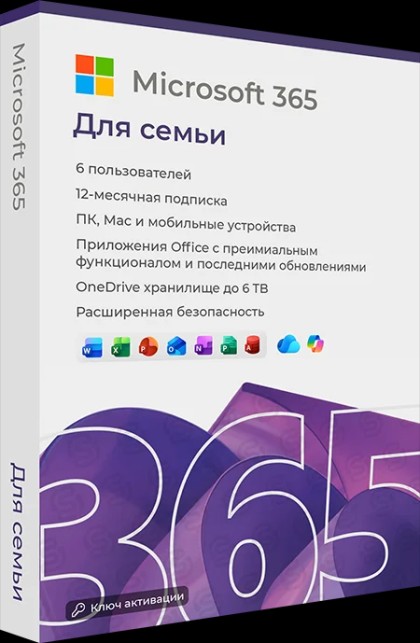
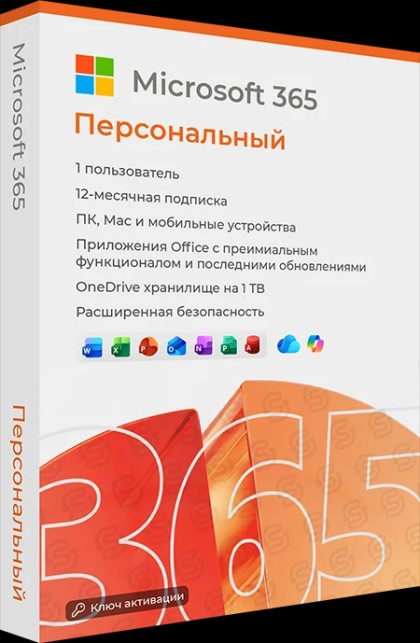
Microsoft Outlook и Microsoft 365
Outlook является одним из ключевых приложений экосистемы Microsoft 365.
В зависимости от выбранного плана и типа учётной записи пользователю могут быть доступны настольное приложение, облачные сервисы и дополнительные корпоративные возможности.
В среде Microsoft 365 Outlook особенно хорошо взаимодействует с:
- Exchange;
- Microsoft Teams;
- Microsoft To Do;
- OneDrive;
- другими сервисами Microsoft.
Поэтому корпоративный Outlook может предоставлять больше возможностей, чем обычный почтовый клиент с подключённым сторонним IMAP-ящиком.
Outlook в версиях Office без подписки
Outlook также входит в некоторые постоянные редакции Microsoft Office.
Перед покупкой важно проверять точный состав пакета, поскольку наличие Word, Excel и PowerPoint ещё не означает автоматическое наличие Outlook.
Постоянная версия Office отличается от Microsoft 365 тем, что пользователь приобретает конкретный выпуск программы, а не подписку с постоянным развитием набора приложений.
Кому подходит Microsoft Outlook
Outlook особенно удобен пользователям, которые работают не только с письмами, но и с большим количеством связанных задач.
Программа подходит:
- руководителям;
- менеджерам;
- сотрудникам отдела продаж;
- ассистентам;
- предпринимателям;
- проектным командам;
- офисным сотрудникам;
- пользователям нескольких почтовых ящиков.
При этом Outlook можно успешно использовать и для личных задач, если требуется объединить почту, расписание и список дел.
Когда Outlook удобнее обычной веб-почты
Если пользователь получает несколько писем в день и редко работает с календарём, возможностей обычной веб-почты может быть достаточно.
Outlook становится значительно полезнее, когда необходимо:
- вести несколько почтовых ящиков;
- обрабатывать большое количество сообщений;
- автоматически сортировать корреспонденцию;
- планировать встречи;
- контролировать задачи;
- использовать общий календарь;
- работать с корпоративными ресурсами;
- объединить почту и планирование.
В таком сценарии Outlook превращается из обычного почтового клиента в полноценный рабочий центр.
Простой способ организовать рабочий день в Outlook
Почту, задачи и календарь можно использовать совместно по простой схеме.
| Ситуация | Что делать |
|---|---|
| Письмо не требует дальнейшей работы | Прочитать и переместить или архивировать |
| Необходимо ответить позже | Пометить письмо |
| Из письма возникло конкретное дело | Создать или связать задачу |
| Есть крайний срок | Установить дату выполнения задачи |
| Нужно выделить время на работу | Добавить соответствующий период в календарь |
| Нужна встреча с коллегами | Создать событие и отправить приглашение |
Такой подход помогает не превращать папку «Входящие» в бесконечный список незавершённых задач.
Основные преимущества Outlook
- почта, календарь и задачи объединены в одном приложении;
- можно подключать несколько почтовых аккаунтов;
- доступны папки, категории, поиск и правила;
- можно планировать встречи и отправлять приглашения;
- поддерживаются повторяющиеся события;
- есть напоминания;
- современные версии взаимодействуют с Microsoft To Do;
- доступны контакты;
- в корпоративной среде поддерживаются дополнительные средства совместной работы.
От чего зависит набор функций Outlook
Важно учитывать, что возможности Outlook могут различаться.
На них влияют:
- версия программы;
- классический или новый Outlook;
- операционная система;
- тип почтовой учётной записи;
- Microsoft 365 или постоянная версия Office;
- использование Exchange;
- политики организации;
- настройки администратора.
Поэтому два пользователя Outlook могут видеть немного разный набор функций даже при похожем интерфейсе.
Скачать Microsoft Outlook
Перед установкой Outlook необходимо определить подходящую версию Microsoft Office, проверить её состав и совместимость с используемой операционной системой.
Доступные установочные файлы Microsoft Office представлены ниже:
Файл для загрузки Скачать Microsoft Office Скачать Файл для загрузки Скачать Microsoft Outlook Скачать


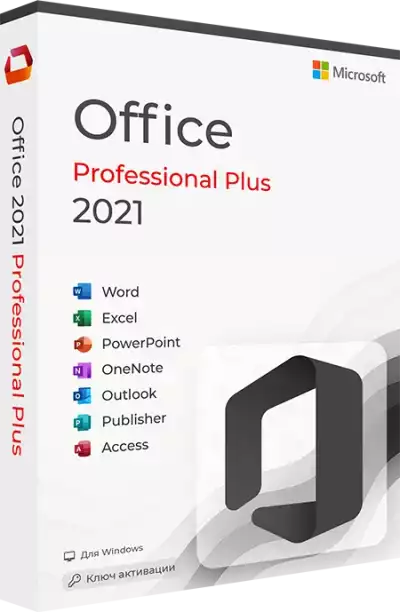
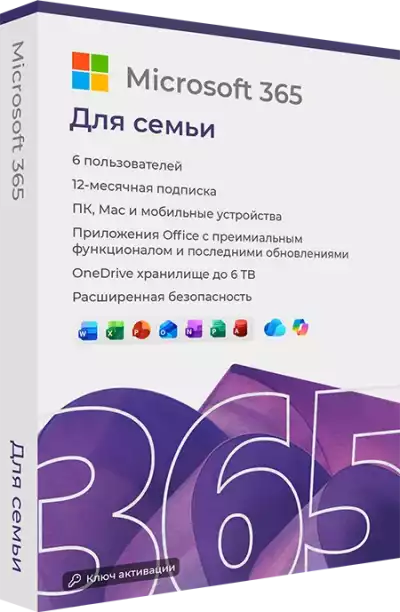
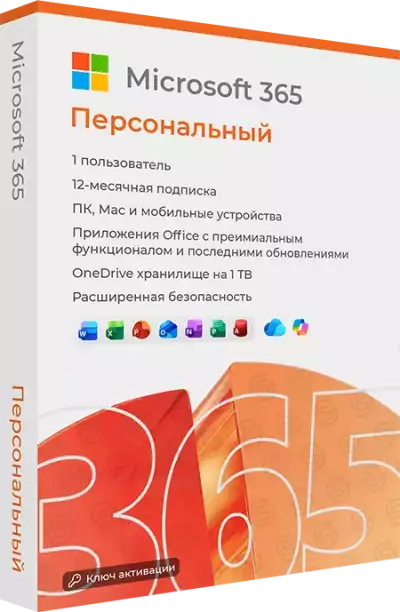
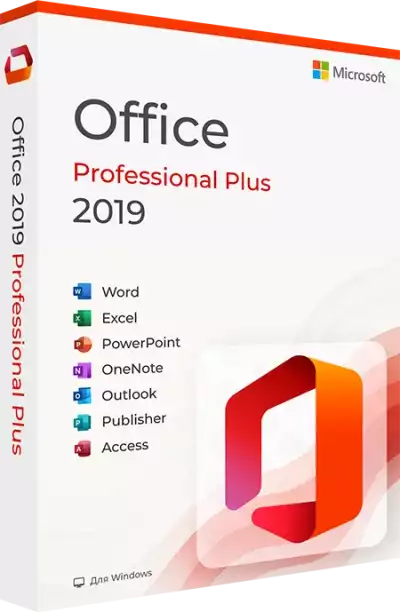
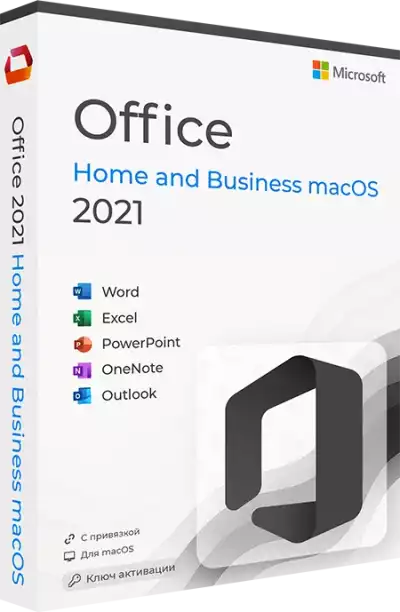
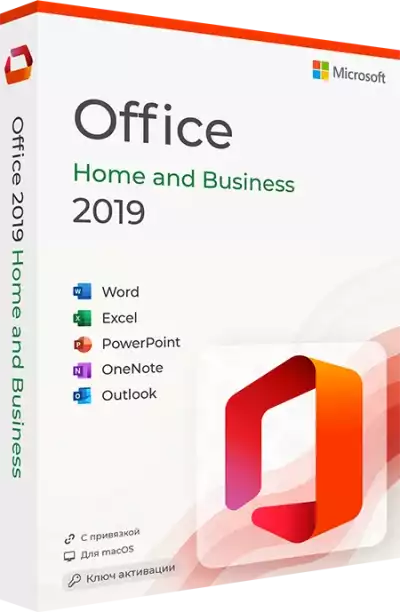
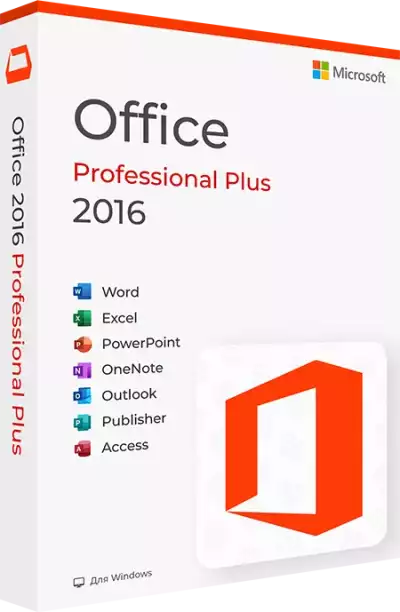
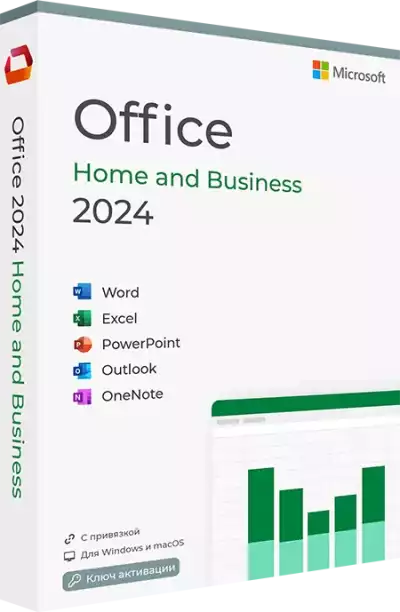
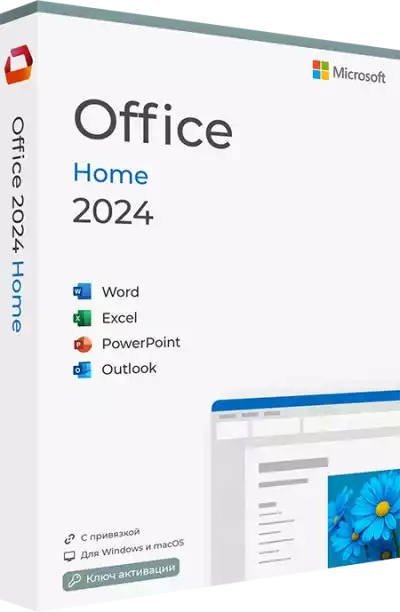
Выбрать версию Microsoft Office с Outlook
Если Outlook необходим как часть постоянного пакета Office, перед покупкой следует проверить наличие программы в конкретной редакции.
Доступные версии Microsoft Office и ключи активации представлены в каталоге:




Итог
Microsoft Outlook объединяет электронную почту, календарь и систему управления делами в одном приложении.
Почтовые инструменты помогают организовать большое количество сообщений с помощью папок, категорий, поиска, правил и флажков. Календарь позволяет планировать события, встречи и повторяющиеся мероприятия, а также отправлять приглашения другим участникам.
Для задач современные версии Outlook используют интеграцию с Microsoft To Do, благодаря чему письма, сроки и ежедневные дела можно связать в единую систему.
В корпоративной среде возможности Outlook дополнительно расширяются за счёт Exchange, общих календарей, общих почтовых ящиков, делегирования и сервисов Microsoft 365.
Outlook особенно полезен пользователям, которым недостаточно просто получать электронную почту: программа помогает одновременно управлять сообщениями, временем и текущими задачами.














Комментарии (0)
Оставьте вопрос, дополнение или поделитесь своим опытом.
Оставьте вопрос, отзыв или дополнение по материалу.