

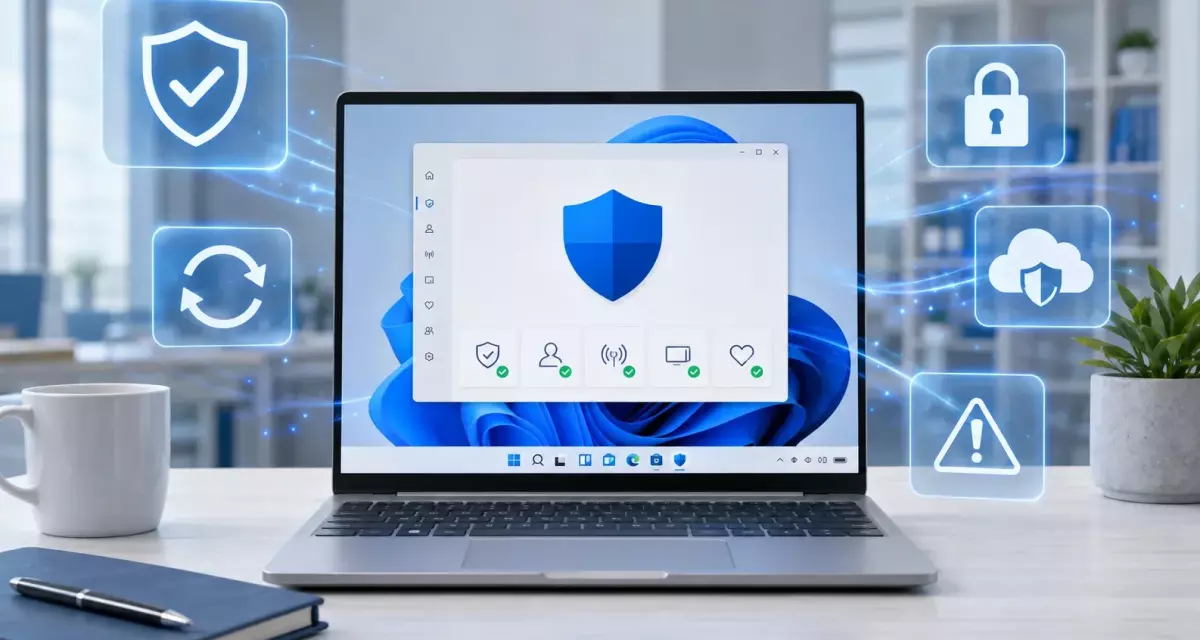
Насколько хорошо встроенная защита Windows 11 справляется с угрозами
Windows 11 уже после установки получает полноценный набор средств безопасности. В систему встроен Microsoft Defender Antivirus, который автоматически проверяет файлы и программы, использует облачный анализ и работает совместно с другими защитными механизмами Windows.
Поэтому отдельный антивирус сегодня уже нельзя считать обязательной программой для каждого нового компьютера. Для большинства домашних пользователей встроенной защиты Windows 11 достаточно, если система регулярно обновляется, а основные функции безопасности не отключены вручную.
При этом Microsoft Defender — только часть общей защиты. Вместе с ним работают SmartScreen, брандмауэр Windows, Smart App Control, защита от эксплуатации уязвимостей и другие системные компоненты.
Для обычного домашнего компьютера Microsoft Defender может быть основным антивирусом без установки дополнительного защитного пакета. Главное — не отключать встроенные функции Windows и своевременно устанавливать обновления.
Что входит в систему безопасности Windows 11
Понятие «встроенный антивирус» немного упрощает возможности современной Windows 11. Microsoft использует многоуровневую модель, где разные компоненты отвечают за разные типы угроз.
| Компонент | Основная задача |
|---|---|
| Microsoft Defender Antivirus | Поиск вирусов, троянов, шпионских и других вредоносных программ |
| Защита в реальном времени | Проверка файлов и приложений непосредственно при работе с ними |
| Облачная защита | Получение дополнительной информации о новых и неизвестных угрозах |
| SmartScreen | Проверка сайтов, файлов и приложений по репутации |
| Брандмауэр Windows | Контроль сетевых соединений |
| Smart App Control | Блокировка вредоносных и недоверенных приложений |
| Controlled Folder Access | Ограничение изменения важных файлов подозрительными программами |
Таким образом, даже если Defender не обнаруживает угрозу только по классической сигнатуре, у Windows остаются дополнительные механизмы, способные остановить подозрительный файл или ограничить его возможности.
Как Microsoft Defender обнаруживает вредоносные программы
Современные угрозы меняются слишком быстро, чтобы антивирус мог полагаться только на заранее загруженную базу известных вирусов.
Microsoft Defender использует сразу несколько методов анализа:
- антивирусные сигнатуры;
- поведенческий анализ;
- эвристические методы;
- машинное обучение;
- репутацию файла;
- облачные данные Microsoft;
- автоматический анализ подозрительных образцов.
Если файл неизвестен локальной системе, Defender может получить дополнительные сведения из облачной инфраструктуры Microsoft.
Именно поэтому желательно не отключать параметр облачной защиты без необходимости.
Проверить его можно по пути:
Безопасность Windows → Защита от вирусов и угроз → Управление настройками.
Для обычного компьютера рекомендуется оставить включёнными защиту в реальном времени, облачный анализ и автоматическую отправку образцов.
Что показывают независимые тесты Defender
Эффективность встроенного антивируса можно оценивать не только по заявлениям Microsoft. Microsoft Defender регулярно участвует в тестах независимых лабораторий вместе со сторонними решениями.
В испытании AV-TEST за май–июнь 2026 года версия Microsoft Defender Antivirus для Windows 11 получила:
- 6 из 6 баллов за защиту;
- 5,5 из 6 баллов за производительность;
- 6 из 6 баллов за удобство использования.
В тестах на распространённые образцы вредоносного ПО Defender показал 100% обнаружения. При проверке новых интернет-угроз результат также находился на очень высоком уровне.
Подобные результаты подтверждают, что Microsoft Defender уже нельзя воспринимать как слабый антивирус, подходящий только на время до установки другого продукта.
При этом ни Defender, ни любой сторонний антивирус не способны гарантировать защиту от абсолютно всех существующих и будущих угроз.
SmartScreen помогает остановить угрозу ещё до запуска
Microsoft Defender отвечает непосредственно за антивирусную проверку, а Microsoft Defender SmartScreen помогает оценивать репутацию сайтов, программ и загружаемых файлов.
Например, SmartScreen может показать предупреждение, если пользователь пытается открыть:
- Известный вредоносный сайт;
- Фишинговую страницу;
- Подозрительный установочный файл;
- Программу с низкой репутацией;
- Потенциально нежелательное приложение.
Именно поэтому постоянно отключать SmartScreen только ради исчезновения предупреждений не стоит.
Иногда предупреждение действительно появляется у малоизвестной, но безопасной программы. Однако это не делает сам механизм бесполезным — его задача заключается в дополнительной проверке программ, которым Windows пока не может уверенно доверять.
Что делает Smart App Control
В Windows 11 также доступен механизм Smart App Control. Его задача — помочь системе определить надёжность приложения до его запуска.
Windows оценивает цифровую подпись и репутационные данные. Если программа признана вредоносной или недоверенной, Smart App Control может запретить её запуск.
Это особенно полезно в ситуациях, когда пользователь скачивает неизвестную программу из интернета и сам файл ещё не определяется классическим антивирусом как конкретная угроза.
Smart App Control не заменяет Defender. Эти компоненты дополняют друг друга.
Насколько хорошо Windows защищена от программ-вымогателей
Отдельную опасность представляют программы-вымогатели, которые пытаются зашифровать документы, фотографии, рабочие проекты и другие пользовательские данные.
Defender способен обнаруживать известные и подозрительные программы такого типа, но Windows также предоставляет дополнительную функцию — Controlled Folder Access.
Она позволяет ограничить доступ неизвестных приложений к важным каталогам.
Проверить эту функцию можно через:
Безопасность Windows → Защита от вирусов и угроз → Защита от программ-шантажистов.
Controlled Folder Access может быть полезен на компьютерах, где хранятся важные документы, но после его включения иногда требуется вручную разрешать доступ доверенным программам.
При этом даже такая защита не заменяет резервное копирование.
Важные файлы желательно хранить минимум в двух независимых местах. Антивирус защищает от вредоносных программ, но не от поломки SSD, случайного удаления или всех возможных сценариев атаки.
Когда встроенного Defender достаточно
Для большинства пользователей домашнего компьютера возможностей Windows 11 хватает без дополнительного постоянно работающего антивируса.
Microsoft Defender можно оставить основной защитой, если компьютер используется для:
- Работы в интернете;
- Социальных сетей;
- Просмотра видео;
- Игр;
- Учёбы;
- Работы с Office;
- Интернет-магазинов;
- Онлайн-банкинга;
- Обычных домашних программ.
Но при этом пользователь должен соблюдать базовые правила безопасности.
Не стоит отключать антивирус ради запуска неизвестного файла, игнорировать предупреждения браузера или устанавливать программы из сомнительных источников.
Даже хорошая техническая защита становится значительно менее эффективной, если пользователь самостоятельно разрешает запуск потенциально опасного кода.
Когда сторонний антивирус всё же имеет смысл
Отдельный защитный продукт может быть полезен, если пользователю нужны функции, которых нет в стандартном наборе Windows.
Некоторые коммерческие решения дополнительно предлагают:
- Менеджер паролей;
- Расширенный родительский контроль;
- Мониторинг утечек персональных данных;
- Дополнительную защиту платежей;
- Защиту Windows, macOS, Android и других платформ в одной подписке;
- Централизованное управление несколькими устройствами;
- Дополнительную техническую поддержку.
В этом случае выбор стороннего продукта имеет смысл не потому, что Defender обязательно плохо обнаруживает вирусы, а потому, что пользователю требуется более широкий набор возможностей.
Для организаций ситуация также отличается. В корпоративной среде могут использоваться решения класса EDR и централизованные средства реагирования на атаки, которые значительно шире обычного домашнего антивируса.
Почему два постоянно работающих антивируса — не лучшая идея
Иногда пользователи пытаются усилить безопасность, устанавливая несколько полноценных антивирусов одновременно.
На практике это может привести к обратному эффекту:
- Увеличению нагрузки на процессор;
- Дополнительной активности накопителя;
- Параллельной проверке одних и тех же файлов;
- Конфликтам защитных драйверов;
- Ложным срабатываниям;
- Проблемам с запуском отдельных программ.
Если в Windows установлен совместимый сторонний антивирус и зарегистрирован как основная защита, Microsoft Defender Antivirus обычно соответствующим образом меняет режим своей работы.
После удаления стороннего решения встроенный Defender может снова автоматически стать основной защитой компьютера.
Какие настройки Defender стоит проверить
После установки Windows 11 не требуется вручную настраивать десятки параметров. Но один раз проверить состояние системы полезно.
| Настройка | Рекомендуемое состояние |
|---|---|
| Защита в реальном времени | Включена |
| Облачная защита | Включена |
| Автоматическая отправка образцов | Включена |
| SmartScreen | Включён |
| Брандмауэр | Активен |
| Обновления Windows | Установлены |
Если приложение «Безопасность Windows» не показывает предупреждений, а основные разделы отмечены как защищённые, дополнительно вмешиваться в работу Defender обычно не требуется.
При подозрении на заражение можно запустить быструю, полную или автономную проверку Microsoft Defender Offline.
Обновления Windows — часть защиты компьютера
Антивирус не способен самостоятельно закрыть уязвимости в операционной системе. Поэтому своевременное обновление Windows не менее важно, чем работа Defender.
Исправления безопасности закрывают обнаруженные проблемы в системных компонентах и уменьшают количество способов, которыми вредоносная программа может атаковать компьютер.
Для нормальной защиты рекомендуется использовать актуальную поддерживаемую версию Windows 11.
Установочные образы Windows доступны в нашем каталоге:
Файл для загрузки Скачать Windows 11 Скачать

Windows 11 Home и Pro: есть ли разница в Defender
Для обычного домашнего пользователя покупать Windows 11 Pro ради антивируса не требуется. Microsoft Defender Antivirus входит и в Windows 11 Home.
Разницу между редакциями следует оценивать по дополнительным возможностям самой операционной системы, а не по наличию базовой антивирусной защиты.
Доступные редакции Windows представлены ниже:






Итог
Microsoft Defender в Windows 11 способен выполнять роль основного антивируса для большинства домашних компьютеров.
Он использует защиту в реальном времени, облачный анализ и современные методы обнаружения угроз. Дополнительно Windows предоставляет SmartScreen, брандмауэр, Smart App Control и средства защиты пользовательских файлов.
Результаты независимых тестов 2026 года подтверждают высокий уровень обнаружения вредоносных программ, поэтому устанавливать отдельный антивирус только потому, что Defender встроен в Windows, необязательно.
Сторонний комплекс становится полезным, если нужны дополнительные сервисы: Менеджер паролей, расширенный родительский контроль, мониторинг утечек или управление несколькими устройствами.
Для обычного домашнего ПК наиболее разумная схема — актуальная Windows 11, включённый Microsoft Defender, SmartScreen, регулярные обновления и резервные копии важных файлов. В большинстве случаев этого достаточно без второго постоянно работающего антивируса.












Комментарии (0)
Оставьте вопрос, дополнение или поделитесь своим опытом.
Оставьте вопрос, отзыв или дополнение по материалу.