

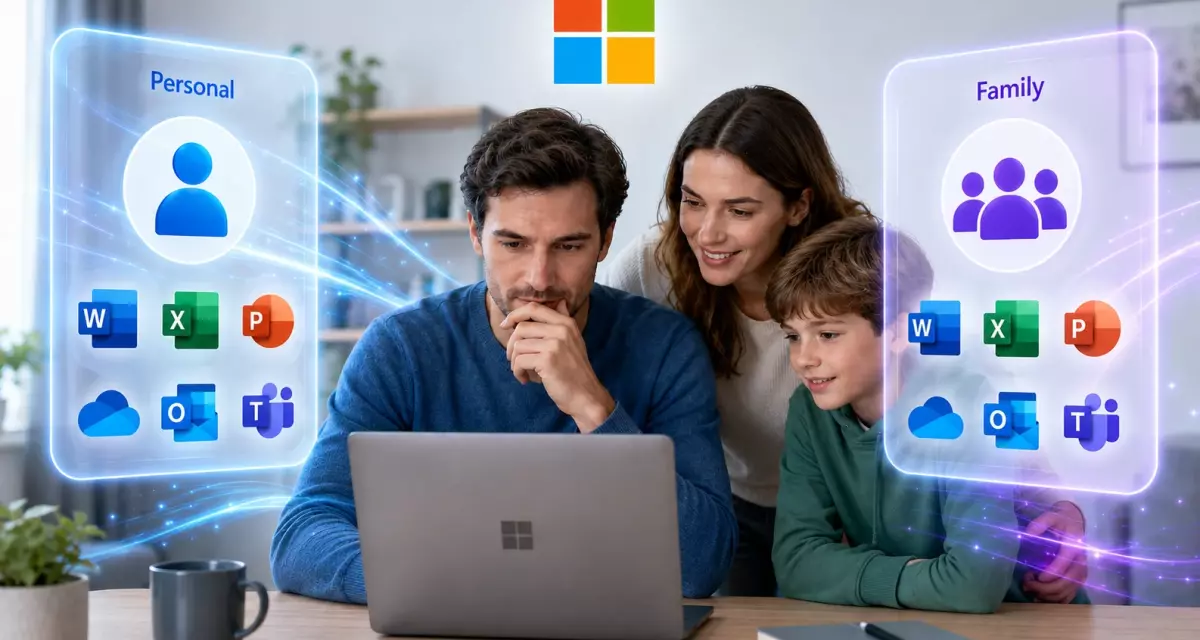
Microsoft 365 Personal или Family: какую подписку выбрать одному пользователю и семье
Microsoft 365 Personal и Microsoft 365 Family предоставляют доступ к приложениям Word, Excel, PowerPoint, Outlook и другим сервисам Microsoft. На первый взгляд подписки выглядят почти одинаково, но между ними есть принципиальная разница: Personal рассчитана на одного пользователя, а Family позволяет подключить нескольких членов семьи.
Выбор подходящего варианта зависит не только от количества пользователей. Важно учитывать объём облачного хранилища, количество устройств, привязку к учётным записям Microsoft, правила совместного использования и доступность дополнительных функций.
В этой статье разберём, чем отличается Microsoft 365 Personal от Family, сколько человек могут пользоваться каждой подпиской и какой вариант лучше выбрать для дома, учёбы и повседневной работы.
Главное различие: Microsoft 365 Personal предназначена для одного человека, а Microsoft 365 Family позволяет владельцу поделиться подпиской ещё с пятью пользователями.
Что такое Microsoft 365
Microsoft 365 — это подписка на офисные приложения и облачные сервисы Microsoft. Ранее продукт был широко известен под названием Office 365, поэтому оба обозначения до сих пор встречаются в поисковых запросах и описаниях.
В зависимости от выбранного плана пользователь получает доступ к актуальным версиям офисных приложений, облачному хранилищу OneDrive, обновлениям и дополнительным возможностям.
В состав домашних подписок Microsoft 365 входят:
- Microsoft Word для работы с текстовыми документами;
- Microsoft Excel для таблиц и расчётов;
- Microsoft PowerPoint для презентаций;
- Microsoft Outlook для электронной почты и календаря;
- Microsoft OneNote для заметок;
- облачное хранилище OneDrive;
- дополнительные инструменты защиты и восстановления файлов;
- отдельные функции Copilot и других сервисов Microsoft.
Microsoft 365 можно устанавливать на компьютеры с Windows и macOS, а также использовать на совместимых смартфонах и планшетах. Один пользователь может установить приложения на свои устройства и одновременно оставаться авторизованным максимум на пяти из них.
Главное отличие Microsoft 365 Personal от Family
Основное отличие заключается в количестве пользователей.
Microsoft 365 Personal рассчитана только на одного человека. Владелец использует собственную учётную запись Microsoft, устанавливает приложения на личные устройства и получает отдельное облачное хранилище.
Microsoft 365 Family рассчитана максимум на шесть человек: владельца подписки и ещё пять приглашённых пользователей. Каждый участник подключается через собственную учётную запись Microsoft и получает отдельный доступ к приложениям и облачному пространству.
| Характеристика | Microsoft 365 Personal | Microsoft 365 Family |
|---|---|---|
| Количество пользователей | 1 человек | До 6 человек |
| Учётные записи | Одна личная учётная запись | Отдельная учётная запись у каждого пользователя |
| Облачное хранилище | 1 ТБ OneDrive | До 6 ТБ суммарно, по 1 ТБ каждому |
| Одновременный вход | До 5 устройств | До 5 устройств у каждого участника |
| Совместное использование | Не предусмотрено | Можно пригласить ещё 5 человек |
| Кому подходит | Одному пользователю | Семье или нескольким пользователям |
Состав приложений и дополнительных возможностей может отличаться в зависимости от страны, времени покупки и действующих условий Microsoft.
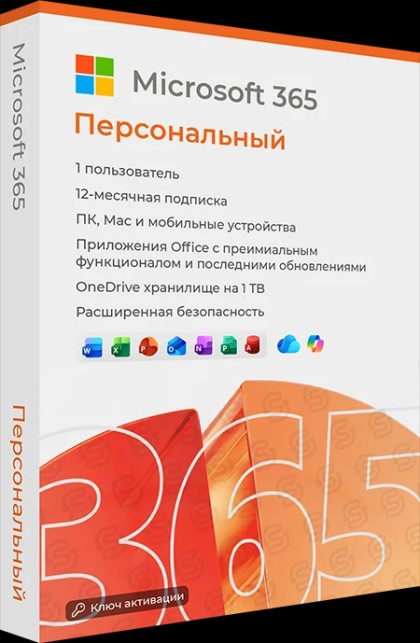
Microsoft 365 Personal
Microsoft 365 Personal предназначена для одного пользователя. Подписка привязывается к его учётной записи Microsoft, через которую выполняются установка приложений, управление устройствами и продление срока действия.
Владелец Personal получает:
- доступ к настольным приложениям Microsoft 365;
- 1 ТБ облачного пространства OneDrive;
- возможность установить приложения на личные устройства;
- одновременную авторизацию максимум на пяти устройствах;
- актуальные обновления приложений;
- дополнительные инструменты безопасности;
- доступные для подписки дополнительные функции Microsoft.
Подписка подходит пользователю, который работает на нескольких собственных устройствах, но не планирует делиться Microsoft 365 с другими людьми.
На сколько устройств устанавливается Personal
Microsoft 365 Personal не ограничивается одним компьютером. Приложения можно установить на личный ПК, ноутбук, Mac, планшет и смартфон.
Ограничение касается не общего количества установок, а одновременной авторизации. Один пользователь может оставаться вошедшим в Microsoft 365 на пяти устройствах одновременно. При превышении лимита потребуется выйти из Office на одном из ранее подключённых устройств.
Кому подходит Microsoft 365 Personal
Подписку Personal стоит выбрать, если:
- Microsoft 365 будет пользоваться только один человек;
- нужно установить Office на несколько собственных устройств;
- требуется 1 ТБ облачного пространства;
- не нужно подключать родственников или других пользователей;
- важны актуальные версии Word, Excel, PowerPoint и Outlook;
- нужна простая привязка подписки к одной учётной записи.
Для одного человека приобретать Family обычно нет необходимости, если дополнительные участники и отдельные облачные хранилища использоваться не будут.
Microsoft 365 Family
Microsoft 365 Family предназначена для совместного использования. Владелец может пригласить до пяти дополнительных участников, поэтому общее количество пользователей достигает шести.
После принятия приглашения каждый участник получает собственный доступ к приложениям и 1 ТБ OneDrive. Пользователи не работают под одной общей учётной записью: каждый входит через свой аккаунт Microsoft.
Преимущества Microsoft 365 Family:
- до шести отдельных пользователей;
- до 6 ТБ облачного пространства суммарно;
- по 1 ТБ OneDrive для каждого участника;
- отдельные учётные записи Microsoft;
- установка приложений на устройства каждого пользователя;
- одновременная работа на пяти устройствах для каждого участника;
- централизованное управление приглашениями со стороны владельца.
Обратите внимание: заявленные 6 ТБ не объединяются в одно общее хранилище. Каждый из шести пользователей получает собственный объём 1 ТБ.
Как распределяется облачное пространство Family
Microsoft 365 Family предоставляет до 6 ТБ облачного пространства только при подключении всех шести пользователей. Объём распределяется по принципу 1 ТБ на одну учётную запись.
Владелец подписки не может забрать неиспользуемые терабайты приглашённых участников и добавить их к своему OneDrive. Если Family используется только одним человеком, ему будет доступен собственный 1 ТБ, а оставшиеся объёмы появятся после подключения других пользователей.
Остаются ли файлы участников конфиденциальными
Участники Microsoft 365 Family используют отдельные учётные записи. Их электронная почта, файлы и фотографии OneDrive не становятся автоматически доступными владельцу подписки или другим членам семейной группы.
Документы остаются личными, пока пользователь самостоятельно не предоставит к ним доступ. Само подключение к Family не объединяет OneDrive всех участников в одну общую папку.
Приложения в Personal и Family
Набор основных офисных приложений в Microsoft 365 Personal и Family практически одинаков. Обе подписки предназначены для работы с актуальными версиями программ Microsoft.
Пользователям доступны:
- Word для создания и редактирования документов;
- Excel для электронных таблиц и расчётов;
- PowerPoint для создания презентаций;
- Outlook для почты, календаря и контактов;
- OneNote для заметок;
- OneDrive для хранения и синхронизации файлов.
Разница заключается не в базовом составе приложений, а в количестве пользователей, объёме общего облачного пространства и возможности поделиться подпиской.
Как работают дополнительные функции в Personal и Family
В домашние подписки Microsoft 365 могут входить дополнительные возможности на основе искусственного интеллекта. Их состав, лимиты и доступность зависят от действующих условий Microsoft и региона пользователя.
В подписке Personal дополнительные функции доступны владельцу учётной записи. В Microsoft 365 Family часть таких преимуществ может закрепляться только за владельцем подписки и не передаваться остальным приглашённым участникам.
Важно: приложения и облачное пространство Family можно разделить между участниками, но отдельные дополнительные функции могут быть доступны только владельцу подписки.
Как поделиться Microsoft 365 Family
Поделиться подпиской может только её владелец. Для этого используется раздел управления службами и подписками в учётной записи Microsoft.
- Владелец входит в учётную запись Microsoft.
- Открывает управление Microsoft 365 Family.
- Выбирает возможность поделиться подпиской.
- Отправляет приглашение по электронной почте или создаёт ссылку.
- Приглашённый пользователь входит в собственную учётную запись Microsoft.
- Пользователь принимает приглашение и присоединяется к семейной группе.
- После подключения он устанавливает приложения на свои устройства.
Приглашённый участник не может передать полученные преимущества другому человеку. Управлять списком подключённых пользователей может владелец Family.
Что произойдёт после прекращения совместного доступа
Владелец Microsoft 365 Family может прекратить совместное использование с выбранным участником. После отключения пользователь теряет преимущества подписки, но его учётная запись и сохранённые файлы не удаляются.
При этом происходят следующие изменения:
- настольные приложения переходят в режим с ограниченными возможностями;
- создание и редактирование документов может стать недоступным;
- файлы можно продолжать просматривать и печатать;
- доступный объём OneDrive уменьшается до стандартного бесплатного лимита;
- при превышении нового лимита потребуется освободить место или приобрести отдельную подписку.
Перед отключением участника важно проверить занятое пространство OneDrive и при необходимости сохранить резервную копию данных.
Привязка подписки к учётной записи Microsoft
Microsoft 365 Personal и Family привязываются к учётной записи, использованной при активации. Через неё владелец управляет оплатой, продлением, установками и участниками семейного плана.
Перенести уже активную подписку с одной учётной записи Microsoft на другую стандартным способом нельзя. Поэтому перед активацией необходимо проверить адрес электронной почты и убедиться, что используется основной аккаунт с доступными средствами восстановления.
Перед активацией рекомендуется проверить:
- правильно ли указан адрес учётной записи;
- есть ли доступ к электронной почте;
- добавлен ли резервный номер телефона;
- сохранены ли данные для входа;
- не активирована ли подписка ранее на другом аккаунте.
Можно ли перейти с Personal на Family
Пользователь может перейти с Microsoft 365 Personal на Family, если возникает необходимость подключить других людей. Для оформления нового плана следует использовать ту же учётную запись Microsoft, к которой привязана действующая подписка.
После перехода владелец сможет отправить приглашения другим участникам и предоставить им доступ к приложениям и отдельному пространству OneDrive.
Обратный переход с Family на Personal также возможен, но перед ним следует учитывать подключённых пользователей. После окончания Family они потеряют общие преимущества и должны будут оформить собственную подписку либо перейти на бесплатные возможности Microsoft.
Что выбрать одному пользователю
Для одного человека оптимальным вариантом обычно становится Microsoft 365 Personal.
Она предоставляет основные приложения, 1 ТБ OneDrive и возможность работать на нескольких личных устройствах. Покупать Family только ради установки Office на ноутбук, компьютер и смартфон не требуется: Personal уже позволяет использовать приложения на устройствах владельца с одновременным входом максимум на пяти.
Personal стоит выбрать, если:
- подпиской будет пользоваться один человек;
- достаточно 1 ТБ облачного пространства;
- не требуется предоставлять доступ родственникам;
- нужна простая настройка через одну учётную запись;
- важны актуальные версии приложений Microsoft 365.
Что выбрать семье
Microsoft 365 Family выгоднее, если приложения нужны двум и более пользователям. Каждый человек получает собственный аккаунт, отдельное облачное пространство и возможность устанавливать Office на свои устройства.
Family стоит выбрать, если:
- Word, Excel и другие приложения нужны нескольким членам семьи;
- каждому пользователю требуется собственный OneDrive;
- важно сохранить личные документы раздельно;
- у каждого участника есть компьютер, ноутбук или мобильные устройства;
- владелец готов управлять приглашениями через семейную группу Microsoft.
При двух и более активных пользователях Family обычно оказывается практичнее покупки нескольких отдельных подписок Personal.
Microsoft 365 Family подходит не только для общего компьютера
Family не означает, что все участники должны пользоваться одним компьютером. Каждый пользователь может устанавливать приложения на собственные устройства и входить под своей учётной записью Microsoft.
Один участник может работать на компьютере с Windows, другой — на Mac, а третий — на ноутбуке и планшете. Документы, настройки и OneDrive при этом остаются связанными с личными аккаунтами пользователей.
Главное — не передавать всем участникам пароль от учётной записи владельца. Для корректной работы Family каждому человеку требуется отдельный аккаунт Microsoft.
Где скачать Microsoft 365
После активации подписки Microsoft 365 можно установить на совместимые компьютеры и мобильные устройства. Для входа и установки необходимо использовать учётную запись, к которой привязана Personal или через которую принято приглашение Family.
Для установки рекомендуется использовать оригинальный дистрибутив Microsoft 365. Это помогает избежать изменённых сборок, ошибок обновления и проблем с входом в учётную запись.
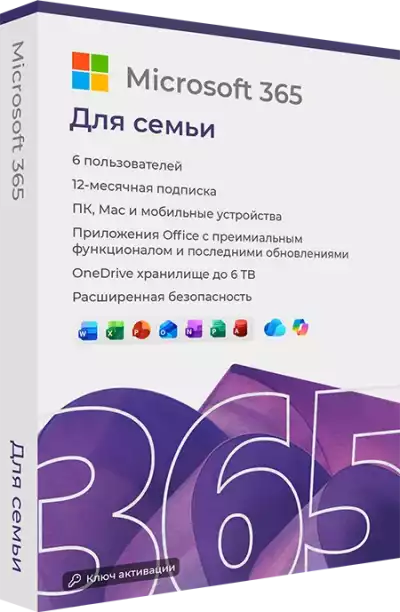
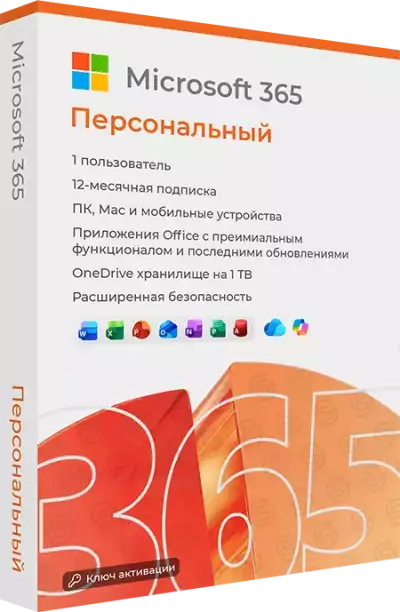
Файл для загрузки Скачать Microsoft 365 Для семьи (Family) Скачать Файл для загрузки Скачать Microsoft 365 Персональный (Personal) Скачать

Где купить Microsoft 365 Personal или Family
Перед покупкой определите, сколько человек будет пользоваться подпиской. Для одного пользователя подойдёт Microsoft 365 Personal, а для нескольких членов семьи лучше выбрать Microsoft 365 Family.
В нашем магазине доступны популярные подписки Microsoft 365. После оформления заказа данные для активации отправляются на электронную почту. При необходимости можно получить помощь по привязке подписки к учётной записи, установке приложений и подключению участников Family.
Итог
Microsoft 365 Personal и Family предоставляют доступ к актуальным приложениям Word, Excel, PowerPoint, Outlook и облачному хранилищу OneDrive. Основная разница заключается в количестве пользователей.
Personal предназначена для одного человека, включает 1 ТБ OneDrive и позволяет одновременно использовать приложения на пяти устройствах. Family рассчитана максимум на шесть человек: каждый участник получает отдельную учётную запись, собственный 1 ТБ OneDrive и возможность использовать Microsoft 365 на своих устройствах.
Для одного пользователя практичнее выбрать Microsoft 365 Personal. Если приложения нужны двум или более членам семьи, Family обычно оказывается более удобным вариантом.
Перед активацией обязательно проверьте учётную запись Microsoft, поскольку перенести действующую подписку на другой аккаунт стандартным способом нельзя.








Комментарии (0)
Оставьте вопрос, дополнение или поделитесь своим опытом.
Оставьте вопрос, отзыв или дополнение по материалу.