

Какие ошибки бывают при активации Microsoft Office и как их исправить
Ошибки активации Microsoft Office могут появляться из-за неподходящего ключа, неправильной учётной записи, истёкшей подписки, несовпадения версии пакета или технических проблем на компьютере.
В большинстве случаев переустанавливать Windows не требуется. Сначала нужно определить точное сообщение об ошибке, проверить установленную редакцию Office и убедиться, что используется правильный аккаунт Microsoft.
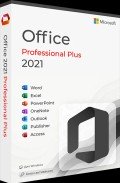
Главное правило: ключ, установленная версия Office и учётная запись должны относиться к одному продукту. Ключ Microsoft Office 2021 Professional Plus не активирует Microsoft Office 2019, Microsoft Office 2024 или Microsoft Microsoft 365.
Основные ошибки активации Office
| Ошибка | Возможная причина | Что проверить |
|---|---|---|
| Нелицензированный продукт | Office не подтвердил активацию | Аккаунт, ключ, интернет и установленную редакцию |
| Ключ уже использован | Продукт ранее привязан к аккаунту | Раздел «Службы и подписки» |
| Ключ недействителен | Ошибка ввода, другой продукт или заблокированный ключ | Символы, версию и источник приобретения |
| Ключ не предназначен для региона | Регион покупки отличается от места активации | Страну и регион продукта |
| Не найден продукт в аккаунте | Выполнен вход с другой учётной записью | Адрес аккаунта, использованный при первой активации |
| Срок подписки истёк | Microsoft 365 не продлён | Состояние подписки и оплату |
| Достигнут предел установок | Продукт уже используется на разрешённом количестве устройств | Список подключённых устройств |
| Ошибка 0x80070005 | Недостаточно разрешений или повреждены компоненты активации | Права пользователя и средство устранения неполадок |
Ошибка «Нелицензированный продукт»
Сообщение «Нелицензированный продукт» означает, что Word, Excel или PowerPoint не смогли подтвердить активацию. Часть функций редактирования при этом может быть ограничена.
Порядок проверки:
- Откройте Word или Excel.
- Перейдите в раздел «Файл» → «Учётная запись».
- Посмотрите название установленного продукта.
- Проверьте, какой аккаунт используется.
- Выйдите из неправильных учётных записей.
- Войдите в аккаунт, к которому привязан Office.
- Закройте и повторно откройте все приложения.
Если используется Microsoft 365, дополнительно проверьте состояние подписки. Для постоянных версий Office убедитесь, что на компьютере установлен пакет, соответствующий приобретённому ключу.
Ошибка «Этот ключ продукта уже использован»
Такое сообщение обычно появляется при повторном вводе ключа на странице настройки Office. Оно не всегда означает, что ключом воспользовался другой человек.
После первой активации ключ связывается с учётной записью Microsoft. Для повторной установки необходимо использовать аккаунт, а не вводить тот же код заново.
- Войдите в свою учётную запись Microsoft.
- Откройте раздел «Службы и подписки».
- Найдите приобретённую версию Office.
- Скачайте установочный файл.
- Установите пакет.
- Войдите в тот же аккаунт внутри Word или Excel.
Если продукт отсутствует, проверьте другие адреса электронной почты, которыми вы пользовались во время первой активации.
Ошибка «Ключ продукта недействителен»
Сообщение может появиться по нескольким причинам:
- при вводе допущена ошибка;
- ключ относится к другой версии Office;
- установлена неподходящая редакция;
- код предназначен для другого способа активации;
- ключ был заблокирован;
- вводится код от Windows или другого продукта Microsoft.
Ключ Microsoft Office состоит из 25 символов. При вводе легко перепутать похожие буквы и цифры, поэтому рекомендуется скопировать код из полученного сообщения.
Если символы введены правильно, сравните точное название ключа с установленным пакетом:
- Microsoft Office 2024 активируется ключом Office 2024;
- Microsoft Office 2021 Professional Plus требует соответствующую редакцию;
- Microsoft 365 активируется кодом подписки или входом в аккаунт;
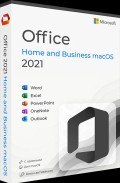
- ключ Office для Windows нельзя использовать для неподходящего продукта на Mac.
Если Microsoft сообщает, что ключ заблокирован, исправить это переустановкой программы невозможно. Необходимо обратиться к продавцу или в поддержку Microsoft.
Ошибка региона активации
Некоторые продукты Microsoft Office имеют региональные ограничения. Сообщение «Этот ключ продукта не предназначен для вашего региона» появляется, когда страна приобретения не совпадает с регионом активации.
В этом случае проверьте:
- для какой страны предназначен продукт;
- регион учётной записи Microsoft;
- текущее местоположение устройства;
- не используется ли VPN или прокси-сервер;
- условия, указанные в описании товара.
Изменение языка Windows или Office обычно не устраняет региональную ошибку. Если ключ приобретён для другой страны, потребуется обратиться к продавцу.
Office не найден в учётной записи
После привязки постоянного Office или подписки Microsoft 365 продукт сохраняется в аккаунте Microsoft. Если Office не отображается, чаще всего выполнен вход с другим адресом электронной почты.
Попробуйте:
- Выйти из аккаунта во всех приложениях Office.
- Проверить электронные адреса, которыми вы пользуетесь.
- Войти в каждый предполагаемый аккаунт.
- Открыть раздел «Службы и подписки».
- Найти нужную версию Office.
Следует проверять не только личные адреса. Продукт мог быть привязан к рабочей, учебной или старой учётной записи.
Проблемы с Microsoft 365
Microsoft 365 активируется через аккаунт с действующей подпиской. Обычный ключ постоянного Office не продлевает Microsoft 365.
Если появляется уведомление о проблеме с подпиской, проверьте:
- не закончился ли оплаченный период;
- успешно ли прошла последняя оплата;
- правильный ли аккаунт открыт в приложении;
- принято ли приглашение в Microsoft 365 Family;
- не превышено ли допустимое количество устройств;
- подключался ли компьютер к интернету.
Для Microsoft 365 Personal используется аккаунт владельца подписки. В Microsoft 365 Family каждый участник должен входить под собственной учётной записью.
Установлена неправильная версия Office
Ключ может быть исправным, но активация не пройдёт, если установлен другой выпуск или редакция.
Например:
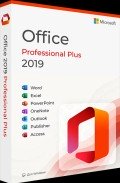
- ключ Office 2021 не подходит для Office 2019;
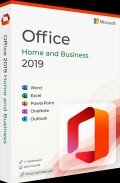
- ключ Professional Plus не активирует Office для дома;
- код Microsoft 365 не активирует постоянную версию;
- продукт для Mac не следует использовать с неподходящим пакетом Windows.
Проверить установленную редакцию можно в Word:
- Откройте меню «Файл».
- Выберите «Учётная запись».
- Найдите блок «Сведения о продукте».
Если версия не совпадает, удалите неподходящий пакет и установите дистрибутив, предназначенный для приобретённого ключа.
Несколько версий Office на одном компьютере
Одновременное присутствие нескольких выпусков Office может мешать активации. Например, вместе с приобретённым пакетом на компьютере может оставаться пробная версия Microsoft 365.
Проверить установленные программы можно через:
Параметры Windows → Приложения → Установленные приложения.
Удалите:
- неиспользуемую пробную версию;
- старый выпуск Office;
- дублирующий языковой или установочный пакет;
- редакцию, не соответствующую ключу.
После удаления перезагрузите компьютер и повторно установите нужный Office.
Ошибка 0x80070005 при активации
Код 0x80070005 обычно связан с недостаточными разрешениями или проблемами компонентов Office.
Попробуйте выполнить следующие действия:
- Закройте все приложения Office.
- Перезагрузите компьютер.
- Установите доступные обновления Windows и Office.
- Запустите Word от имени администратора.
- Повторите активацию.
- Используйте официальное средство устранения неполадок.
Средство диагностики Microsoft 365 запускается через приложение «Получить помощь» в Windows.
Открыть страницу средств устранения неполадок Microsoft 365
Технические причины ошибок активации
Иногда ключ и аккаунт выбраны правильно, но Office не может связаться с сервером активации.
Проверьте:
- подключение к интернету;
- дату, время и часовой пояс;
- настройки VPN и прокси;
- работу антивируса и брандмауэра;
- обновления Windows;
- обновления Microsoft Office.
Для проверки временно отключите VPN, перезапустите маршрутизатор и попробуйте открыть страницу Microsoft в браузере.
Не рекомендуется надолго отключать антивирус или системный брандмауэр. Если защита блокирует Office, лучше добавить приложения Microsoft в список разрешённых.
Ошибка превышения количества установок
Постоянные домашние версии Office обычно рассчитаны на определённое количество устройств. Microsoft 365 также ограничивает число одновременно используемых устройств.
При превышении допустимого количества:
- Войдите в учётную запись Microsoft.
- Откройте управление устройствами или подпиской.
- Найдите старый компьютер.
- Выйдите из Office или отключите ненужное устройство.
- Повторите активацию на новом компьютере.
Удаление Office со старого устройства не всегда автоматически освобождает подключение. Может потребоваться отдельно выйти из аккаунта через страницу управления подпиской.
Универсальный порядок исправления ошибки
Если причина неизвестна, выполняйте действия по порядку:
- Запишите точный текст или код ошибки.
- Проверьте подключение к интернету.
- Установите правильные дату и время.
- Откройте «Файл» → «Учётная запись».
- Проверьте название установленного Office.
- Войдите в правильный аккаунт Microsoft.
- Проверьте подписку или привязанный продукт.
- Удалите лишние версии Office.
- Обновите Windows и офисные приложения.
- Запустите средство устранения неполадок активации.
- При необходимости переустановите правильный дистрибутив.
Не используйте сторонние активаторы. Они могут изменять системные файлы, блокировать обновления и содержать вредоносный код. Такая активация не связывает продукт с учётной записью Microsoft.
Скачать Microsoft Office
Для успешной активации установочный пакет должен соответствовать приобретённому продукту.
Перед загрузкой проверьте:
- версию Office;
- редакцию пакета;
- Windows или macOS;
- разрядность системы;
- язык интерфейса.
Купить ключ активации Microsoft Office
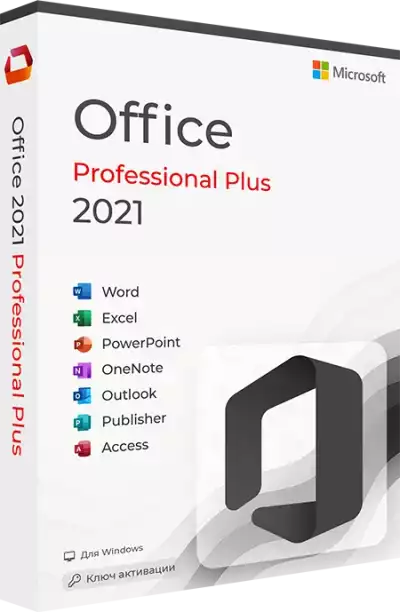
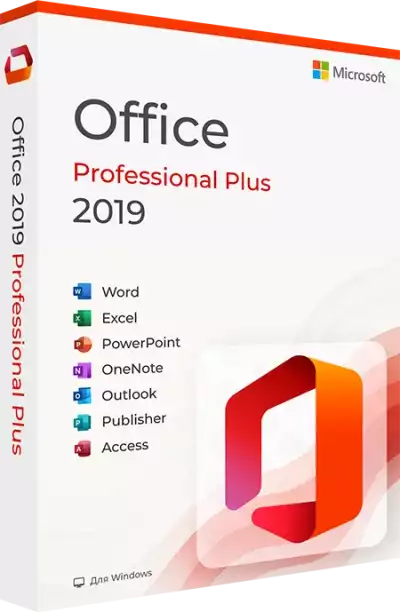
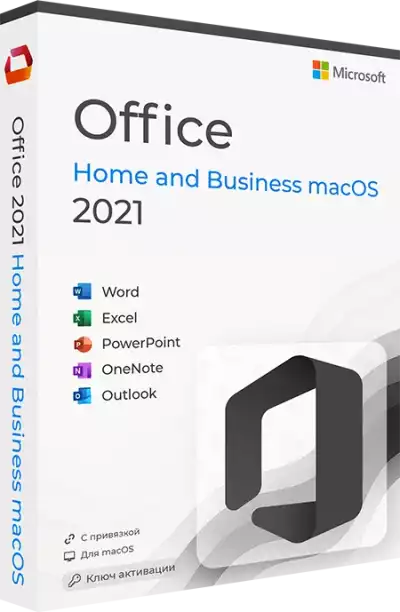
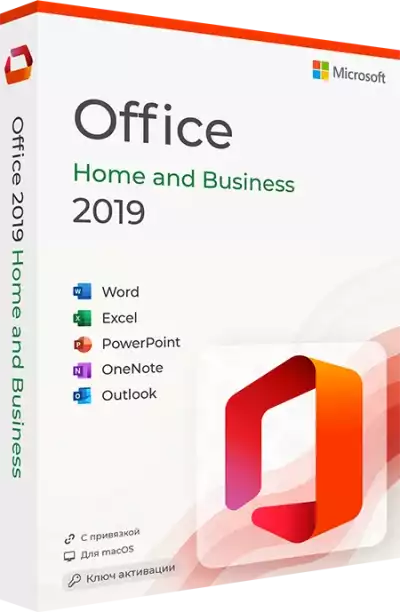
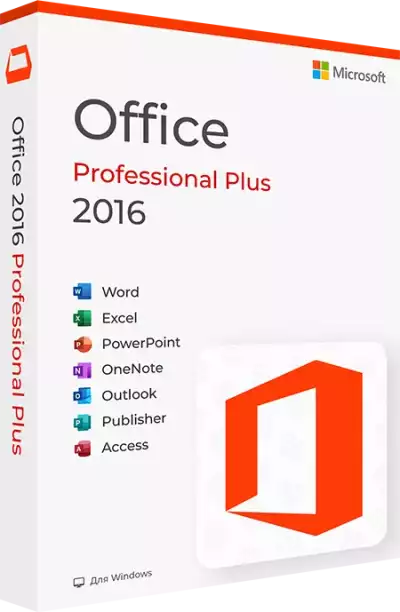
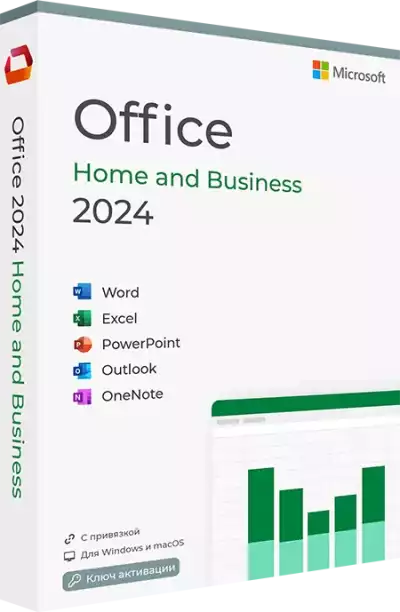
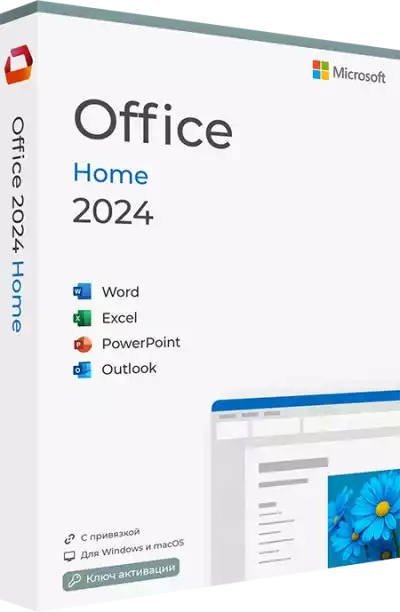
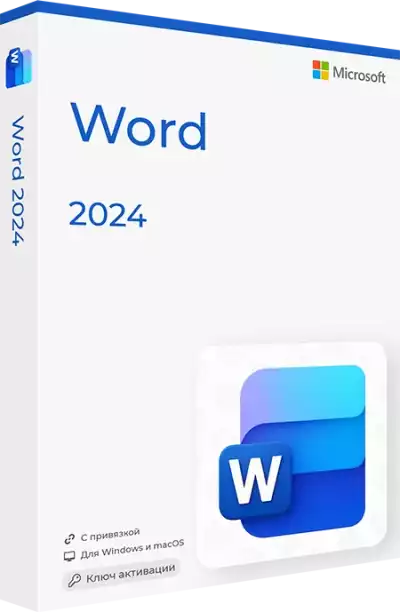
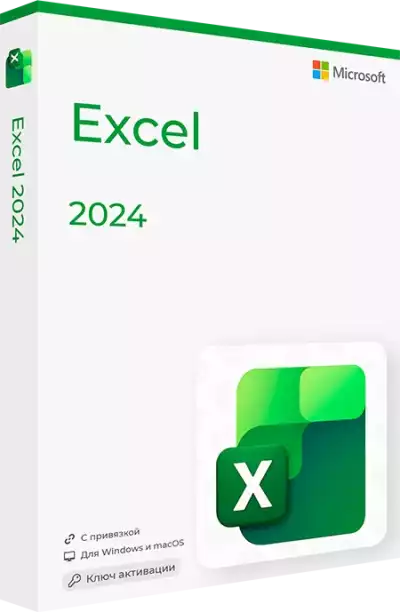
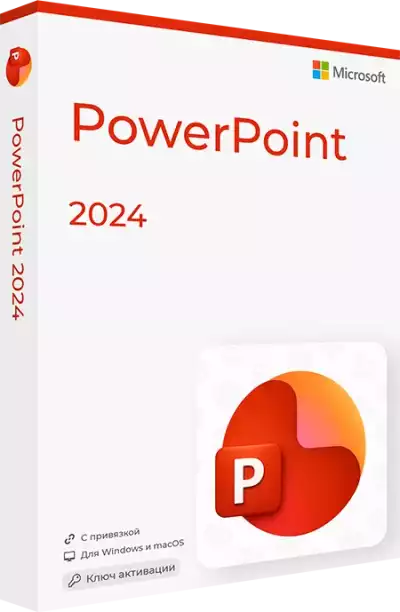
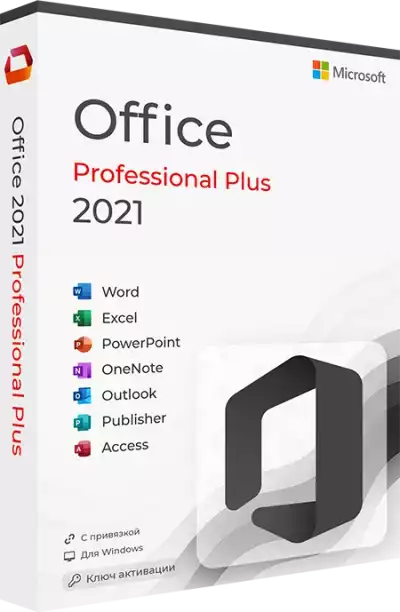
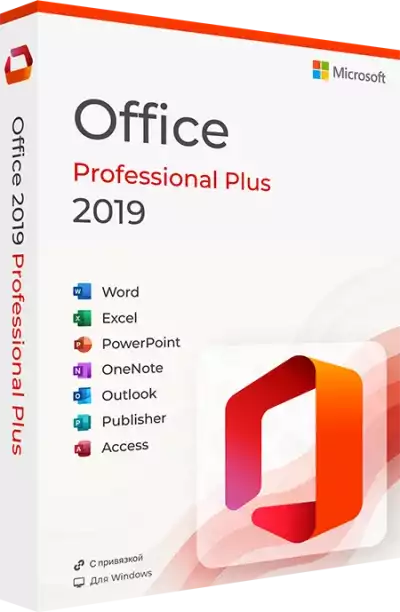
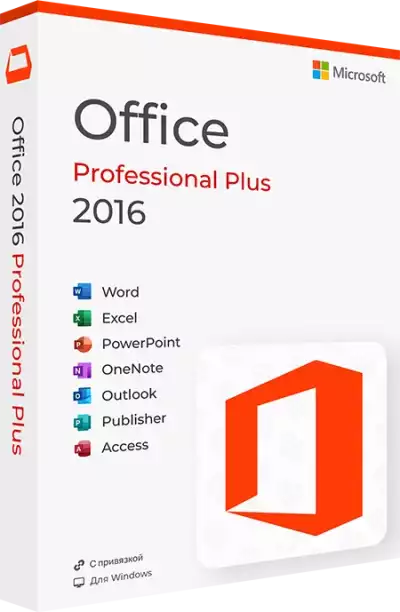
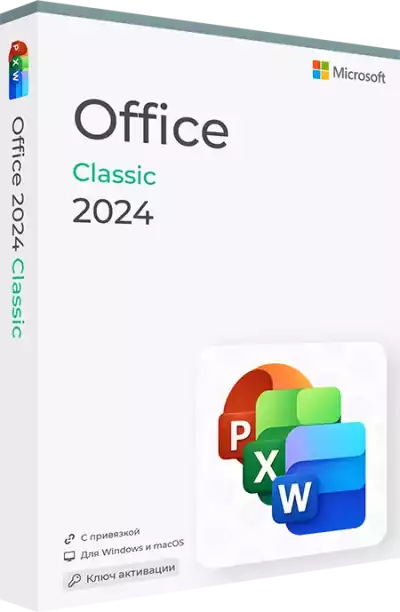
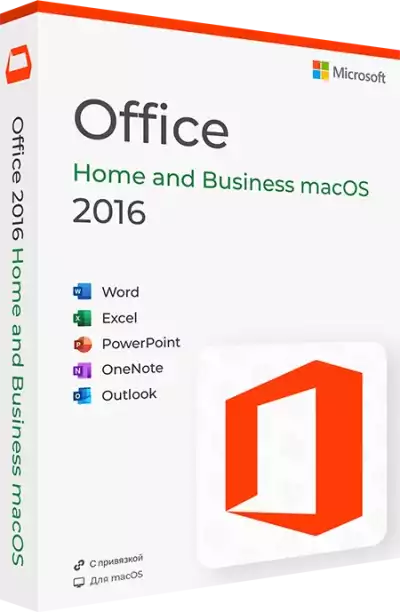
В нашем магазине представлены ключи для Office 2024, Office 2021, Office 2019, Office 2016, отдельных приложений Word, Excel и PowerPoint, а также Microsoft 365 Personal и Family.
Перед оформлением заказа сравните точное название продукта, операционную систему, редакцию и количество устройств.
Частые вопросы
Почему ключ Office не принимается?
Проверьте правильность символов, версию Office, редакцию, регион и установленный дистрибутив. Ключ может относиться к другому продукту.
Что делать, если ключ уже использован?
Войдите в аккаунт, к которому ключ был привязан при первой активации. Повторно вводить его обычно не требуется.
Почему Office показывает «Нелицензированный продукт»?
Причиной может быть неправильный аккаунт, истёкшая подписка, другая редакция Office или невозможность подключиться к серверу активации.
Нужно ли переустанавливать Office?
Сначала проверьте аккаунт, ключ, подписку и наличие нескольких версий. Переустановка нужна, когда установлен неподходящий или повреждённый пакет.
Можно ли активировать Office без интернета?
Большинству современных версий требуется подключение к интернету для первоначальной проверки ключа или учётной записи.
Поможет ли новый ключ, если установлена другая версия Office?
Нет. Сначала необходимо установить пакет, соответствующий приобретённому продукту.
Итог
Большинство ошибок активации Microsoft Office связано с неправильной учётной записью, несовпадением версии и ключа, истёкшей подпиской или наличием нескольких пакетов на одном компьютере.
Начните с проверки раздела «Файл» → «Учётная запись». Убедитесь, что установлен правильный Office и выполнен вход в аккаунт, к которому привязан продукт.
Если ключ уже использован, устанавливайте Office через раздел «Службы и подписки». При ошибках региона или недействительного ключа необходимо проверить условия продукта и обратиться к продавцу.
Когда стандартные действия не помогают, обновите Office, удалите лишние версии и запустите официальное средство устранения неполадок Microsoft 365.








Комментарии (0)
Оставьте вопрос, дополнение или поделитесь своим опытом.
Оставьте вопрос, отзыв или дополнение по материалу.