

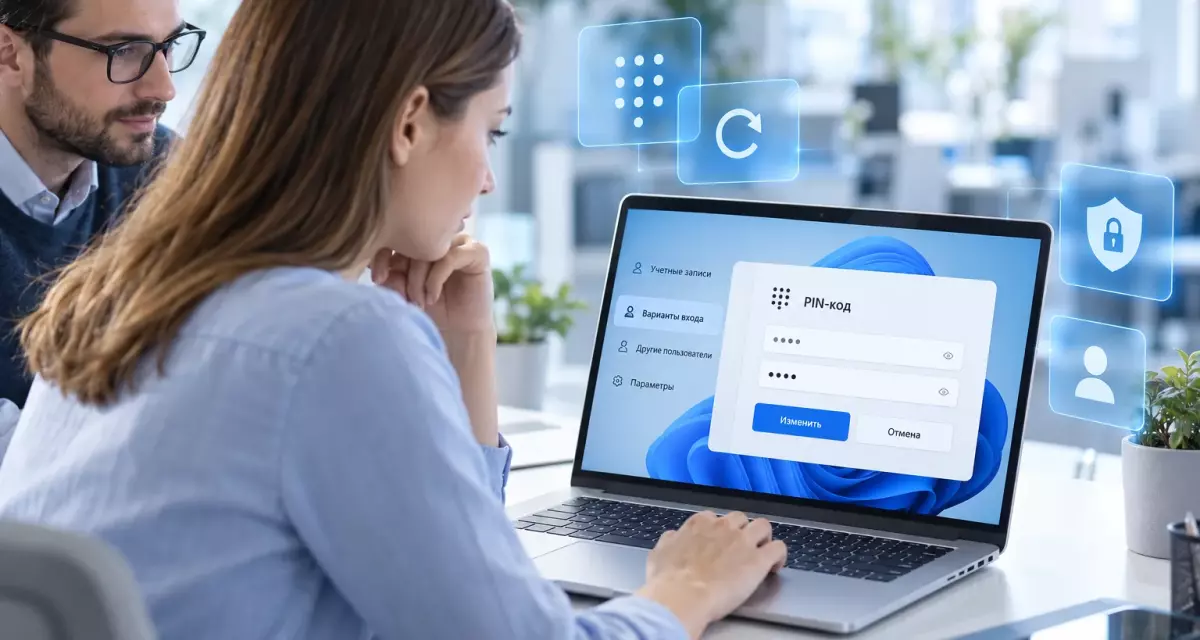
Когда нужно изменить PIN-код Windows 11, а когда сбросить его
PIN Windows Hello используется для быстрого входа в Windows 11 и привязан к конкретному компьютеру. Пользователь может захотеть заменить его по разным причинам: старую комбинацию узнал посторонний человек, код стал неудобным, был забыт или система внезапно перестала его принимать.
В Windows 11 для этих ситуаций предусмотрены два разных действия — изменение и сброс PIN. Их важно не путать.
| Действие | Когда использовать | Нужен старый PIN |
|---|---|---|
| Изменить PIN | Текущий код известен и принимается Windows | Да |
| Сбросить PIN | Код забыт, больше не подходит или Windows Hello сообщает об ошибке | Нет |
Когда достаточно обычной смены PIN
Если старый код продолжает работать, достаточно открыть настройки Windows Hello и выбрать «Изменить PIN». Система попросит сначала указать текущую комбинацию, а затем дважды ввести новую.
Когда нужен сброс через «Я забыл PIN-код»
Если Windows не принимает старый код или пользователь его не помнит, обычная смена не подойдет. В этом случае используется восстановление через «Я забыл PIN-код». Старую комбинацию вводить не требуется, однако Windows попросит подтвердить учетную запись другим способом.
Где скачать актуальную Windows 11 с поддержкой Windows Hello
PIN Windows Hello входит в стандартный состав Windows 11 и не требует отдельной установки. После чистой установки системы рекомендуется получить последние cumulative updates, поскольку Microsoft регулярно исправляет ошибки входа, TPM и компонентов Windows Hello.
Файл для загрузки Скачать Windows 11 Pro (Профессиональная) Скачать Файл для загрузки Скачать Windows 11 Home (Домашняя) Скачать
Как изменить PIN Windows 11, если старый код еще работает
Обычная смена PIN выполняется через приложение «Параметры» и занимает несколько минут.
Пошаговая смена PIN через настройки
- Откройте «Параметры».
- Перейдите в «Учетные записи».
- Выберите «Параметры входа».
- Раскройте пункт «PIN Windows Hello».
- Нажмите «Изменить PIN».
- Введите текущий код.
- Укажите новый PIN.
- Повторите его для подтверждения.
После сохранения новый код начинает использоваться сразу. Перезагрузка компьютера обычно не требуется.
Почему Windows обязательно просит текущий PIN
При обычной смене система предполагает, что пользователь по-прежнему имеет доступ к существующему Windows Hello credential. Ввод старого PIN подтверждает, что изменение выполняет владелец текущего сеанса.
Если старый код уже не принимается, пытаться использовать «Изменить PIN» бессмысленно — необходимо перейти к сбросу.
Как сбросить PIN, если старый больше не подходит
Сброс предназначен для ситуаций, когда PIN забыт или Windows перестала его принимать. Этот способ создает новый Windows Hello credential после проверки личности пользователя.
Сброс PIN после входа в Windows
Если в систему удалось войти с паролем, лицом или отпечатком пальца:
- Откройте «Параметры».
- Перейдите в «Учетные записи».
- Откройте «Параметры входа».
- Выберите «PIN Windows Hello».
- Нажмите «Я забыл PIN-код».
- Подтвердите учетную запись.
- Создайте новый PIN.
Старый PIN в этом сценарии вводить не нужно.
Сброс PIN прямо с экрана входа
Если открыть рабочий стол не удается, владельцы Microsoft Account могут начать восстановление непосредственно с экрана входа.
- Выберите свою учетную запись.
- Переключитесь на вход по PIN.
- Нажмите «Я забыл PIN-код».
- Подтвердите Microsoft Account.
- Пройдите дополнительную проверку безопасности, если она потребуется.
- Создайте новый код.
Почему при сбросе требуется подтверждение учетной записи
Windows не может позволить любому человеку с физическим доступом к компьютеру просто заменить PIN. Поэтому перед созданием нового кода система проверяет личность пользователя.
В зависимости от настроек Microsoft Account подтверждение может выполняться через пароль, Microsoft Authenticator, код безопасности или другой доступный метод.
Что делать, если пункта «Я забыл PIN-код» нет
Наличие этой функции зависит от типа учетной записи и текущего экрана входа.
Для Microsoft Account
На экране входа обычно доступна возможность сброса PIN. Если она отсутствует, откройте «Параметры входа» и попробуйте авторизоваться с помощью пароля учетной записи.
После входа восстановление можно выполнить через «Параметры → Учетные записи → Параметры входа».
Для локальной учетной записи
При использовании local account на экране входа пункт «Я забыл PIN-код» может отсутствовать. В таком случае сначала нужно войти с паролем локальной учетной записи, а затем перенастроить Windows Hello.
Если забыт и пароль, Windows может предложить восстановление через контрольные вопросы, если они были настроены при создании учетной записи.
Почему старый PIN может неожиданно перестать работать
PIN Windows Hello не является обычным паролем. Он связан с криптографическими ключами, хранящимися на конкретном компьютере, поэтому изменения системной безопасности иногда приводят к необходимости создать его заново.
Обновление Windows
После некоторых security updates или серьезных изменений компонентов Windows Hello система может повторно запросить настройку PIN.
Если проблема появилась после обновления, сначала рекомендуется перезагрузить компьютер, попробовать другой способ входа и проверить наличие более свежих cumulative updates.
Обновление BIOS или UEFI
Прошивка компьютера тесно связана с TPM и аппаратной безопасностью. После обновления BIOS состояние защищенных ключей иногда меняется, поэтому Windows Hello может перестать использовать старый PIN.
В большинстве случаев достаточно войти по паролю и зарегистрировать новый PIN.
Изменения TPM
Trusted Platform Module защищает криптографический материал Windows Hello. Если модуль был сброшен, отключен, повторно инициализирован или система потеряла доступ к ключевому контейнеру, существующий PIN может перестать работать.
Сбой Windows Hello
Иногда проблема находится непосредственно в локальном контейнере Windows Hello. При этом пароль учетной записи продолжает работать, но PIN, распознавание лица и отпечаток могут стать недоступными.
Почему PIN Windows Hello отличается от пароля
PIN и пароль выполняют разные задачи, хотя оба могут использоваться на экране входа.
PIN привязан к конкретному компьютеру
Пароль Microsoft Account работает на разных устройствах и интернет-сервисах. PIN Windows Hello связан с конкретным Windows-устройством.
Даже если на двух ноутбуках используется одна учетная запись Microsoft, у каждого из них может быть собственный PIN.
PIN не передается серверу как обычный пароль
Windows Hello использует локальный PIN для доступа к защищенному криптографическому ключу. Сам код не применяется как универсальный сетевой пароль.
Поэтому знание PIN одного компьютера не позволяет автоматически войти в Microsoft Account на другом устройстве.
Смена PIN не меняет пароль Microsoft Account
Эти учетные данные независимы. После замены PIN пароль Microsoft Account остается прежним. Аналогично изменение пароля учетной записи не означает автоматическую смену PIN на компьютере.
Что проверить, если новый PIN создать не удается
Если официальный сброс Windows Hello завершается ошибкой, стоит перейти от простых способов к более глубокой диагностике.
Перезагрузите компьютер
Используйте именно Restart. Перезапуск повторно инициализирует службы Windows Hello и связанные компоненты безопасности.
Подключите компьютер к интернету
При сбросе PIN для Microsoft Account может потребоваться сетевое подтверждение личности. Если интернет недоступен, восстановление иногда не завершается.
На экране входа сеть можно выбрать через системный значок Wi-Fi или Ethernet.
Установите последние обновления Windows
Если доступ к рабочему столу сохранен, откройте Windows Update и установите последние cumulative updates.
Особенно это важно, если ошибка появилась непосредственно после предыдущего обновления.
Проверьте системные файлы
Если вместе с Windows Hello нестабильно работают Settings и другие системные компоненты, можно проверить Windows штатными средствами DISM и System File Checker.
Такой сценарий особенно актуален после аварийного выключения или неудачной установки обновления.
Как проверить TPM при проблемах с PIN
К диагностике TPM стоит переходить только тогда, когда обычный сброс PIN не помог или Windows показывает соответствующую ошибку.
Проверка состояния TPM
- Нажмите Win + R.
- Введите tpm.msc.
- Нажмите Enter.
- Проверьте состояние модуля.
На исправной системе обычно отображается сообщение о готовности TPM к использованию.
Какие ошибки Windows Hello могут указывать на TPM
| Код | Возможная причина |
|---|---|
| 0x80090011 | Не найден контейнер или ключ |
| 0x80090029 | TPM не настроен |
| 0x80090031 | Ошибка аутентификации TPM |
| 0x80090035 | Политика требует TPM, но модуль недоступен |
Нужно ли сразу очищать TPM
Нет. Clear TPM не является стандартным способом смены PIN и не должен использоваться первым.
Операция удаляет защищенный ключевой материал, поэтому может затронуть Windows Hello, BitLocker и другие функции безопасности.
Почему перед сбросом TPM нужно проверить BitLocker
Современные компьютеры Windows 11 часто используют Device Encryption или BitLocker совместно с TPM. После изменения состояния модуля система может запросить BitLocker Recovery Key.
Где может храниться ключ восстановления
- в Microsoft Account;
- в рабочей или учебной учетной записи;
- в Microsoft Entra ID;
- в Active Directory;
- в сохраненном файле;
- в распечатанном виде.
До любых серьезных действий с TPM необходимо убедиться, что Recovery Key доступен.
Когда очистка TPM действительно оправдана
Рассматривать ее стоит только тогда, когда стандартный PIN reset не работает, ошибка явно связана с TPM и пользователь понимает последствия операции.
На корпоративном компьютере такие действия лучше согласовывать с системным администратором.
Как выбрать новый PIN Windows 11
Несмотря на аппаратную защиту Windows Hello, PIN не стоит делать слишком предсказуемым.
Какие комбинации лучше не использовать
- 1234;
- 0000;
- 1111;
- год рождения;
- номер телефона;
- простую возрастающую последовательность.
Можно ли использовать PIN длиннее четырех цифр
Да. Windows Hello не ограничивает пользователя только четырехзначным кодом.
Более длинная комбинация снижает вероятность успешного подбора при физическом доступе к устройству.
Можно ли добавить буквы и символы
В поддерживаемой конфигурации PIN Windows Hello может содержать буквы и специальные символы. На рабочих компьютерах требования к сложности могут дополнительно задаваться политикой организации.
Что делать, если не работают одновременно PIN, лицо и отпечаток
Биометрические методы Windows Hello используют ту же общую инфраструктуру защищенных учетных данных. Поэтому сбой Windows Hello container может затронуть сразу несколько способов входа.
Попробуйте войти с паролем
На экране блокировки откройте «Параметры входа» и выберите пароль учетной записи.
Если пароль работает, сама учетная запись, скорее всего, исправна, а проблема ограничена Windows Hello.
Создайте PIN заново
После входа выполните сброс через «Я забыл PIN-код». Затем при необходимости заново зарегистрируйте Windows Hello Face и отпечаток пальца.
Не удаляйте системное хранилище Windows Hello первым шагом
В интернете часто рекомендуют вручную удалять папку NGC. Такой способ затрагивает системное хранилище учетных данных и не должен использоваться до официального PIN reset.
Ручное восстановление имеет смысл только при устойчивой ошибке, когда штатные методы уже не помогают.
Особенности смены PIN на рабочем компьютере
Корпоративные устройства могут использовать Windows Hello for Business. В таком случае правила PIN определяются не только пользователем, но и политиками организации.
Что может контролировать администратор
- минимальную длину PIN;
- сложность;
- использование TPM;
- методы восстановления;
- возможность использования биометрии;
- Windows Hello for Business.
Почему сброс может работать иначе
Windows Hello for Business поддерживает корпоративные механизмы PIN recovery. В зависимости от конфигурации Microsoft Entra ID или локальной инфраструктуры восстановление может отличаться от домашнего Microsoft Account.
Если рабочий компьютер показывает ошибку регистрации или политик, самостоятельно очищать TPM или отключать устройство от организации не следует.
Как проверить новый PIN после замены
После успешной настройки стоит сразу убедиться, что код действительно работает.
Быстрая проверка через блокировку экрана
- Нажмите Win + L.
- Выберите вход по PIN.
- Введите новый код.
- Убедитесь, что рабочий стол открывается без ошибки.
Что еще проверить после восстановления Windows Hello
- работает ли распознавание лица;
- работает ли отпечаток пальца;
- установлены ли последние обновления Windows;
- доступен ли BitLocker Recovery Key;
- нет ли ошибок TPM.
Каких действий лучше избегать при смене PIN
Большинство проблем с Windows Hello устраняется штатным восстановлением. Слишком радикальные действия могут только усложнить ситуацию.
- Не очищайте TPM без необходимости.
- Не удаляйте системные папки Windows Hello первым способом.
- Не переустанавливайте Windows только из-за забытого PIN.
- Не отключайте BitLocker без понимания последствий.
- Не пытайтесь бесконечно подбирать старый код.
- Не удаляйте security updates до проверки более свежих исправлений.
Windows Hello использует защиту от перебора, поэтому после множества неправильных попыток вход может быть временно ограничен.
Нужна ли отдельная лицензия для Windows Hello
Нет. PIN Windows Hello, его изменение и штатные механизмы восстановления входят в состав Windows 11.






Как безопасно заменить неработающий PIN Windows 11
Если старый PIN все еще принимается системой, оптимальный вариант — обычная смена через «Параметры → Учетные записи → Параметры входа → PIN Windows Hello → Изменить PIN».
Если код забыт или Windows больше его не принимает, нужно использовать «Я забыл PIN-код». В этом режиме старый PIN не требуется: система сначала проверяет учетную запись, а затем создает новый Windows Hello credential.
Если восстановление не запускается, сначала стоит проверить пароль учетной записи, интернет-соединение, Windows Update и состояние TPM. Только после этого имеет смысл переходить к более глубоким действиям с Windows Hello или аппаратным модулем безопасности.
Такая последовательность позволяет заменить неработающий PIN без переустановки Windows и без ненужного вмешательства в TPM, BitLocker и другие механизмы защиты системы.














Комментарии (0)
Оставьте вопрос, дополнение или поделитесь своим опытом.
Оставьте вопрос, отзыв или дополнение по материалу.