

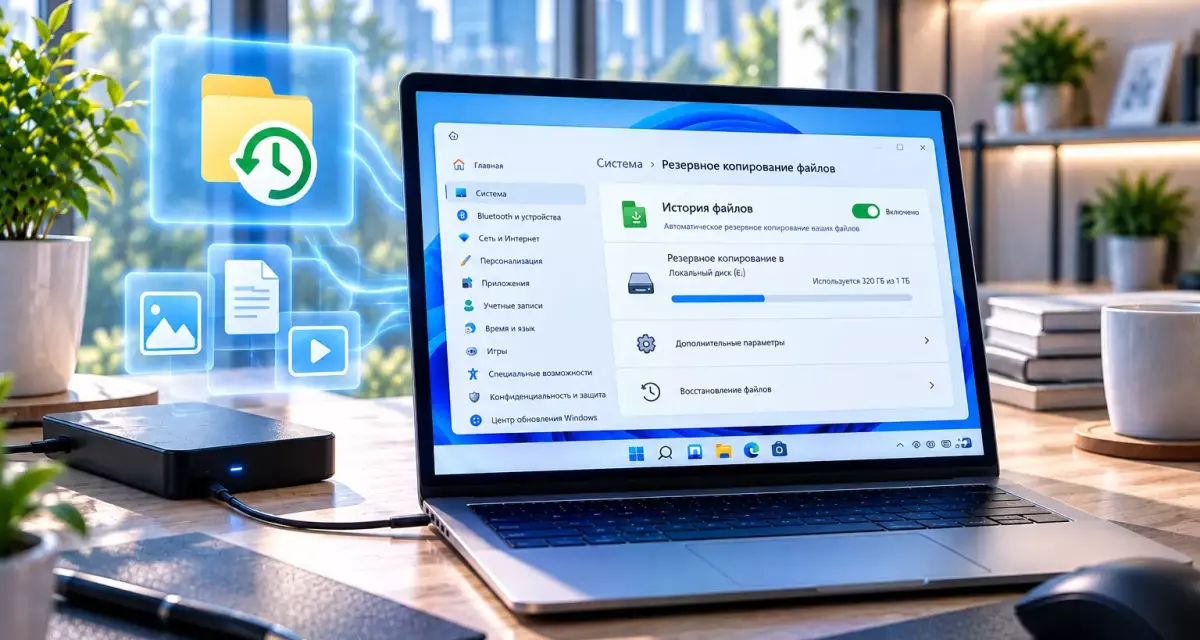
Что произошло с File History в Windows 11
В сентябре 2026 года часть пользователей Windows 11 столкнулась с неприятной проблемой: File History перестала создавать новые резервные копии и в некоторых случаях не могла восстановить уже сохраненные версии файлов.
При этом сам внешний диск или сетевое расположение могли быть полностью исправны. Windows видела накопитель, но продолжала показывать сообщение о необходимости повторного подключения.
Microsoft признала проблему и выпустила исправление в накопительном обновлении KB5124010.
Где скачать Windows 11 с исправлением File History
Исправление распространяется через Windows Update. Если требуется чистая установка или переход на актуальную версию Windows 11, после установки системы достаточно получить последние cumulative updates.
Файл для загрузки Скачать Windows 11 Pro (Профессиональная) Скачать Файл для загрузки Скачать Windows 11 Home (Домашняя) Скачать
Какая ошибка появлялась у пользователей
Основной симптом выглядел как сообщение Reconnect your drive.
Windows предлагала повторно подключить накопитель File History, хотя он уже был подключен и нормально открывался в File Explorer.
Из-за этого резервное копирование не запускалось или завершалось ошибкой.
Какие устройства затрагивала проблема
Сбой мог проявляться при использовании:
- внешнего HDD;
- внешнего SSD;
- USB-накопителя;
- сетевой папки;
- NAS, используемого как расположение File History.
То есть проблема не была ограничена одним типом накопителя.
Почему сообщение Reconnect your drive было ошибочным
В нормальной ситуации такое предупреждение означает, что накопитель резервного копирования действительно отключен или недоступен.
После проблемного обновления Windows могла показывать то же сообщение даже при полностью рабочем диске.
Из-за этого пользователь мог ошибочно начать искать неисправность в кабеле, порте USB или самом накопителе.
Резервные копии могли перестать обновляться
Одним из признаков ошибки было отсутствие новых backup snapshots.
File History могла отображать старую дату последнего резервного копирования и не создавать новые версии файлов.
Это особенно опасно, если пользователь рассчитывал на автоматическую защиту документов.
Могло перестать работать и восстановление файлов
Проблема затрагивала не только создание резервных копий.
Microsoft также указывает, что File History могла не восстанавливать файлы с внешнего диска или сетевого расположения.
То есть уже существующая резервная копия могла временно стать недоступной через стандартный интерфейс File History.
Что происходило с предыдущими версиями файлов
На некоторых затронутых системах Windows показывала сообщение No previous version available.
При этом старые резервные копии физически могли оставаться на накопителе.
Проблема заключалась именно в работе File History, а не обязательно в удалении данных.
Какие события могли появляться в Event Viewer
Microsoft также описывала сценарий, при котором в журнале событий появлялись сбои приложения FileHistory.exe.
В некоторых записях фигурировал системный компонент KERNELBASE.dll.
Такой симптом указывал уже не на отсутствие диска, а на программный сбой самого механизма резервного копирования.
После какого обновления появилась проблема
По сообщениям пользователей и документации Microsoft, проблема проявилась после сентябрьских обновлений Windows 11 2026 года.
Наиболее часто упоминался security update KB5124008.
После его установки часть пользователей обнаружила, что привычный File History больше не запускает резервное копирование.
Почему обычные способы устранения ошибки не помогали
Поскольку накопитель был исправен, стандартные рекомендации не всегда давали результат.
Пользователи пробовали:
- переподключать диск;
- выбирать его заново;
- менять USB-порт;
- создавать новое расположение резервной копии;
- перезапускать File History;
- проверять накопитель на ошибки.
Но если причиной был баг Windows Update, такие действия не устраняли источник проблемы.
Что исправила Microsoft в KB5124010
В обновлении KB5124010 Microsoft восстановила корректную работу File History с внешними дисками и сетевыми расположениями.
После установки Windows должна снова правильно распознавать подключенный backup drive и выполнять резервное копирование.
Для каких версий Windows 11 вышло исправление
KB5124010 предназначен для:
- Windows 11 24H2;
- Windows 11 25H2.
После установки используются сборки 26100.9550 и 26200.9550 соответственно.
Когда было выпущено исправление
Microsoft выпустила KB5124010 22 сентября 2026 года.
Это необязательное Preview-обновление, в которое вошел большой набор исправлений, включая проблему File History.
Нужно ли устанавливать именно KB5124010
Если компьютер уже получил более новое cumulative update, отдельно устанавливать старый Preview-пакет обычно не требуется.
Windows использует накопительную модель обновлений, поэтому более свежие пакеты включают предыдущие исправления.
Как проверить, установлено ли исправление
- Откройте «Параметры».
- Перейдите в «Центр обновления Windows».
- Откройте журнал обновлений.
- Проверьте наличие KB5124010 или более нового cumulative update.
Как проверить File History после обновления
После установки исправления стоит убедиться, что механизм резервного копирования снова работает.
- Подключите внешний диск или убедитесь, что доступна сетевая папка.
- Откройте Control Panel.
- Перейдите в System and Security.
- Откройте File History.
- Проверьте выбранный накопитель.
- Запустите Run now.
Где находится File History в Windows 11
Несмотря на развитие нового приложения «Параметры», классический интерфейс File History по-прежнему находится в Control Panel.
Путь выглядит так:
Control Panel → System and Security → File History.
Что делает File History
File History автоматически сохраняет версии пользовательских файлов.
Основная идея заключается не просто в создании одной копии, а в хранении нескольких состояний документов.
Это позволяет восстановить более раннюю версию файла после случайного изменения или удаления.
Какие данные может сохранять File History
Функция ориентирована прежде всего на пользовательские папки и библиотеки.
В зависимости от конфигурации резервироваться могут:
- Документы;
- Изображения;
- Видео;
- Музыка;
- Рабочий стол;
- другие пользовательские расположения.
File History не является полным образом системы
Важно отличать File History от системного образа.
Она предназначена для сохранения пользовательских файлов и их версий.
Это не полная копия установленной Windows со всеми программами и системными разделами.
Чем File History отличается от Windows Backup
Windows Backup и File History решают разные задачи.
| File History | Windows Backup |
|---|---|
| Хранит версии пользовательских файлов | Ориентирован на резервирование настроек и данных через современный интерфейс |
| Может использовать внешний диск | Тесно интегрирован с Microsoft Account и OneDrive |
| Позволяет возвращать старые версии | Используется при восстановлении и переносе данных |
Почему File History до сих пор полезна
Несмотря на возраст функции, у нее есть важное преимущество — локальное резервное копирование.
Пользователь может хранить историю файлов на собственном внешнем диске без обязательной загрузки данных в облако.
Почему внешний диск удобен для резервного копирования
Локальный накопитель обеспечивает:
- быстрое восстановление;
- независимость от интернета;
- контроль над данными;
- большой доступный объем;
- отсутствие облачной подписки.
Сетевое расположение тоже поддерживается
File History умеет сохранять данные не только на USB-диск.
В качестве места назначения можно использовать совместимую сетевую папку.
Это удобно, если дома или в офисе есть NAS.
Что делать, если после KB5124010 ошибка осталась
Microsoft считает проблему исправленной, но конкретный компьютер может иметь дополнительную локальную причину.
Если сообщение Reconnect your drive продолжает появляться, стоит проверить:
- доступность накопителя;
- состояние файловой системы;
- букву диска;
- сетевые разрешения;
- конфигурацию File History;
- наличие более свежих обновлений Windows.
Стоит ли сразу форматировать диск
Нет.
Если накопитель доступен в File Explorer и на нем находятся старые резервные копии, форматирование может уничтожить полезные данные.
Сначала следует проверить обновления Windows и настройки File History.
Стоит ли удалять старую папку FileHistory
Без необходимости этого делать не стоит.
В ней могут находиться предыдущие версии пользовательских файлов.
Если проблема вызвана обновлением Windows, удаление резервной истории не устранит сам системный баг.
Как повторно выбрать диск File History
- Откройте File History.
- Выберите Select drive.
- Укажите нужный внешний накопитель или сетевое расположение.
- Подтвердите выбор.
- Запустите резервное копирование вручную.
Что означает настоящий Reconnect your drive
Не каждое такое сообщение связано с сентябрьским багом.
В обычной ситуации оно может означать, что:
- USB-диск действительно отключен;
- изменилась буква накопителя;
- сетевой ресурс недоступен;
- NAS выключен;
- Windows потеряла доступ к выбранному расположению.
Как отличить системный баг от реальной проблемы диска
Если накопитель нормально открывается в File Explorer, файлы читаются и записываются, но File History продолжает требовать повторное подключение, вероятна программная проблема.
Если же диск вообще не определяется системой, причина может быть аппаратной.
Как проверить внешний диск
Стоит убедиться, что:
- он отображается в File Explorer;
- на него можно записать тестовый файл;
- он имеет достаточно свободного места;
- Windows не показывает ошибки файловой системы.
Почему свободное место важно для File History
File History хранит несколько версий файлов, поэтому объем резервной копии постепенно растет.
Если места становится мало, Windows может удалить более старые версии в соответствии с настройками хранения.
Можно ли настроить частоту резервного копирования
Да. File History позволяет выбирать частоту создания копий.
Конкретный набор доступных интервалов зависит от текущего интерфейса Windows.
Чем чаще выполняется backup, тем меньше изменений можно потерять между копиями.
Нужно ли держать внешний диск подключенным постоянно
Нет, но File History сможет создавать резервные копии только тогда, когда место назначения доступно.
Если диск используется периодически, его необходимо подключать регулярно.
Что происходит, когда диск долго отключен
Windows может предупредить пользователя, что File History drive необходимо переподключить.
После восстановления соединения система продолжит резервное копирование.
Почему сентябрьская ошибка была особенно неудобной
Проблема выглядела почти так же, как обычное отключение диска.
Поэтому пользователь не мог сразу понять, что накопитель исправен, а причина находится в Windows.
Можно ли временно использовать другой способ резервного копирования
Да. Если File History недоступна, критически важные документы можно временно копировать:
- на другой внешний диск;
- в OneDrive;
- на NAS;
- в другое надежное хранилище.
Почему нельзя полагаться только на одну резервную копию
Любой механизм backup может дать сбой.
Поэтому важные данные желательно хранить минимум в двух независимых местах.
Например, на внешнем диске и в облаке.
Правило 3-2-1 остается актуальным
Для важных данных часто используют принцип 3-2-1.
- три копии данных;
- два разных типа носителей;
- одна копия вне основного устройства.
File History может быть одним из элементов такой схемы.
Нужно ли устанавливать Preview-обновление ради File History
Если резервное копирование перестало работать после сентябрьских обновлений, установка исправления имеет практический смысл.
Но если доступно более новое cumulative update, лучше использовать именно его.
Почему не стоит надолго удалять security update
До появления официального исправления некоторые пользователи временно удаляли проблемное обновление.
После выхода патча такой подход теряет смысл, поскольку удаление security update может лишить систему актуальных исправлений безопасности.
Как получить исправление безопасным способом
- Откройте Windows Update.
- Проверьте наличие новых обновлений.
- Установите последний cumulative package.
- Перезагрузите компьютер.
- Проверьте File History.
Что проверить после успешного резервного копирования
Недостаточно убедиться только в отсутствии ошибки.
Полезно проверить:
- обновилась ли дата Last Backup;
- появилась ли новая версия файла;
- работает ли Restore personal files;
- доступно ли содержимое внешнего накопителя.
Нужна ли отдельная лицензия для File History
Нет. File History является встроенной функцией Windows 11 и не требует отдельной покупки.






Что изменилось после исправления File History
Сентябрьская проблема Windows 11 оказалась особенно неприятной, потому что затрагивала одну из базовых функций защиты пользовательских данных.
File History могла перестать создавать резервные копии и ошибочно утверждать, что внешний диск отключен, хотя накопитель продолжал нормально работать.
Microsoft исправила проблему в обновлениях от 22 сентября 2026 года и позднее, включая KB5124010 для Windows 11 24H2 и 25H2.
После установки актуального cumulative update File History должна снова корректно распознавать внешний диск или сетевое расположение, создавать новые версии файлов и предоставлять доступ к восстановлению.
Пользователям, которые полагаются на File History, после установки исправления стоит вручную запустить резервное копирование и убедиться, что дата Last Backup действительно обновилась.














Комментарии (0)
Оставьте вопрос, дополнение или поделитесь своим опытом.
Оставьте вопрос, отзыв или дополнение по материалу.