

Какие улучшения для принтеров и сканеров получила Windows 11
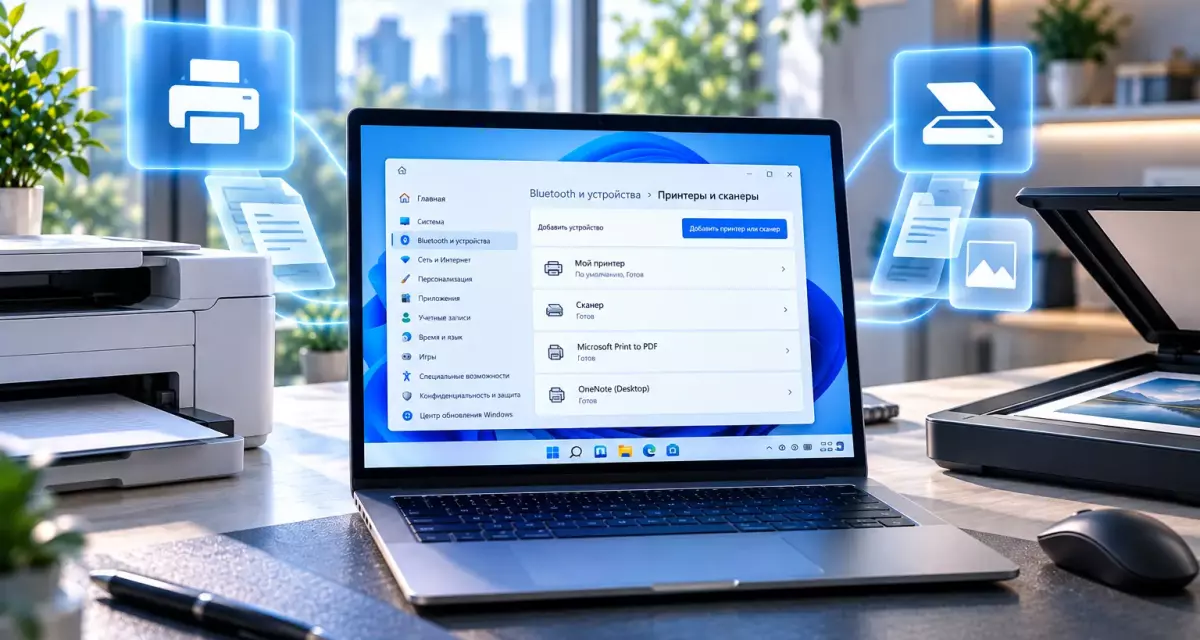
Microsoft продолжает менять работу Windows 11 с принтерами и сканерами. Последние обновления затрагивают сразу два уровня: привычные настройки периферии и более глубокую архитектуру печати.
В сентябрьском обновлении Windows стала надежнее работать со страницей «Принтеры и сканеры», а параллельно Microsoft развивает Windows Ready Print — современную систему, которая позволяет совместимым устройствам работать без традиционных сторонних драйверов.
В результате подключение нового принтера постепенно становится проще, а сама подсистема печати — менее зависимой от старого программного обеспечения производителей.
Где скачать Windows 11 с последними улучшениями печати
Изменения для принтеров и сканеров распространяются через накопительные обновления Windows 11. После чистой установки или перехода на актуальную версию рекомендуется установить последние cumulative updates через Windows Update.
Файл для загрузки Скачать Windows 11 Pro (Профессиональная) Скачать Файл для загрузки Скачать Windows 11 Home (Домашняя) Скачать
Страница «Принтеры и сканеры» стала надежнее
Одно из последних изменений вошло в KB5124010 для Windows 11 24H2 и 25H2.
Microsoft указывает, что обновление повышает надежность приложения «Параметры» при работе с содержимым страницы:
«Bluetooth и устройства → Принтеры и сканеры».
Именно здесь пользователь выполняет большинство базовых операций с периферией.
Какие действия доступны на странице принтеров
Через системный интерфейс Windows можно:
- добавлять новые устройства;
- удалять старые принтеры;
- открывать очередь печати;
- менять параметры устройства;
- назначать принтер по умолчанию;
- проверять свойства оборудования;
- управлять современными функциями печати.
Что означает повышение надежности настроек
Microsoft не связывает изменение с одной конкретной кнопкой или ошибкой.
Речь идет об общей стабильности страницы и взаимодействия пользователя с ее элементами.
Подобные улучшения важны потому, что именно приложение «Параметры» постепенно становится основным центром управления периферией Windows 11.
Microsoft постепенно отказывается от старой модели драйверов
Долгое время подключение принтера в Windows почти всегда означало установку отдельного драйвера производителя.
Такой подход работает, но имеет несколько недостатков.
- драйвер может устареть;
- поддержка новой версии Windows может прекратиться;
- пакет может содержать дополнительные службы;
- старое ПО иногда конфликтует с обновлениями;
- для ARM может потребоваться отдельная версия.
Windows Ready Print решает часть этих проблем за счет стандартизации.
Что такое Windows Ready Print
Windows Ready Print — рекомендуемый Microsoft способ взаимодействия Windows с современными принтерами.
Он использует стандартные протоколы и не требует установки традиционного стороннего драйвера для базовой печати.
Такой подход рассчитан прежде всего на современные Mopria-совместимые устройства.
Какие технологии используются в Windows Ready Print
Современная платформа опирается на несколько стандартов.
- IPP — для печати;
- eSCL — для сканирования;
- Universal Print — для облачных сценариев;
- Mopria — для совместимости оборудования.
Windows получает возможность взаимодействовать с устройством через стандартный протокол вместо уникального драйвера каждой модели.
Почему отсутствие стороннего драйвера упрощает подключение
Если принтер совместим с Windows Ready Print, пользователю обычно не нужно искать большой установочный пакет на сайте производителя.
Windows сама предоставляет базовый механизм печати.
Это особенно удобно после чистой установки системы или при подключении нового компьютера.
Чем Windows Ready Print отличается от классической печати
| Классическая модель | Windows Ready Print |
|---|---|
| Использует драйвер производителя | Отдельный сторонний драйвер не обязателен |
| Совместимость зависит от конкретного пакета | Используются стандартные протоколы |
| Может требовать разные драйверы для разных архитектур | Меньше зависит от архитектуры ПК |
| Расширенные функции встроены в драйвер | Дополнительные возможности могут добавляться через приложения |
Почему новая модель особенно удобна на ARM-компьютерах
Традиционный драйвер может существовать только для x64 и не иметь версии для ARM64.
Windows Ready Print меньше зависит от архитектуры процессора, поскольку базовая связь с принтером реализуется системными средствами.
Это упрощает использование совместимой периферии на новых ARM-ноутбуках Windows 11.
Что такое Mopria
Mopria — отраслевой стандарт, предназначенный для совместимости принтеров и сканеров с различными платформами.
Сертифицированное устройство поддерживает определенный набор стандартных механизмов печати, а для сканирования используется соответствующая сертификация.
Именно такие устройства являются основной целью Windows Ready Print.
Почему совместимость Mopria важна для Windows 11
Если устройство поддерживает стандарт, Windows может работать с ним более универсальным способом.
Пользователь меньше зависит от того, продолжает ли производитель обновлять старый драйвер.
Это особенно полезно при переходе на новую версию Windows.
Windows Protected Print Mode усиливает защиту печати
Microsoft развивает еще один компонент — Windows Protected Print Mode.
Это защищенный режим, в котором Windows использует только Windows Ready Print.
Сторонние драйверы в таком режиме не работают.
Что происходит после включения Protected Print Mode
Windows проверяет установленные принтеры и удаляет устройства, которые используют сторонний драйвер.
Если совместимый Mopria-принтер ранее был установлен через фирменный пакет, его можно добавить заново.
После повторной установки он будет работать через Windows Ready Print.
Почему сторонние драйверы удаляются
Главная задача защищенного режима — уменьшить количество внешнего кода, участвующего в работе печати.
Старые драйверы могут иметь высокий уровень доступа к системным компонентам и создавать дополнительные риски.
Стандартизированная модель уменьшает поверхность атаки.
Где включается Windows Protected Print Mode
- Откройте «Параметры».
- Перейдите в «Bluetooth и устройства».
- Откройте «Принтеры и сканеры».
- Прокрутите страницу до параметров печати.
- Найдите Windows Protected Print Mode.
- Запустите настройку.
Перед включением Windows проверяет устройства
Система показывает информацию о совместимости установленных принтеров.
Это позволяет заранее увидеть, какие устройства могут потребовать переустановки или вообще не смогут работать в защищенном режиме.
Можно ли выключить Protected Print Mode
Да, если настройка не закреплена корпоративной политикой.
После отключения можно снова устанавливать обычные сторонние драйверы.
Однако ранее удаленные несовместимые устройства придется добавить заново.
Почему со сканерами ситуация сложнее
Печать и сканирование — два разных сценария.
Принтер может корректно работать через IPP, но сканирующая часть МФУ при этом может зависеть от фирменного драйвера или приложения.
Поэтому наличие работающей печати еще не гарантирует работу сканера.
Что используется для современного сканирования
Windows Ready Print применяет eSCL как один из основных стандартов работы со сканерами.
Если МФУ поддерживает соответствующий механизм, Windows может использовать сканер без традиционного драйверного пакета.
Сканер может исчезнуть после включения защищенного режима
Microsoft отдельно предупреждает об этом сценарии.
Некоторые совместимые принтеры продолжают нормально печатать, но встроенный сканер становится недоступным.
Причина — отсутствие необходимой совместимости сканирующей части.
Почему одно МФУ может быть частично совместимым
Многофункциональное устройство фактически объединяет несколько функций.
- принтер;
- сканер;
- иногда факс;
- сетевые сервисы;
- фирменные функции.
Каждая из них может использовать разные технологии.
Как проверить совместимость сканера заранее
Перед включением Windows Protected Print Mode стоит проверить точную модель устройства.
- Уточните название МФУ.
- Проверьте его Mopria-сертификацию.
- Отдельно проверьте поддержку сканирования.
- Изучите документацию производителя.
- Уточните, требуется ли собственный драйвер сканера.
Print Support Apps заменяют часть возможностей старых драйверов
Отказ от традиционного драйвера не означает, что пользователь должен потерять все фирменные функции.
Производитель может предоставить Print Support App.
Такое приложение добавляет дополнительные параметры поверх системной архитектуры Windows.
Какие функции может добавить Print Support App
В зависимости от модели это могут быть:
- расширенные настройки качества;
- параметры бумаги;
- информация о расходных материалах;
- специальные режимы устройства;
- дополнительные параметры печати.
Почему такой подход безопаснее классического драйвера
Базовая печать остается под контролем Windows.
Фирменное приложение добавляет только пользовательские возможности и не обязано заменять системный механизм целиком.
Это упрощает обслуживание и снижает зависимость от устаревших компонентов.
Будут ли старые принтеры работать в Windows 11
Да. Обычная Windows 11 по-прежнему поддерживает традиционные драйверы.
Сам факт развития Windows Ready Print не означает мгновенного отключения старых устройств.
Ограничение возникает прежде всего при включении Windows Protected Print Mode.
Нужно ли включать Protected Print Mode на каждом ПК
Для совместимого современного оборудования режим дает преимущества безопасности и упрощает архитектуру печати.
Но перед включением стоит учитывать реальные потребности.
Особенно внимательно следует проверить старые МФУ и профессиональные устройства.
Когда традиционный драйвер все еще полезен
Фирменный пакет может оставаться необходимым, если используются:
- профессиональные цветовые профили;
- нестандартные лотки;
- специальные режимы печати;
- старое корпоративное ПО;
- фирменное сканирование;
- узкоспециализированные функции.
Universal Print расширяет облачные сценарии
Windows Ready Print также связан с Universal Print.
Эта технология ориентирована прежде всего на организации и позволяет управлять печатью через облачную инфраструктуру Microsoft.
Она снижает зависимость от традиционных локальных print servers в подходящих сценариях.
Что изменится для домашнего пользователя
Главное преимущество — более простое подключение современного принтера.
В идеальном сценарии достаточно добавить устройство через Windows, не скачивая отдельный большой пакет программного обеспечения.
Что изменится для системного администратора
В корпоративной среде новая модель может упростить управление.
Администратор получает:
- меньше сторонних драйверов;
- более унифицированную архитектуру;
- проще поддержку ARM и x64;
- возможность включить защищенную печать;
- меньше старого кода в системе.
Почему драйверы принтеров были сложной частью Windows
За десятилетия система накопила огромное количество моделей печати и сторонних драйверов.
Часть пакетов создавалась много лет назад и продолжала использовать старые механизмы.
Каждая новая версия Windows должна была учитывать совместимость со всем этим программным обеспечением.
Windows Ready Print упрощает дальнейшие обновления
Чем меньше уникальных драйверов требуется системе, тем проще Microsoft изменять внутреннюю архитектуру Windows.
Стандартный протокол снижает вероятность того, что обновление ОС сломает конкретный старый драйвер.
Что делать, если Windows 11 не находит принтер
- Проверьте питание устройства.
- Проверьте USB или сетевое подключение.
- Откройте «Принтеры и сканеры».
- Запустите поиск устройств.
- Проверьте Windows Update.
- Обновите прошивку принтера.
Что делать, если устройство работало до включения Protected Print Mode
Вероятнее всего, оно использовало сторонний драйвер.
Проверьте, сертифицирована ли модель Mopria.
Если да, ее можно попробовать добавить заново через Windows Ready Print.
Если нет, может потребоваться отключить защищенный режим.
Что делать, если работает печать, но пропал сканер
Такой сценарий напрямую связан с раздельной совместимостью функций МФУ.
Стоит:
- проверить поддержку eSCL;
- проверить Mopria для сканирования;
- обновить прошивку;
- проверить системное приложение сканирования;
- при необходимости отключить Protected Print Mode.
Можно ли вернуть фирменный драйвер после отключения защищенной печати
Да.
После выхода из Windows Protected Print Mode традиционные драйверы снова разрешены.
Принтер необходимо переустановить, после чего можно использовать пакет производителя.
Почему обычное обновление Windows не удалит все старые драйверы
Переход на Windows Ready Print выполняется постепенно.
Сам KB5124010 лишь повышает надежность страницы настроек и не включает Protected Print Mode принудительно для каждого пользователя.
Поэтому обновление само по себе не должно удалять старый принтер только из-за наличия фирменного драйвера.
В каких версиях Windows 11 появилось последнее улучшение настроек
KB5124010 предназначен для Windows 11:
- 24H2;
- 25H2.
После установки используются сборки 26100.9550 и 26200.9550 соответственно.
Является ли KB5124010 обязательным обновлением
Нет. Это Preview-пакет, не связанный с обязательным ежемесячным набором security fixes.
Если система работает нормально, можно дождаться следующего стандартного cumulative update.
Как получить последние улучшения для принтеров и сканеров
- Откройте «Параметры».
- Перейдите в «Центр обновления Windows».
- Запустите проверку обновлений.
- Установите актуальный cumulative package.
- Перезагрузите компьютер.
- Проверьте страницу «Принтеры и сканеры».
Нужна ли отдельная лицензия для Windows Ready Print
Нет. Современная система печати является частью Windows 11 и не требует отдельной покупки. Для работы нужен только совместимый принтер или сканер.






Как Windows 11 меняет работу с принтерами и сканерами
Microsoft постепенно уходит от модели, в которой каждый принтер требует собственный тяжелый драйверный пакет.
Windows Ready Print переносит базовую печать на стандартные протоколы, а Windows Protected Print Mode позволяет полностью исключить неподдерживаемые сторонние драйверы в подходящих конфигурациях.
Одновременно Microsoft улучшает обычный пользовательский интерфейс. Страница «Принтеры и сканеры» становится надежнее, а управление периферией постепенно концентрируется в современных «Параметрах» Windows 11.
Главное ограничение пока связано с МФУ и специализированным оборудованием: печать может уже поддерживать новую архитектуру, тогда как сканирование или профессиональные функции все еще зависят от фирменного программного обеспечения.
Поэтому переход на современную модель лучше выполнять после проверки совместимости конкретного устройства, особенно если принтер или сканер используется для рабочих задач.












Комментарии (0)
Оставьте вопрос, дополнение или поделитесь своим опытом.
Оставьте вопрос, отзыв или дополнение по материалу.