

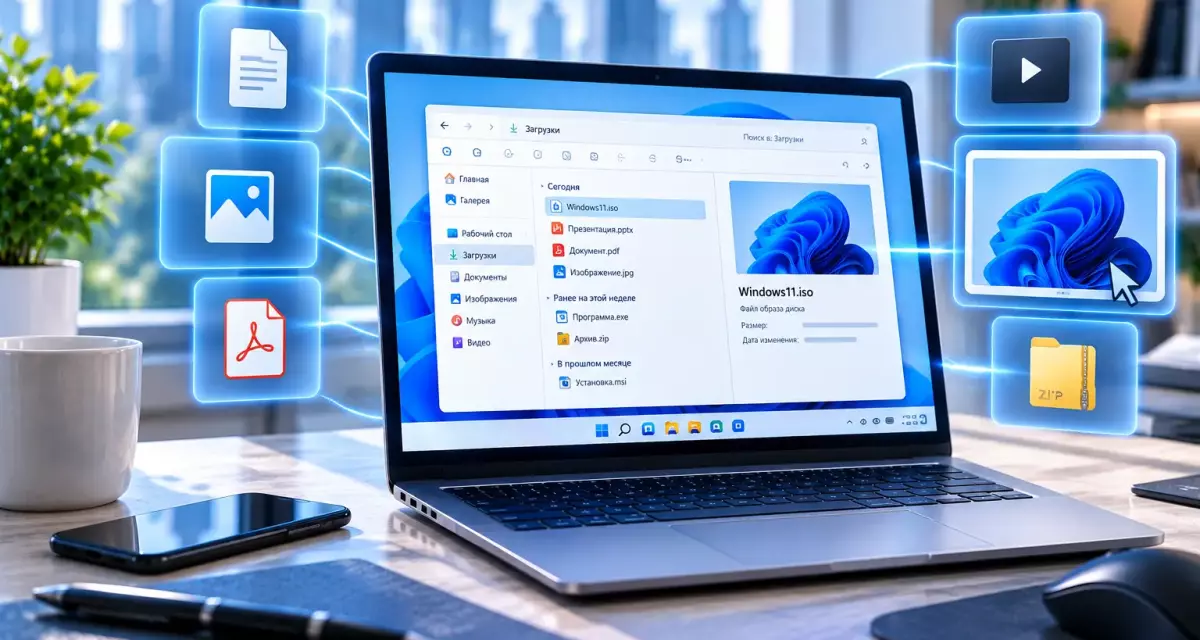
Что изменилось в предварительном просмотре файлов Windows 11
Microsoft переработала работу области предварительного просмотра File Explorer с файлами, полученными из интернета. Вместо одинаковой блокировки всех документов Windows 11 теперь учитывает тип содержимого.
Для HTML-файлов сохраняется дополнительная защита: Проводник показывает предупреждение и предлагает пользователю самостоятельно подтвердить просмотр через кнопку Preview anyway.
При этом не-HTML-файлы, включая PDF, снова могут отображаться автоматически в Preview pane без необходимости сначала снимать блокировку вручную.
Таким образом, Microsoft пытается сохранить защиту от потенциально опасного веб-содержимого, не усложняя повседневную работу с обычными документами.
Где скачать Windows 11 с обновленным Preview pane
Новая логика предварительного просмотра распространяется через накопительные обновления Windows 11. После установки актуальной версии системы рекомендуется проверить Windows Update и установить последние cumulative updates.
Файл для загрузки Скачать Windows 11 Pro (Профессиональная) Скачать Файл для загрузки Скачать Windows 11 Home (Домашняя) Скачать
Почему Windows вообще блокировала Preview для скачанных файлов
До последних изменений File Explorer значительно строже относился к документам, полученным из интернета.
Начиная с обновлений безопасности октября 2025 года Windows автоматически отключала предварительный просмотр файлов, помеченных как полученные из интернет-зоны.
Причиной стала потенциальная утечка учетных данных через Preview pane.
Как предварительный просмотр мог создавать риск безопасности
Проблема была связана с тем, что для отображения содержимого Проводнику необходимо обработать файл.
Если документ содержит HTML-элементы со ссылками на внешние сетевые ресурсы, система потенциально может обратиться к ним еще до полноценного открытия файла.
В определенных условиях такой сетевой запрос способен привести к передаче NTLM-аутентификационных данных внешнему серверу.
Почему опасность возникала даже без открытия файла
Пользователю было достаточно выбрать документ в Проводнике при включенной области Preview.
Windows автоматически запускала соответствующий preview handler, чтобы сформировать содержимое правой панели.
То есть потенциально опасная обработка могла начаться раньше, чем пользователь дважды щелкнет по файлу и явно откроет его.
Что Microsoft изменила в октябре 2025 года
Для снижения риска File Explorer начал блокировать Preview для файлов, отмеченных как полученные из интернета.
Вместо содержимого пользователь видел предупреждение о том, что файл может представлять опасность.
Это повышало безопасность, но одновременно создавало неудобства при обычной работе с большим количеством документов.
Что такое Mark of the Web
Mark of the Web, или MotW, — специальная отметка происхождения файла.
Windows может добавлять ее к документам, загруженным из браузера, электронной почты или других источников интернет-зоны.
Сама метка не означает, что файл является вредоносным.
Она сообщает системе, что документ получен из внешнего источника и к нему следует применять дополнительные меры безопасности.
Какие компоненты Windows учитывают Mark of the Web
Информация об интернет-происхождении может использоваться различными механизмами Windows и приложений.
- File Explorer;
- Microsoft Defender SmartScreen;
- Microsoft Office;
- Attachment Manager;
- другие приложения, учитывающие зону безопасности файла.
Что изменилось в KB5124010
В сентябре 2026 года Microsoft сделала поведение Preview pane более точным.
Windows больше не блокирует все скачанные файлы одинаково.
Теперь применяется разделение:
| Тип файла | Поведение Preview pane |
|---|---|
| HTML | Требуется подтверждение через Preview anyway |
| Не-HTML, например PDF | Предварительный просмотр может открываться автоматически |
Почему HTML-файлы обрабатываются строже
HTML изначально предназначен для работы с веб-содержимым и может содержать ссылки на внешние ресурсы.
В документе могут присутствовать:
- ссылки на удаленные изображения;
- сетевые пути;
- внешние стили;
- другие связанные ресурсы.
Поэтому именно такой формат Microsoft оставляет под дополнительным контролем пользователя.
Как работает кнопка Preview anyway
Если Windows считает HTML-файл полученным из интернета, содержимое не отображается сразу.
Вместо этого пользователь видит предупреждение и кнопку Preview anyway.
После подтверждения Проводник разрешает сформировать предварительный просмотр.
Preview anyway не означает полную разблокировку файла
Это важное отличие новой функции.
Нажатие Preview anyway позволяет посмотреть документ, но не обязательно удаляет Mark of the Web.
Другие механизмы Windows могут продолжать учитывать интернет-происхождение этого файла.
Чем Preview anyway отличается от Unblock
В свойствах скачанного файла Windows может показывать отдельную команду разблокировки.
Если пользователь применяет Unblock, интернет-метка снимается.
Preview anyway работает более локально: он дает разрешение на просмотр, не превращая документ автоматически в обычный доверенный файл.
PDF снова можно просматривать без лишних действий
Для большинства пользователей наиболее заметным изменением станет возвращение нормальной работы с PDF.
Теперь скачанный документ можно выбрать в File Explorer и сразу увидеть его содержимое в правой панели, если соответствующий preview handler доступен в системе.
Это особенно удобно при сортировке большого количества счетов, инструкций, договоров и других документов.
Автоматический Preview распространяется не только на PDF
Microsoft использует формулировку non-HTML files.
Это означает, что изменение не ограничено конкретно PDF.
Другие поддерживаемые типы файлов также могут автоматически отображаться, если File Explorer располагает подходящим обработчиком предварительного просмотра.
Почему документ может не показываться даже после обновления
KB5124010 не добавляет preview handler для каждого существующего формата.
Фактическая возможность отображения зависит от нескольких факторов:
- типа файла;
- установленного приложения;
- наличия preview handler;
- состояния документа;
- политик безопасности;
- версии Windows.
Что такое preview handler
Preview handler — компонент, который умеет представить содержимое конкретного типа файла внутри File Explorer.
Часть таких обработчиков входит в Windows, другие устанавливаются вместе с приложениями.
Например, программа для определенного формата может добавить поддержку его предварительного просмотра в Проводнике.
Как включить область предварительного просмотра
Если Preview pane отключена, ее необходимо активировать вручную.
- Откройте File Explorer.
- Перейдите в меню «Вид».
- Откройте настройки отображения панелей.
- Включите «Область просмотра».
После этого выбранный совместимый файл будет отображаться в правой части окна.
Зачем вообще использовать Preview pane
Основное преимущество — возможность быстро понять содержимое документа без запуска отдельного приложения.
Это полезно при работе с папками, где находятся десятки похожих файлов.
Preview pane позволяет быстро:
- найти нужный PDF;
- проверить документ перед открытием;
- просмотреть изображения;
- отсортировать скачанные файлы;
- сравнить несколько документов.
Почему полная блокировка интернет-файлов была неудобной
После усиления безопасности в 2025 году Windows не различала удобные для повседневного просмотра документы и потенциально более рискованный HTML.
Пользователь мог столкнуться с одинаковым предупреждением как для обычного PDF, так и для веб-файла.
При большом количестве скачанных документов это существенно замедляло работу.
Новая логика стала более избирательной
В KB5124010 Microsoft фактически разделила удобство и риск.
Статичные не-HTML документы снова можно просматривать быстрее, а HTML сохраняет дополнительную ступень подтверждения.
Такой подход позволяет не отказываться от усиленной защиты полностью.
Microsoft не убирает Mark of the Web
Сам механизм MotW продолжает использоваться.
Изменилось только поведение Preview pane для отдельных типов файлов.
Другие защитные компоненты Windows по-прежнему могут использовать информацию о происхождении документа.
Microsoft Defender SmartScreen продолжает работать отдельно
Разрешение предварительного просмотра не отключает SmartScreen.
Если пользователь позднее попытается открыть или запустить потенциально небезопасный файл, Windows может применить дополнительные проверки.
Поэтому автоматический PDF Preview не означает отказ от других защитных механизмов.
Microsoft Office также применяет собственные ограничения
Документы Word, Excel или PowerPoint, полученные из интернета, могут обрабатываться Office отдельно.
Например, приложение может использовать Protected View или другие ограничения безопасности.
Новая логика File Explorer не отменяет эти механизмы.
Можно ли вручную снять блокировку с доверенного файла
Если пользователь полностью доверяет документу и его источнику, Windows позволяет убрать интернет-метку через свойства.
- Нажмите по файлу правой кнопкой мыши.
- Откройте «Свойства».
- Найдите параметр Unblock или «Разблокировать».
- Примените изменение.
Когда лучше не использовать Unblock
Не стоит снимать интернет-ограничения с файла, происхождение которого неизвестно.
Особенно осторожно следует относиться к документам:
- из неизвестных писем;
- из случайных архивов;
- со сторонних файлообменников;
- полученным по неизвестным ссылкам;
- отправленным неизвестным пользователем.
Почему Preview anyway безопаснее постоянной разблокировки
Новая кнопка позволяет выполнить конкретное действие — посмотреть файл.
Пользователь не обязан полностью снимать системную отметку происхождения.
Для разового просмотра это более аккуратный сценарий, чем постоянный Unblock.
Изменение сначала тестировалось в Release Preview
Перед публичным KB5124010 Microsoft проверяла новую модель в Release Preview Builds 26100.9539 и 26200.9539.
Именно там было заявлено разделение между HTML и другими типами документов.
После тестирования функция вошла в сентябрьский Preview-пакет для Windows 11 24H2 и 25H2.
В каких версиях Windows 11 появилось изменение
KB5124010 предназначен для:
- Windows 11 24H2;
- Windows 11 25H2.
Многие аналогичные улучшения переходят и в более новые ветки Windows через общий механизм обслуживания.
Связано ли изменение только с Windows 11 26H2
Нет. Новая модель Preview pane не является эксклюзивной функцией Windows 11 26H2.
Microsoft распространяет множество улучшений File Explorer через ежемесячные cumulative updates для нескольких поддерживаемых версий.
Почему функция может появиться не сразу
Microsoft указывает, что часть возможностей KB5124010 распространяется постепенно.
Поэтому даже после установки одинаковой сборки поведение двух компьютеров может временно отличаться.
Это нормальная часть gradual rollout.
Зачем Microsoft использует постепенное развертывание
File Explorer тесно взаимодействует со сторонними приложениями и их preview handlers.
Постепенный rollout позволяет Microsoft отслеживать:
- совместимость;
- стабильность explorer.exe;
- ошибки сторонних обработчиков;
- проблемы производительности;
- отзывы пользователей.
Что еще изменилось в File Explorer вместе с Preview pane
KB5124010 содержит несколько дополнительных улучшений Проводника.
File Explorer Home теперь сохраняет состояние развернутых и свернутых разделов.
Также повышена надежность миниатюр облачных файлов в Details pane, а сама панель сведений была реорганизована.
Исправлена ошибка адресной строки
Microsoft также устранила проблему, при которой содержимое Address Bar могло очищаться при переходе в режим редактирования.
Ошибка возникала при клике рядом с правой частью адресной строки.
Preview облачных файлов тоже стал надежнее
Отдельное улучшение касается thumbnails облачных документов.
Microsoft повысила надежность их отображения в Details pane.
Это особенно актуально для пользователей OneDrive и Files On-Demand.
Что делать, если Preview pane не показывает PDF
Если после обновления содержимое не отображается, стоит проверить несколько возможных причин.
- Убедитесь, что область Preview включена.
- Проверьте, открывается ли сам файл.
- Убедитесь, что в системе установлен подходящий PDF preview handler.
- Установите последние обновления Windows.
- Перезапустите File Explorer или компьютер.
Что делать, если кнопка Preview anyway не появляется
Проверьте, что выбран именно HTML-файл с интернет-меткой.
Если функция распространяется постепенно, новый интерфейс также может еще не быть активирован на конкретном компьютере.
Нужно ли устанавливать KB5124010 только ради Preview pane
KB5124010 является необязательным Preview-обновлением.
Если новый механизм предварительного просмотра нужен прямо сейчас, пакет можно установить через Windows Update.
Если система работает стабильно, можно дождаться следующего обязательного cumulative update, куда соответствующие изменения обычно переходят позже.
Как получить новую функцию предварительного просмотра
- Откройте «Параметры».
- Перейдите в «Центр обновления Windows».
- Проверьте доступные обновления.
- Установите актуальный cumulative package.
- Перезагрузите компьютер.
- Включите Preview pane в File Explorer.
Нужна ли отдельная лицензия для обновленного Preview pane
Нет. Изменение является частью File Explorer и распространяется вместе с обновлениями Windows 11.






Почему новый предварительный просмотр Windows 11 стал удобнее
Microsoft нашла более сбалансированный вариант между безопасностью и удобством. Полная блокировка всех файлов из интернета защищала систему, но одновременно усложняла работу с обычными документами.
Теперь Windows 11 различает тип содержимого. PDF и другие не-HTML форматы снова можно быстро просматривать непосредственно в Проводнике, тогда как HTML остается под дополнительным контролем пользователя.
При этом базовая модель безопасности не исчезла: Mark of the Web продолжает использоваться, SmartScreen и другие защитные механизмы работают отдельно, а Preview anyway не превращает файл автоматически в полностью доверенный.
В результате Preview pane снова становится удобным инструментом для повседневной сортировки документов, но при этом Windows сохраняет повышенную осторожность в отношении веб-содержимого.












Комментарии (0)
Оставьте вопрос, дополнение или поделитесь своим опытом.
Оставьте вопрос, отзыв или дополнение по материалу.