

Что изменилось в работе питания ноутбуков Windows 11
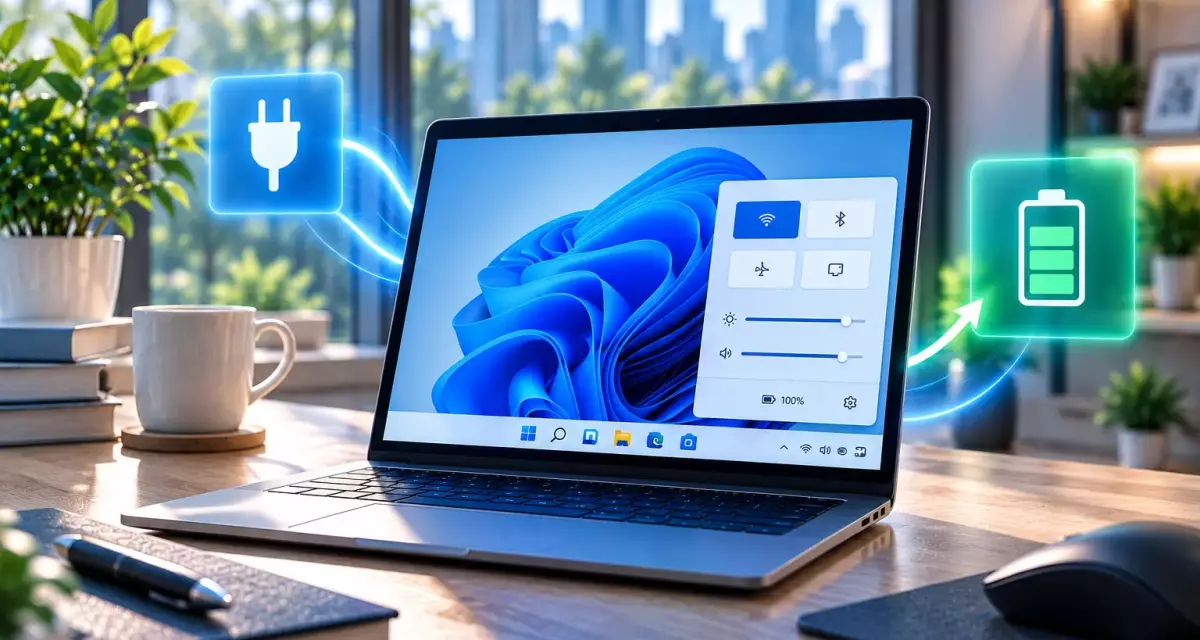
Microsoft исправила проблему Windows 11, из-за которой некоторые ноутбуки могли неправильно определять состояние источника питания. Даже при подключенном адаптере система в определенных сценариях считала, что устройство перешло с питания от сети на аккумулятор.
Такое ошибочное определение могло влиять на поведение экрана и производительность, поскольку Windows использует разные настройки для работы от AC и от батареи.
Исправление вошло в накопительное обновление KB5124010 для Windows 11 24H2 и 25H2.
Где скачать Windows 11 с последними исправлениями питания
Изменение распространяется через накопительные обновления Windows 11. После установки актуальной версии системы рекомендуется проверить Windows Update и установить последние cumulative updates.
Файл для загрузки Скачать Windows 11 Pro (Профессиональная) Скачать Файл для загрузки Скачать Windows 11 Home (Домашняя) Скачать
В чем заключалась проблема
В нормальной ситуации Windows должна точно понимать, откуда ноутбук получает энергию.
Система различает два основных состояния:
- работа от адаптера питания;
- работа от аккумулятора.
В некоторых сценариях Windows ошибочно определяла переход с сети на батарею даже тогда, когда ноутбук физически оставался подключенным к электросети.
Почему неправильное определение источника питания важно
Состояние питания влияет сразу на несколько компонентов Windows.
В зависимости от того, подключен ноутбук к сети или работает от аккумулятора, система может изменять:
- режим производительности;
- энергопотребление;
- поведение экрана;
- яркость;
- фоновую активность;
- таймеры сна;
- работу отдельных функций энергосбережения.
Как ошибка могла влиять на производительность
Если Windows считала, что ноутбук неожиданно перешел на батарею, система могла применять другой профиль питания.
В таком случае пользователь мог заметить изменение отзывчивости, производительности или поведения интерфейса.
Microsoft описывает исправление как улучшение display and performance в таких сценариях.
Что означает улучшение отображения
Microsoft не уточняет конкретный элемент интерфейса, который мог вести себя неправильно.
Речь идет об общем поведении дисплея при ошибочном переключении состояния питания.
На ноутбуках настройки экрана могут зависеть от режима работы от сети или батареи.
Почему экран зависит от режима питания
Windows использует энергосберегающие механизмы для уменьшения расхода заряда.
При работе от аккумулятора система может:
- уменьшать яркость;
- активировать Energy saver;
- изменять частоту обновления;
- раньше выключать экран;
- ограничивать часть фоновой активности.
Если Windows ошибочно считала ноутбук работающим от батареи, такие параметры могли применяться в неподходящий момент.
Исправление не означает увеличение автономности
Важно правильно понимать характер обновления.
Microsoft не заявляет, что KB5124010 увеличивает емкость аккумулятора или дает дополнительные часы работы без зарядки.
Исправлена именно логика определения перехода между источниками питания.
Станет ли ноутбук быстрее после обновления
Не обязательно.
Если конкретное устройство не сталкивалось с описанной ошибкой, заметного изменения производительности может не быть.
Преимущество получают прежде всего системы, где Windows неправильно определяла переход от AC к battery.
Когда проблема могла проявляться
Microsoft не приводит полный список конкретных моделей или сценариев.
Однако подобное поведение потенциально может быть связано с моментами переключения питания, например:
- подключением зарядного устройства;
- отключением кабеля;
- использованием USB-C Power Delivery;
- выходом из сна;
- переходом между режимами энергопотребления.
Не каждый такой случай означает наличие ошибки KB5124010, но именно переходы состояния являются ключевой частью исправления.
Почему USB-C ноутбуки особенно чувствительны к состоянию питания
Современный USB-C Power Delivery позволяет зарядному устройству и ноутбуку согласовывать режим питания.
Система должна получать корректную информацию о том, подключен ли адаптер, какую мощность он предоставляет и используется ли аккумулятор.
Ошибки прошивки, драйверов или системной логики могут приводить к неправильному определению состояния.
Слабое зарядное устройство — это другая проблема
Не стоит путать исправление Windows с ситуацией, когда зарядный адаптер действительно не обеспечивает достаточную мощность.
Например, ноутбук может быть подключен к сети, но одновременно расходовать заряд батареи при высокой нагрузке, если адаптер слишком слабый.
В таком случае причина заключается не обязательно в Windows.
Кабель USB-C тоже имеет значение
При использовании USB-C важно учитывать не только адаптер, но и кабель.
Не все кабели поддерживают одинаковую мощность.
Если кабель ограничивает Power Delivery, ноутбук может работать в другом режиме питания даже при исправной Windows.
Как понять, что ноутбук действительно подключен к сети
Проверить состояние можно через системный значок батареи и страницу «Питание и батарея».
Windows должна корректно отображать:
- подключение к сети;
- уровень заряда;
- зарядку аккумулятора;
- текущий режим питания.
Где находятся настройки питания Windows 11
Основные параметры расположены по пути:
«Параметры → Система → Питание и батарея».
Здесь можно настроить режим питания, Energy saver, таймеры экрана и сна.
Какие режимы питания доступны
На поддерживаемых устройствах Windows предлагает несколько вариантов.
- Лучшая энергоэффективность;
- Сбалансированный;
- Лучшая производительность.
Доступность конкретных вариантов зависит от оборудования и настроек производителя.
Что делает режим «Лучшая энергоэффективность»
Этот профиль снижает энергопотребление.
Windows ограничивает часть фоновой активности и старается уменьшить расход энергии.
Режим особенно полезен при работе от аккумулятора.
Что делает сбалансированный режим
Balanced пытается найти компромисс между производительностью и расходом энергии.
Для большинства повседневных задач именно этот вариант является наиболее универсальным.
Когда имеет смысл выбирать максимальную производительность
Best performance подходит для ресурсоемких задач.
Например:
- рендеринга;
- компиляции;
- работы с видео;
- игр;
- тяжелых профессиональных приложений.
При этом энергопотребление и нагрев могут увеличиваться.
Может ли Windows использовать разные режимы от сети и батареи
Да. На поддерживаемом оборудовании поведение системы может отличаться в зависимости от текущего источника питания.
Именно поэтому корректное распознавание AC и battery имеет такое значение.
Как Energy saver связан с этой проблемой
Energy saver предназначен для снижения расхода энергии.
Он может активироваться при низком заряде и ограничивать фоновую активность.
Если система неправильно определяет питание, некоторые связанные с энергосбережением сценарии могут применяться не так, как ожидает пользователь.
Обновление не отключает Energy saver
KB5124010 не меняет назначение Energy saver.
Функция продолжает работать как раньше.
Исправление касается только неправильного определения конкретного перехода питания.
Может ли проблема быть связана с BIOS
Да, отдельные проблемы питания могут зависеть от BIOS или UEFI.
Прошивка передает Windows информацию о состоянии оборудования и источниках энергии.
Если после обновления системы проблема сохраняется, стоит проверить наличие новой версии BIOS.
Драйверы чипсета тоже могут влиять на питание
Современные ноутбуки используют сложную систему управления энергопотреблением.
В ней участвуют:
- Windows;
- BIOS или UEFI;
- ACPI;
- драйверы чипсета;
- прошивка контроллера;
- фирменное ПО производителя.
Поэтому некорректное переключение питания не всегда связано только с одним компонентом.
Что такое ACPI
ACPI — стандарт, через который операционная система взаимодействует с аппаратными механизмами питания.
С его помощью Windows получает информацию о батарее, адаптере, режимах сна и других энергетических состояниях.
Корректная работа ACPI особенно важна для ноутбуков.
Почему после выхода из сна могут возникать проблемы питания
После Sleep или Hibernate Windows должна заново синхронизировать состояние оборудования.
Если драйвер или прошивка сообщает неверные данные, система может временно неправильно определить источник питания.
Это отдельный пример сценария, где важно иметь актуальные обновления Windows и BIOS.
Что делать, если ноутбук показывает батарею при подключенной зарядке
- Проверьте подключение адаптера.
- Попробуйте другой совместимый кабель.
- Проверьте мощность зарядного устройства.
- Перезагрузите ноутбук.
- Установите последние обновления Windows.
- Обновите BIOS или UEFI.
- Проверьте драйверы чипсета.
Почему нельзя сразу считать это ошибкой KB5124010
Похожее поведение может иметь разные причины.
Например:
- неисправный адаптер;
- плохой USB-C кабель;
- изношенный разъем;
- ошибка BIOS;
- драйвер;
- аппаратная проблема батареи.
Обновление исправляет только конкретный сценарий Windows.
Как проверить состояние аккумулятора
Windows позволяет получить отчет батареи через системные инструменты.
Он показывает расчетную емкость, историю использования и другую информацию.
Такой отчет полезен, если проблема связана не с переключением питания, а с быстрым разрядом.
Почему износ батареи не исправляется обновлением Windows
Программное обновление не может восстановить физически изношенный аккумулятор.
Если фактическая емкость значительно снизилась, исправление режима питания не вернет исходное время автономной работы.
Может ли экран тускнеть при ошибочном переключении
Теоретически поведение дисплея может меняться в зависимости от настроек питания.
Microsoft прямо связывает исправление с display и performance, но не описывает конкретный набор визуальных симптомов.
Поэтому точное поведение может отличаться между ноутбуками.
Динамическая частота обновления тоже зависит от энергопотребления
На поддерживаемых дисплеях Windows может использовать Dynamic Refresh Rate.
Система снижает частоту обновления в подходящих сценариях для экономии энергии и повышает ее при необходимости.
Это отдельная функция, но она показывает, насколько тесно состояние питания связано с поведением экрана.
Почему OLED-ноутбуки особенно чувствительны к энергопотреблению
На OLED-дисплеях уровень яркости и характер отображаемого контента заметно влияют на расход энергии.
Поэтому корректная работа системных профилей питания особенно важна для таких устройств.
В каких версиях Windows 11 появилось исправление
Изменение вошло в KB5124010 для:
- Windows 11 24H2;
- Windows 11 25H2.
Какие сборки устанавливает KB5124010
После установки используются:
- 26100.9550 для Windows 11 24H2;
- 26200.9550 для Windows 11 25H2.
Является ли KB5124010 обязательным обновлением
Нет. KB5124010 выпущено как Preview-обновление, не относящееся к обязательному ежемесячному пакету безопасности.
Если описанная проблема не проявляется, можно дождаться следующего накопительного обновления.
Нужно ли устанавливать именно KB5124010 сейчас
Если компьютер уже получил более новый cumulative update, отдельно устанавливать старый Preview-пакет обычно не требуется.
Windows использует накопительную модель обслуживания, поэтому более свежие пакеты включают предыдущие исправления.
Как получить исправление через Windows Update
- Откройте «Параметры».
- Перейдите в «Центр обновления Windows».
- Запустите проверку обновлений.
- Установите доступный cumulative update.
- Перезагрузите ноутбук.
Что проверить после установки обновления
Подключите зарядное устройство и обратите внимание на состояние батареи.
Проверьте:
- корректно ли отображается подключение к сети;
- не меняется ли неожиданно яркость;
- не падает ли производительность без причины;
- правильно ли переключаются режимы питания.
Может ли производитель ноутбука использовать собственные режимы питания
Да. Многие производители добавляют собственные профили.
Например, фирменное приложение может управлять:
- производительностью;
- вентиляторами;
- зарядкой аккумулятора;
- температурными лимитами;
- режимами тишины.
Такие параметры работают поверх или вместе с механизмами Windows.
Почему после обновления фирменное приложение тоже стоит проверить
Если производитель управляет режимами питания отдельно, устаревшая утилита может влиять на поведение ноутбука.
Стоит использовать актуальную версию официального приложения и драйверов.
Что делать, если проблема остается после обновления Windows
Если система по-прежнему неправильно видит источник питания, стоит последовательно проверить аппаратную и программную часть.
- Попробуйте другой совместимый адаптер.
- Проверьте кабель.
- Обновите BIOS.
- Обновите драйверы чипсета.
- Проверьте фирменную утилиту ноутбука.
- Проверьте аккумулятор.
Нужна ли отдельная лицензия для исправления питания
Нет. Изменение является частью системного обновления Windows 11 и отдельно не приобретается.






Что дает новое исправление питания Windows 11 на практике
Изменение в KB5124010 не является новым режимом производительности и не обещает увеличение автономности всех ноутбуков.
Microsoft исправила более узкую, но важную проблему: система могла ошибочно считать, что подключенный к сети ноутбук перешел на питание от аккумулятора.
Поскольку Windows использует разные энергетические настройки для AC и battery, такая ошибка могла отражаться на дисплее и производительности.
После исправления система должна точнее определять реальный источник энергии и корректнее применять соответствующие параметры.
Если ноутбук и раньше правильно распознавал питание, заметных изменений может не быть. Но для устройств, где происходило ошибочное переключение, обновление устраняет причину некорректного поведения на системном уровне.












Комментарии (0)
Оставьте вопрос, дополнение или поделитесь своим опытом.
Оставьте вопрос, отзыв или дополнение по материалу.