

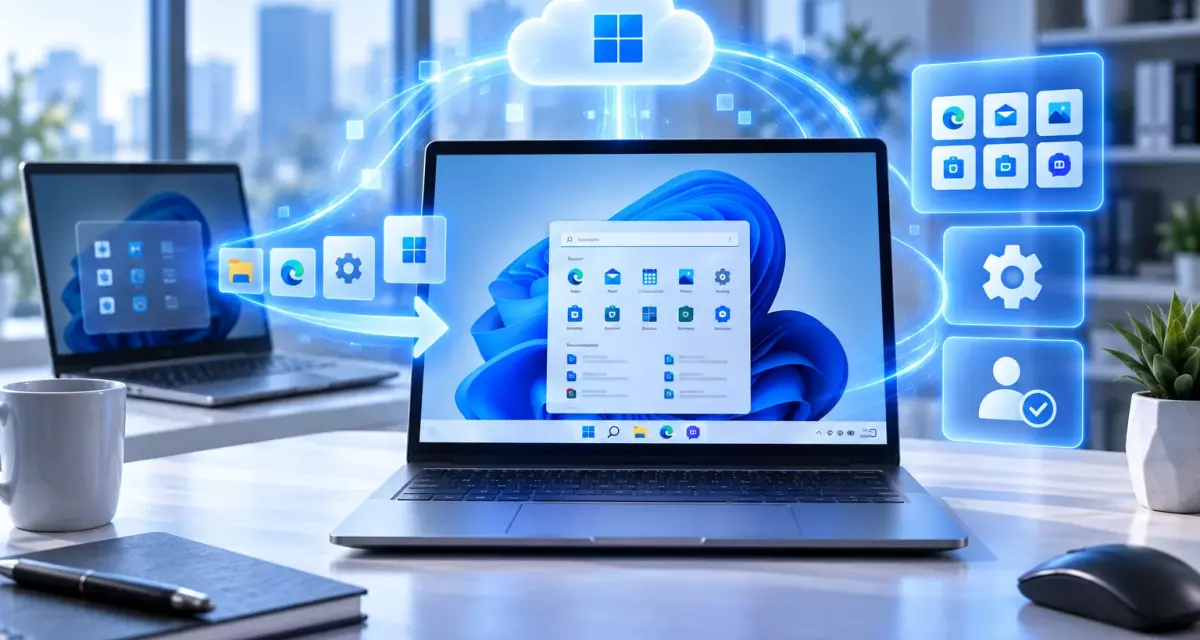
Как Windows 11 26H2 помогает восстановить новый компьютер
Переход на новый ПК больше не обязательно означает полную ручную настройку Windows с нуля. В Windows 11 26H2 Microsoft продолжает развивать механизм резервного копирования и восстановления пользовательского окружения, чтобы после замены устройства вернуть привычные параметры, список приложений и часть персональных настроек.
Основными инструментами становятся Windows Backup и восстановление при первом входе в систему. Для домашних пользователей сценарий строится вокруг учетной записи Microsoft и OneDrive, а для организаций Microsoft расширяет Windows settings backup and restore.
Важно. Windows не создает полный клон старого компьютера. Восстанавливаются поддерживаемые настройки, список приложений и облачные данные, но большинство обычных Win32-программ необходимо устанавливать заново.
Именно поэтому перед заменой компьютера стоит заранее проверить, какие данные действительно находятся в облаке, а какие существуют только локально.
Что изменилось в Windows 11 26H2
Одно из заметных изменений версии 26H2 связано с восстановлением настроек при первом входе пользователя.
Microsoft расширила first sign-in restore для поддерживаемых корпоративных сценариев. После входа на новое или заново подготовленное устройство Windows может автоматически вернуть:
- поддерживаемые пользовательские настройки;
- параметры Windows;
- список приложений Microsoft Store;
- часть конфигурации рабочего окружения.
Какие устройства поддерживают новый сценарий
Microsoft отдельно указывает:
- Microsoft Entra joined;
- Microsoft Entra hybrid joined;
- Cloud PC;
- многопользовательские среды.
Задача 26H2 — сделать восстановление рабочего окружения более стандартной частью замены или переустановки устройства.
Скачать Windows 11 26H2
Если Windows 11 26H2 требуется установить на новый компьютер или выполнить чистую переустановку, заранее подготовьте актуальный установочный образ.
Файл для загрузки Скачать Windows 11 Pro (Профессиональная) Скачать Файл для загрузки Скачать Windows 11 Home (Домашняя) Скачать

Подсказка. Если планируется восстановление через Windows Backup, при первоначальной настройке войдите под той же учетной записью Microsoft, которая использовалась на старом компьютере.
Как установить Windows 11 26H2
После загрузки образа воспользуйтесь отдельной пошаговой инструкцией по установке Windows 11. В ней разобраны создание загрузочной флешки, запуск установщика, выбор диска и первоначальная настройка системы.

Что сохраняет Windows Backup перед сменой компьютера
Windows Backup объединяет несколько типов резервного копирования. Основная идея заключается не в создании полного образа диска, а в сохранении пользовательской среды.
| Категория | Что сохраняется | Что происходит на новом ПК |
|---|---|---|
| Приложения | Список установленных приложений | Windows возвращает значки и помогает установить программы повторно |
| Персонализация | Фон, цвет, тема, часть настроек меню «Пуск» | Параметры восстанавливаются после входа |
| Wi-Fi | Поддерживаемые сети и пароли | Синхронизируются с учетной записью |
| Специальные возможности | Поддерживаемые параметры доступности | Применяются на новом устройстве |
| Другие параметры Windows | Часть настроек устройств, Проводника и уведомлений | Возвращаются автоматически |
| Файлы | Поддерживаемые пользовательские папки OneDrive | Синхронизируются из облака |
Как подготовить старый компьютер к переносу
Лучше выполнить проверку резервной копии еще до включения нового ПК.
Откройте Windows Backup
- Откройте меню «Пуск».
- Введите Windows Backup или «Архивация Windows».
- Запустите приложение.
- Проверьте учетную запись Microsoft.
- Убедитесь, что необходимые категории включены.
Те же параметры доступны по пути:
Параметры → Учетные записи → Архивация Windows.
Проверьте резервное копирование папок
Windows Backup использует OneDrive для основных пользовательских каталогов.
Можно включить синхронизацию:
- Рабочего стола;
- Документов;
- Изображений;
- Видео;
- Музыки.
Перед переездом. Убедитесь, что важные файлы действительно синхронизированы. Файл, который просто лежит на рабочем столе старого компьютера, не обязательно уже загружен в OneDrive.
Как восстановить резервную копию при первом запуске нового ПК
Обычный пользовательский сценарий восстановления начинается во время первоначальной настройки Windows.
Войдите в прежнюю учетную запись Microsoft
Используйте ту же учетную запись, с которой Windows Backup создавал резервную копию.
Выберите сохраненный компьютер
Если у учетной записи есть резервные копии, Windows предложит восстановить одну из них.
При наличии нескольких устройств можно выбрать нужный профиль.
Продолжите первоначальную настройку
После выбора резервной копии Windows начинает применять поддерживаемые параметры и восстанавливать пользовательское окружение.
Резервная копия привязана к учетной записи. Если при настройке использовать другую учетную запись, Windows не сможет автоматически предложить прежний профиль.
Как восстанавливаются приложения
Самое важное ограничение Windows Backup заключается в том, что он не переносит установленную программу целиком.
Приложения Microsoft Store
Их восстановление наиболее автоматизировано. Windows возвращает соответствующие значки, а после выбора приложение устанавливается из Microsoft Store.
Программы вне Microsoft Store
Для классических Win32-программ Windows может восстановить информацию о приложении и направить пользователя на сайт для загрузки установщика.
Каталог Program Files со старого ПК при этом не переносится.
Нельзя просто скопировать большинство программ из
Program Files. Установщик часто добавляет службы, библиотеки, записи реестра и системные зависимости.
Какие приложения придется устанавливать вручную
Повторная установка обычно требуется для:
- классических EXE-программ;
- MSI-пакетов;
- профессионального ПО;
- драйверных утилит;
- игровых клиентов;
- программ, которых больше нет в Microsoft Store.
Что стоит подготовить заранее
Перед отключением старого ПК полезно сохранить:
- список критически важных программ;
- актуальные установщики;
- учетные данные сервисов;
- экспортированные настройки приложений;
- лицензионную информацию стороннего ПО, если она нужна разработчику программы.
Восстанавливаются ли настройки самих приложений
Не всегда. Windows Backup отвечает прежде всего за Windows и поддерживаемую пользовательскую конфигурацию.
Настройки сторонней программы восстановятся только если:
- сама программа использует облачную синхронизацию;
- конфигурация хранится в OneDrive;
- разработчик использует собственную учетную запись;
- приложение из Microsoft Store поддерживает соответствующий механизм.
Локальные настройки из AppData или реестра нельзя автоматически считать перенесенными.
Что именно сохраняется из настроек Windows
Microsoft публикует отдельный Windows Backup Settings Catalog с перечнем поддерживаемых параметров.
Персонализация
Могут восстанавливаться:
- обои;
- цветовая схема;
- тема;
- часть настроек меню «Пуск»;
- отдельные параметры внешнего вида.
Специальные возможности
Windows может вернуть поддерживаемые параметры доступности, включая часть настроек текста, указателя и визуального интерфейса.
Другие параметры Windows
В эту категорию входят отдельные настройки:
- мыши;
- принтеров;
- Проводника;
- уведомлений;
- других системных компонентов.
Переносятся ли Wi-Fi и пароли
Windows Backup умеет сохранять часть учетных данных, параметры Wi-Fi и связанные пароли.
После входа под той же учетной записью новый компьютер может автоматически восстановить поддерживаемые беспроводные профили.
Но это не перенос всех паролей со старого компьютера. Учетные данные сторонних программ, локальные сертификаты и отдельные корпоративные секреты могут потребовать повторного входа или ручного импорта.
Как восстанавливаются файлы через OneDrive
Если пользовательские файлы уже синхронизированы с OneDrive, их не требуется копировать физически между двумя компьютерами.
На новом устройстве
- Войдите в OneDrive.
- Используйте прежнюю учетную запись Microsoft.
- Дождитесь появления структуры папок.
- При необходимости выберите файлы для хранения локально.
Files On-Demand позволяет видеть облачные документы в Проводнике, не загружая сразу весь объем на SSD.
Какие данные Windows Backup не переносит полностью
| Данные | Что требуется |
|---|---|
| Установленные Win32-программы | Повторная установка |
| Локальные настройки отдельных приложений | Экспорт или облачная синхронизация |
| Файлы вне OneDrive | Отдельная копия |
| Локальные базы данных | Резервное копирование средствами программы |
| Сертификаты и ключи | Экспорт и импорт вручную |
| Виртуальные машины | Отдельный перенос файлов VM |
| Профессиональные проекты | Проверка путей хранения и резервных копий |
Прямой перенос между двумя компьютерами больше не является основным способом
Microsoft ранее тестировала отдельный сценарий прямого PC-to-PC transfer через Windows Backup, при котором старый и новый компьютеры соединялись по локальной сети.
В актуальной документации Microsoft эта функция теперь отмечена как больше недоступная.
Актуальная рекомендация Microsoft — использовать Windows Backup and Restore. Поэтому старые инструкции с пунктом прямого переноса между двумя ПК могут уже не соответствовать текущей версии Windows.
Это важное изменение для пользователей, которые рассчитывают полностью скопировать старый компьютер на новый через локальную сеть средствами Windows.
Что изменилось для корпоративных пользователей в 26H2
Для организаций сценарий стал заметно шире.
Windows settings backup and restore позволяет администраторам подготовить резервное копирование настроек и использовать восстановление во время OOBE или первого входа.
В 26H2 резервное копирование становится базовой возможностью
Microsoft указывает, что начиная с Windows 11 26H2 Windows settings backup включается по умолчанию на подходящих устройствах, если администратор заранее не установил другую политику.
При этом restore остается отдельной управляемой политикой.
Автоматически включенный backup не означает автоматическое восстановление без разрешения администратора.
Как работает first sign-in restore в организации
После подготовки нового устройства пользователь входит под той же рабочей или учебной учетной записью, которая использовалась при резервном копировании.
Затем Windows может предложить восстановить предыдущий профиль.
Восстанавливаются
- поддерживаемые Windows settings;
- пользовательские предпочтения;
- список Microsoft Store apps;
- часть рабочего окружения.
В Windows 11 26H2 этот процесс доступен и при первом входе на Microsoft Entra hybrid joined-устройствах, а также в Cloud PC и многопользовательских сценариях.
Что такое Enterprise State Roaming в этом сценарии
Enterprise State Roaming позволяет синхронизировать пользовательские параметры в средах Microsoft Entra.
В 2026 году Microsoft перенесла управление ESR в Windows settings backup and restore.
Это позволяет ИТ-администраторам централизованно управлять:
- резервным копированием настроек;
- восстановлением;
- категориями параметров;
- сценариями first sign-in restore.
Чем Windows Backup отличается от Point-in-time Restore
В Windows 11 26H2 присутствует еще один механизм восстановления — Point-in-time Restore, но он решает другую задачу.
| Windows Backup | Point-in-time Restore |
|---|---|
| Используется для перехода на новый ПК | Откатывает текущий компьютер назад |
| Возвращает поддерживаемые настройки | Возвращает приложения, настройки и файлы к сохраненной точке |
| Использует учетную запись и облачную синхронизацию | Использует локальную точку восстановления |
| Не переносит программы целиком | Возвращает состояние существующего компьютера |
Это два разных сценария. Windows Backup нужен для замены или переустановки устройства, а Point-in-time Restore — для отката проблемного компьютера к предыдущему состоянию.
Windows Backup и «Сбросить этот компьютер» — тоже не одно и то же
Reset this PC переустанавливает Windows.
В зависимости от выбранного режима он может:
- сохранить личные файлы;
- удалить приложения;
- сбросить настройки;
- либо полностью очистить компьютер.
Windows Backup, наоборот, используется для того, чтобы после такой переустановки или на другом ПК вернуть поддерживаемую пользовательскую среду.
Нужна ли учетная запись Microsoft
Для домашнего сценария Windows Backup учетная запись Microsoft играет центральную роль.
Через нее Windows связывает:
- резервную копию;
- параметры;
- список приложений;
- OneDrive;
- новое устройство.
Если используется локальная учетная запись
Переезд становится более ручным. Потребуются:
- внешний SSD или флешка;
- NAS;
- ручное копирование;
- экспорт настроек отдельных программ;
- собственная система резервного копирования.
Как подготовить браузер к смене компьютера
Браузерные данные лучше проверить отдельно.
Microsoft Edge
После включения синхронизации можно вернуть:
- избранное;
- пароли;
- историю;
- расширения;
- часть настроек.
Chrome, Firefox и другие браузеры
Они используют собственные учетные записи и механизмы синхронизации. Перед сменой компьютера стоит убедиться, что синхронизация включена и завершена.
Что проверить перед окончательным отключением старого компьютера
Не стоит сразу форматировать или продавать старый ПК после первого успешного запуска нового.
Проверьте наличие
- документов;
- фотографий;
- рабочих проектов;
- почтовых баз;
- архивов;
- ключей SSH;
- сертификатов;
- виртуальных машин;
- локальных баз данных;
- настроек профессиональных программ.
Практический совет. Сохраните старый компьютер доступным несколько дней. Это позволяет быстро найти забытый локальный файл или настройку, которые не попали в резервную копию.
Как проверить новый компьютер после восстановления
- Дождитесь завершения OneDrive.
- Проверьте папки «Документы», «Изображения» и «Рабочий стол».
- Откройте меню «Пуск» и проверьте список приложений.
- Установите отсутствующие Win32-программы.
- Проверьте Wi-Fi.
- Откройте браузер и убедитесь в синхронизации.
- Запустите основные рабочие приложения.
- Проверьте локальные данные и проекты.
- Установите обновления Windows и драйверов.
Чем Windows Backup отличается от полного образа системы
| Windows Backup | Полный образ |
|---|---|
| Сохраняет поддерживаемые настройки | Копирует системный раздел целиком |
| Запоминает список приложений | Сохраняет установленные программы |
| Хорошо подходит для нового ПК | Обычно лучше подходит для восстановления того же устройства |
| Интегрирован с облаком | Чаще хранится на отдельном диске или сервере |
| Не является полным клоном Windows | Может вернуть точное состояние системы |
Почему восстановление в Windows 11 26H2 стало полезнее
В Windows 11 26H2 Microsoft не создала совершенно новую систему переноса, а расширила существующую инфраструктуру Windows Backup и Windows settings backup and restore.
Для домашнего пользователя главным остается резервное копирование через учетную запись Microsoft, OneDrive и Windows Backup. Для организаций добавляются более развитые first sign-in restore-сценарии, поддержка Microsoft Entra hybrid joined-устройств, Cloud PC и многопользовательских сред.
При этом Windows по-прежнему не превращает новый компьютер в точную копию старого. Настройки и список приложений можно восстановить автоматически, но обычные Win32-программы, локальные базы, сертификаты и часть профессиональных данных требуют отдельной подготовки.
Лицензия Windows 11 и переход на новый компьютер
Windows Backup отвечает за пользовательские данные и настройки, но сам по себе не является механизмом переноса лицензии Windows между устройствами. Активация зависит от редакции, типа лицензии и конкретного компьютера.






Как правильно организовать переход на новый ПК с Windows 11 26H2
Самый надежный сценарий начинается еще на старом устройстве: включите Windows Backup, проверьте OneDrive, убедитесь, что синхронизированы важные параметры, а данные сторонних программ сохранены отдельно.
На новом компьютере войдите под той же учетной записью, выберите подходящую резервную копию и дождитесь восстановления поддерживаемых параметров. После этого останется переустановить классические приложения и проверить локальные рабочие данные.
Windows 11 26H2 делает этот процесс удобнее, особенно в корпоративных сценариях first sign-in restore, но не заменяет полноценную резервную копию. Чем лучше подготовлен старый компьютер до миграции, тем меньше ручной работы потребуется после перехода на новый.












Комментарии (0)
Оставьте вопрос, дополнение или поделитесь своим опытом.
Оставьте вопрос, отзыв или дополнение по материалу.