

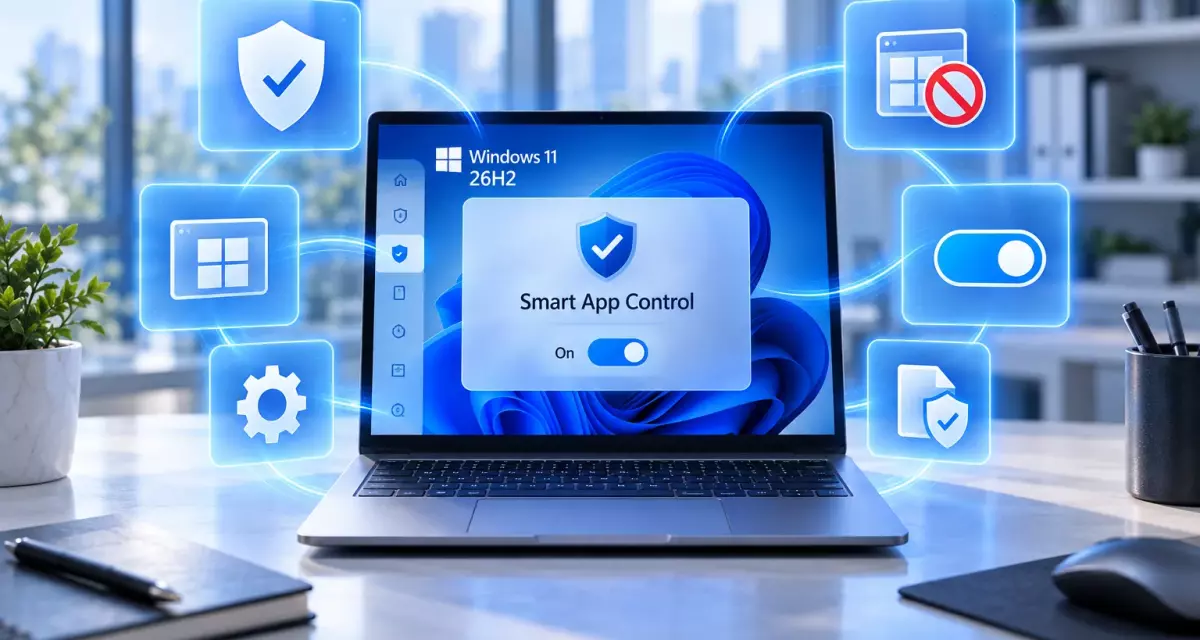
Что изменилось в Smart App Control в Windows 11 26H2
Smart App Control, или SAC, — встроенный механизм Windows 11, который помогает блокировать вредоносные, потенциально нежелательные и недоверенные приложения до их полноценного запуска.
Главное изменение Windows 11 26H2 заключается не в появлении самой функции, а в том, что теперь ее можно включать и выключать без обязательной чистой установки Windows.
Главное нововведение. В актуальной Windows 11 Smart App Control можно повторно включить через «Безопасность Windows», если функция доступна на конкретном устройстве.
Раньше это было одним из главных ограничений SAC: если защита переходила в состояние Off, вернуть ее обычно можно было только после сброса компьютера или чистой переустановки Windows.
Как работает Smart App Control
Smart App Control проверяет приложение до запуска и решает, можно ли доверять исполняемому коду.
Для этого Windows использует:
- облачную аналитику безопасности Microsoft;
- репутацию приложения;
- цифровую подпись;
- механизмы Code Integrity;
- данные об известных вредоносных и потенциально нежелательных программах.
Если приложение известно как безопасное
Smart App Control разрешает его запуск.
Если репутации недостаточно
Windows проверяет цифровую подпись. Программа с действительной подписью от доверенного центра сертификации может быть разрешена.
Если файл неизвестен и не подписан
Smart App Control считает такой код недоверенным и может заблокировать его.
Неизвестный неподписанный файл не обязательно является вредоносным, но у Windows нет достаточных оснований считать его безопасным.
Скачать Windows 11 26H2
Если Windows 11 26H2 требуется установить на новый компьютер или выполнить чистую переустановку системы, заранее подготовьте актуальный образ Windows 11.
Файл для загрузки Скачать Windows 11 Pro (Профессиональная) Скачать Файл для загрузки Скачать Windows 11 Home (Домашняя) Скачать

Важно. Для обычного включения Smart App Control в актуальной Windows 11 26H2 чистая установка больше не является обязательным условием. Переустановка требуется только в отдельных сценариях.
Как установить Windows 11 26H2
После загрузки образа воспользуйтесь отдельной пошаговой инструкцией по установке Windows 11. В ней разобраны создание загрузочного носителя, выбор диска, установка системы и первоначальная настройка.

Где находится Smart App Control
Управление функцией выполняется через приложение «Безопасность Windows».
- Откройте меню «Пуск».
- Запустите «Безопасность Windows».
- Перейдите в «Управление приложениями и браузером».
- Откройте «Параметры Smart App Control».
На этой странице отображается текущее состояние защиты.
| Режим | Что означает |
|---|---|
| On | Smart App Control активно проверяет и блокирует недоверенный код |
| Evaluation | Windows оценивает, подходит ли SAC для текущего сценария использования |
| Off | Smart App Control отключен |
Как включить Smart App Control без переустановки
Если на устройстве установлены актуальные обновления Windows и функция доступна, включение выполняется через штатный интерфейс.
- Откройте «Безопасность Windows».
- Перейдите в «Управление приложениями и браузером».
- Откройте настройки Smart App Control.
- Выберите On.
После этого система начинает применять правила SAC без необходимости выполнять Reset this PC или чистую установку Windows.
Не используйте ручное редактирование реестра ради включения SAC. В актуальной Windows 11 Microsoft предоставляет штатный переключатель через Windows Security.
Можно ли снова включить SAC после отключения
Да. Именно это одно из главных изменений актуальной реализации.
Раньше ручное отключение SAC фактически означало, что вернуть защиту без сброса системы уже нельзя. Теперь пользователь может снова открыть Windows Security и повторно включить функцию.
Когда это полезно
Например, Smart App Control может заблокировать:
- старую утилиту без цифровой подписи;
- редкую диагностическую программу;
- самописный инструмент;
- локально собранный EXE;
- неизвестный установщик небольшого разработчика.
Если происхождение программы точно известно, пользователь может временно изменить состояние SAC, а затем снова включить защиту.
Отключение SAC снижает уровень защиты. Делать это стоит только для программ, которым вы полностью доверяете.
Можно ли разрешить только одно заблокированное приложение
Нет. Smart App Control не предоставляет обычный пользовательский список исключений.
| Действие | Доступно |
|---|---|
| Разрешить один конкретный заблокированный EXE | Нет |
| Добавить приложение в белый список SAC | Нет |
| Временно отключить SAC | Да |
| Позднее снова включить SAC | Да, в актуальных версиях Windows |
Если легитимная программа блокируется регулярно, Microsoft рекомендует разработчику подписать код действительным сертификатом.
Почему цифровая подпись так важна
Цифровая подпись подтверждает издателя программы и целостность файла.
Когда репутации достаточно
Облачная система Microsoft может самостоятельно определить приложение как безопасное.
Когда репутация неизвестна
Smart App Control проверяет наличие действительной подписи.
Когда подписи нет
Неизвестный неподписанный код может быть заблокирован.
Важно. Подпись не означает, что программа автоматически идеальна или безопасна во всех отношениях. Но для SAC она является важным дополнительным фактором доверия.
Какие типы кода блокирует Smart App Control
Функция работает не только с обычными EXE-файлами.
Microsoft указывает, что SAC может блокировать:
- вредоносные приложения;
- потенциально нежелательные программы;
- неизвестные неподписанные бинарные файлы;
- отдельные скрипты;
- опасные макросы из интернета.
Поэтому Smart App Control является более широким механизмом контроля выполнения, чем обычная проверка скачанного EXE.
Smart App Control и Microsoft Defender — в чем разница
SAC не заменяет антивирус и работает вместе с ним.
| Возможность | Smart App Control | Microsoft Defender |
|---|---|---|
| Контроль запуска недоверенного кода | Да | Частично |
| Проверка файлов на вредоносное ПО | Не основная задача | Да |
| Защита в реальном времени | Не основная задача | Да |
| Использование облачной репутации | Да | Да |
| Удаление обнаруженных угроз | Нет | Да |
Smart App Control лучше воспринимать как дополнительный барьер перед запуском подозрительного кода.
Smart App Control и SmartScreen — не одно и то же
Обе технологии используют репутационные механизмы, но работают по-разному.
SmartScreen
Microsoft Defender SmartScreen помогает проверять сайты, загрузки и репутацию файлов.
Smart App Control
SAC встроен глубже в механизм выполнения кода Windows и способен блокировать запуск приложения на уровне системы.
Поэтому наличие SmartScreen не делает SAC избыточным.
Что такое режим Evaluation
Smart App Control изначально поддерживает режим оценки.
В этом режиме Windows наблюдает за тем, какие приложения используются на компьютере, и определяет, будет ли активная защита мешать рабочему процессу.
В режиме Evaluation
- система анализирует активность;
- полноценная блокировка еще не применяется;
- Windows оценивает совместимость SAC со сценарием пользователя.
После завершения оценки
Если Windows считает SAC подходящим, функция может перейти в режим On.
Если система определяет, что пользователь регулярно работает с кодом, который SAC будет блокировать, функция может перейти в Off.
Нюанс. Возможность повторно включать SAC без переустановки не означает, что пользователь может произвольно возвращать систему именно в режим Evaluation.
Когда переустановка все еще может потребоваться
Несмотря на главное изменение 26H2, Microsoft сохраняет несколько исключений.
Отключены необязательные диагностические данные
Если optional diagnostic data были отключены, Microsoft указывает, что для активации Smart App Control может потребоваться:
- сбросить компьютер;
- или переустановить Windows;
- во время первоначальной настройки разрешить отправку необязательных диагностических данных.
Windows работает в S Mode
В отдельных сценариях необходимо сначала выйти из S Mode, а затем выполнить сброс системы.
Функция недоступна из-за конфигурации устройства
Если SAC недоступен для текущего устройства, простой переключатель может отсутствовать.
Поэтому формулировка «Smart App Control в 26H2 всегда включается без переустановки» была бы неточной. Для большинства актуальных систем это возможно, но исключения сохраняются.
Почему Smart App Control может быть отключен
Microsoft перечисляет несколько типичных причин.
| Причина | Что происходит |
|---|---|
| Устройство управляется организацией | SAC может быть недоступен или отключен политикой |
| Включен Developer Mode | Функция может отключиться |
| SAC был выключен вручную | В актуальной Windows его можно включить снова |
| S Mode | Действуют отдельные ограничения |
| Отключены optional diagnostic data | Может потребоваться сброс или переустановка |
Почему Developer Mode влияет на SAC
Разработчики часто запускают собственный код, который еще не имеет цифровой подписи или публичной репутации.
Такой сценарий плохо сочетается с жестким контролем Smart App Control.
Типичные примеры
- локально собранные EXE;
- тестовые DLL;
- собственные скрипты;
- прототипы приложений;
- внутренние инструменты компании.
Поэтому Microsoft может отключать SAC на системах с Developer Mode.
Почему старые инструкции уже могут быть неверными
До обновлений 2026 года требование чистой установки действительно было частью базовой модели Smart App Control.
Поэтому в старых инструкциях до сих пор встречаются утверждения:
- после отключения SAC нельзя включить обратно;
- для повторной активации нужен Reset this PC;
- SAC доступен только после чистой установки.
Для актуальной Windows 11 эти сведения уже не всегда верны.
При проверке состояния SAC лучше ориентироваться на текущий FAQ Microsoft и фактический интерфейс Windows Security, а не на старые руководства.
Почему даже документация Microsoft может выглядеть противоречиво
На отдельных страницах Microsoft Learn до сих пор может сохраняться старое описание, где чистая установка указана как обязательное требование.
Одновременно более свежий FAQ Microsoft Support и документация Windows 11 26H2 уже указывают, что актуальные обновления позволяют включать SAC без переустановки.
В такой ситуации приоритет имеет более новая документация, описывающая текущее поведение обновленной Windows.
Что делать, если переключатель Smart App Control отсутствует
Не стоит сразу редактировать реестр или переустанавливать Windows.
Сначала установите все обновления
Откройте:
Параметры → Центр обновления Windows
и установите доступные накопительные обновления.
Проверьте Windows Security
Убедитесь, что приложение безопасности и Defender также обновлены.
Проверьте Developer Mode
Если режим разработчика включен, он может влиять на состояние SAC.
Учитывайте корпоративное управление
На рабочем устройстве функция может контролироваться политиками организации.
Проверьте настройки диагностики
Если необязательные диагностические данные отключены, действуют специальные ограничения Microsoft.
Стоит ли отключать SAC ради одной программы
Поскольку отдельных исключений нет, пользователь может столкнуться с выбором между блокировкой приложения и отключением SAC.
Перед этим лучше проверить сам файл.
Проверьте источник
Загружайте установщик только с официального сайта разработчика.
Проверьте цифровую подпись
Откройте свойства файла и найдите вкладку «Цифровые подписи».
Проверьте новую версию программы
Разработчик мог выпустить свежий подписанный установщик.
Не пытайтесь обходить SAC запуском от администратора
Повышенные права не превращают недоверенный файл в доверенный.
Запуск «от имени администратора» не является обходом Smart App Control. Если SAC запретил выполнение, повышение привилегий само по себе проблему не решит.
Smart App Control и корпоративные компьютеры
Microsoft прямо указывает, что SAC отключается на устройствах, зарегистрированных в корпоративном управлении.
Для организаций вместо него рекомендуется использовать App Control for Business.
Почему корпоративный вариант отличается
App Control for Business позволяет администраторам создавать более детальные политики:
- разрешать конкретные приложения;
- использовать управляемые allow- и deny-правила;
- централизованно развертывать политики;
- контролировать выполнение в организации.
Smart App Control, напротив, рассчитан на автоматическую защиту обычного пользовательского устройства.
Smart App Control и App Control for Business
| Smart App Control | App Control for Business |
|---|---|
| Ориентирован на обычных пользователей | Ориентирован на организации |
| Использует автоматическую облачную репутацию | Работает по политикам администратора |
| Нет пользовательского списка исключений | Доступны гибкие правила |
| Управляется через Windows Security | Развертывается централизованно |
Как проверить, что SAC действительно включен
После активации не нужно специально запускать подозрительные программы для тестирования.
Достаточно:
- открыть Windows Security;
- перейти в «Управление приложениями и браузером»;
- открыть параметры Smart App Control;
- проверить, что выбран режим On.
После этого используйте компьютер в обычном режиме и следите, не возникают ли проблемы с доверенными приложениями.
Кому Smart App Control особенно полезен
Функция хорошо подходит домашним пользователям, которые регулярно скачивают программы из интернета и не нуждаются в постоянном запуске собственного неподписанного кода.
SAC особенно полезен, если
- компьютером пользуются несколько человек;
- часто устанавливаются новые приложения;
- пользователь хочет блокировать неизвестный код;
- не используются самописные программы и скрипты на постоянной основе.
Функция может быть неудобна, если
- вы постоянно компилируете собственный код;
- используете старые неподписанные утилиты;
- работаете со внутренним корпоративным ПО;
- нужен гибкий allow list для отдельных программ.
Образы Windows 11 26H2 и Smart App Control
В большинстве актуальных сценариев включение Smart App Control больше не требует чистой установки Windows. Однако переустановка остается отдельным вариантом для случаев, когда функция недоступна из-за конфигурации диагностических данных или других ограничений.
После чистой установки рекомендуется сначала полностью обновить Windows, а уже затем проверять состояние SAC через Windows Security.
Лицензия Windows 11 и Smart App Control
Smart App Control является встроенной функцией безопасности Windows 11 и не требует покупки отдельного защитного приложения. Для самой операционной системы используется лицензия соответствующей редакции Windows.






Почему Smart App Control стал удобнее в Windows 11 26H2
Главным недостатком ранней версии SAC была слишком жесткая модель управления: после отключения защиты пользователь мог столкнуться с необходимостью сбросить или полностью переустановить Windows, чтобы вернуть ее обратно.
В Windows 11 26H2 этот сценарий стал значительно удобнее. На поддерживаемых устройствах Smart App Control можно включать, выключать и повторно активировать через Windows Security.
Сам принцип защиты при этом не изменился: Microsoft использует облачную аналитику, цифровые подписи и механизмы Code Integrity, чтобы разрешать доверенные приложения и блокировать код, безопасность которого не удается подтвердить.
При этом отдельные ограничения сохраняются. Developer Mode, корпоративное управление, S Mode и отключенные необязательные диагностические данные могут повлиять на доступность SAC. Поэтому при отсутствии переключателя правильнее сначала проверить обновления и конфигурацию системы, а не переходить к ручному редактированию реестра или немедленной переустановке Windows.














Комментарии (0)
Оставьте вопрос, дополнение или поделитесь своим опытом.
Оставьте вопрос, отзыв или дополнение по материалу.