

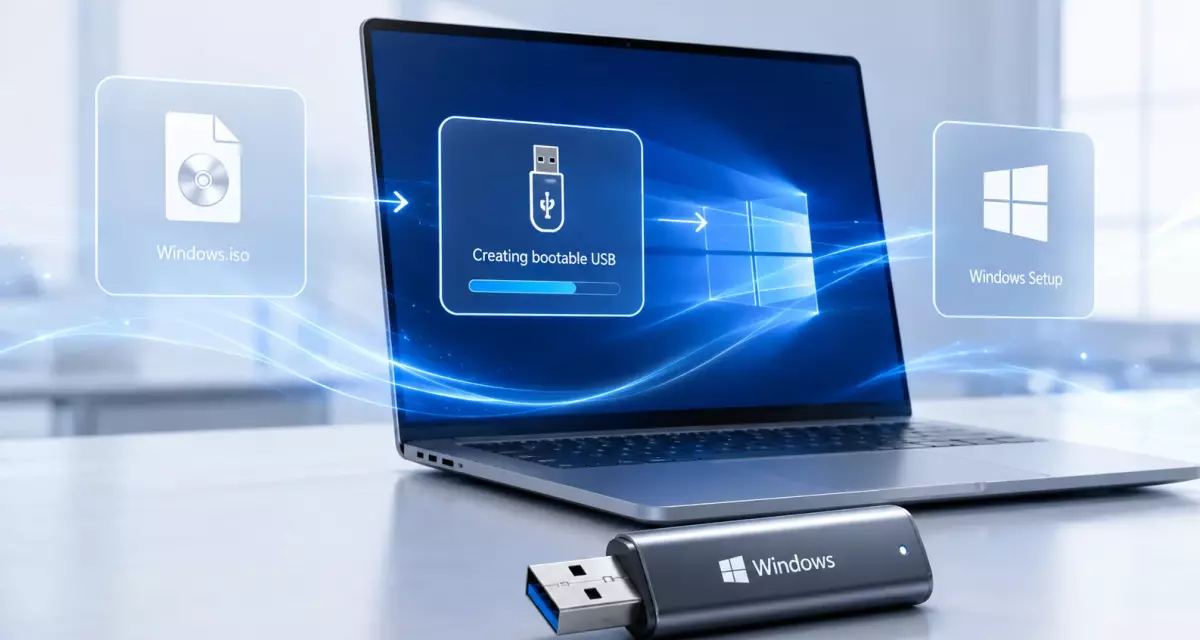
Загрузочная флешка Windows нужна для установки системы на компьютер, ноутбук или новый SSD. С её помощью можно запустить установщик Windows, выполнить чистую установку, переустановить систему после ошибок или подготовить устройство к работе с нуля.
Создать такую флешку можно разными способами, но чаще всего используют специальные программы для записи ISO-образа на USB-накопитель. В этой инструкции основной акцент сделаем на Rufus, потому что он позволяет гибко настроить параметры записи и подходит как для современных компьютеров с UEFI, так и для более старых устройств.
Важно: при создании загрузочной флешки все данные на USB-накопителе будут удалены. Если на флешке есть нужные файлы, заранее перенесите их на другой диск или в облако.
Что такое загрузочная флешка Windows
Загрузочная флешка — это USB-накопитель, на который записаны установочные файлы Windows. Такой накопитель можно выбрать при включении компьютера через Boot Menu или BIOS/UEFI и запустить с него установщик системы.
Обычного копирования ISO-файла на флешку недостаточно. Накопитель должен быть подготовлен как загрузочный, иначе компьютер просто не увидит его как устройство для запуска установки.
Загрузочная флешка может понадобиться в разных случаях:
- для установки Windows на новый компьютер или ноутбук;
- для переустановки системы после ошибок;
- для установки Windows на новый SSD или жёсткий диск;
- для чистой установки без старых файлов и программ;
- для восстановления доступа к установщику, если старая система не загружается.
Что потребуется для создания установочной флешки
Перед началом подготовьте всё необходимое. Это поможет избежать ошибок при записи и не прерывать процесс из-за отсутствия нужных файлов.
- ISO-образ Windows. Это файл с установочными данными системы.
- USB-флешка объёмом от 8 ГБ. Лучше использовать накопитель на 16 ГБ или больше.
- Программа для записи образа. В этой инструкции используем Rufus.
- Рабочий компьютер. Он нужен для подготовки USB-накопителя.
Почему удобно создать флешку через Rufus
Rufus — одна из самых популярных программ для создания загрузочных USB-накопителей. Она не требует сложной установки, быстро записывает ISO-образ и позволяет вручную выбрать параметры, которые влияют на запуск установщика.
Главное преимущество Rufus — возможность настроить флешку под конкретный компьютер. Например, для современного устройства можно выбрать схему раздела GPT и режим UEFI, а для старого компьютера — MBR и совместимость с BIOS.
| Параметр | Что означает | Когда важно |
|---|---|---|
| Схема раздела | GPT или MBR | Определяет совместимость с UEFI или старым BIOS |
| Целевая система | UEFI или BIOS | Влияет на то, как компьютер будет запускаться с флешки |
| Файловая система | FAT32 или NTFS | Нужна для корректной записи и загрузки установщика |
| ISO-образ | Файл с установочными данными Windows | Именно из него создаётся загрузочная флешка |
Шаг 1. Скачайте ISO-образ Windows
Сначала нужно подготовить ISO-образ Windows. Это основной файл, из которого будет создан загрузочный USB-накопитель.
Лучше использовать оригинальные образы Windows без сторонних изменений, активаторов, неизвестных драйверов и лишних компонентов. Такой образ проще установить, а риск ошибок после установки будет ниже.
Перед скачиванием определитесь, какая версия Windows нужна:
- Windows 11 — для современных компьютеров и ноутбуков;
- Windows 10 — для большинства устройств, включая более старые модели;
- Windows 8.1 или Windows 7 — для старого оборудования, если оно не подходит для новых версий Windows.
Файл для загрузки Скачать Windows 11 Скачать Файл для загрузки Скачать Windows 10 Скачать Файл для загрузки Скачать Windows 8 Скачать Файл для загрузки Скачать Windows 7 Скачать


Шаг 2. Подключите USB-флешку к компьютеру
Подключите флешку к компьютеру, на котором будете создавать установочный накопитель. Желательно использовать USB-накопитель без важных данных, потому что в процессе записи он будет полностью очищен.
Если к компьютеру подключено несколько флешек или внешних дисков, заранее проверьте, какой накопитель будет использоваться для записи. Это поможет не перепутать устройство и случайно не удалить данные с другого носителя.
Важно: перед запуском записи ещё раз убедитесь, что выбрана правильная флешка. После форматирования восстановить удалённые данные будет сложно.
Шаг 3. Откройте Rufus и выберите устройство
Запустите Rufus. В верхней части окна находится поле выбора устройства. В нём нужно указать USB-флешку, на которую будет записан ISO-образ Windows.
Если флешка не отображается в Rufus, попробуйте подключить её в другой USB-порт, перезапустить программу или проверить накопитель в проводнике Windows.
Будьте внимательны: Rufus показывает подключённые USB-устройства. Выбирайте только ту флешку, которую действительно хотите сделать загрузочной.
Шаг 4. Выберите ISO-образ Windows
В Rufus нажмите кнопку выбора образа и укажите скачанный ISO-файл Windows. После выбора файла программа автоматически подставит часть параметров записи.
Если вы создаёте флешку для установки Windows 10 или Windows 11, обычно достаточно выбрать ISO-образ и внимательно проверить основные настройки: схему раздела, целевую систему и файловую систему.
Шаг 5. Выберите схему раздела GPT или MBR
Один из самых важных параметров в Rufus — схема раздела. Обычно доступны два варианта: GPT и MBR.
- GPT чаще используется на современных компьютерах с UEFI.
- MBR чаще выбирают для старых компьютеров с Legacy BIOS.
Если компьютер современный и поддерживает UEFI, чаще всего выбирают GPT. Если устройство старое и не поддерживает UEFI-загрузку, может понадобиться MBR.
| Тип устройства | Что выбрать | Когда подходит |
|---|---|---|
| Современный ПК или ноутбук | GPT | Для установки Windows в режиме UEFI |
| Старый компьютер | MBR | Для установки в режиме Legacy BIOS |
| Не уверены в режиме загрузки | Сначала попробуйте GPT | Для большинства современных устройств это основной вариант |
Шаг 6. Проверьте целевую систему
После выбора схемы раздела Rufus автоматически покажет целевую систему. Для GPT обычно используется UEFI, а для MBR — BIOS или UEFI-CSM.
Если вы устанавливаете Windows на современный компьютер, ориентируйтесь на UEFI. При запуске установщика через Boot Menu также лучше выбирать флешку с приставкой UEFI:.
Примеры пунктов в Boot Menu:
- UEFI: Kingston
- UEFI: SanDisk
- UEFI: USB Flash Drive
Если выбрать неподходящий режим загрузки, установщик может не увидеть диск, отказаться устанавливать Windows на выбранный раздел или создать систему в неправильном режиме.
Шаг 7. Проверьте файловую систему и остальные параметры
Rufus обычно сам предлагает подходящую файловую систему. В зависимости от образа и выбранных параметров это может быть FAT32 или NTFS.
Для UEFI часто используется FAT32, но если в образе есть файлы большого размера, Rufus может предложить NTFS. В большинстве случаев не нужно менять этот параметр вручную.
Для обычного пользователя оптимальный вариант такой: выбрать ISO-образ, указать схему раздела, проверить целевую систему и оставить остальные параметры по умолчанию.
Шаг 8. Запустите запись загрузочной флешки
Когда все параметры выбраны, нажмите кнопку запуска записи. Rufus предупредит, что все данные на флешке будут уничтожены.
Подтвердите действие только в том случае, если вы точно выбрали правильный USB-накопитель и заранее сохранили нужные файлы.
После подтверждения начнётся запись ISO-образа на флешку. Время создания загрузочного накопителя зависит от скорости флешки, USB-порта и размера образа Windows.
Не извлекайте флешку до завершения записи. Дождитесь сообщения о готовности, чтобы установочный накопитель был создан корректно.
Шаг 9. Дождитесь завершения записи
После завершения записи Rufus сообщит, что флешка готова. Теперь USB-накопитель можно использовать для установки Windows.
Закройте программу и безопасно извлеките флешку или сразу подключите её к компьютеру, на который будет устанавливаться система.
Как загрузиться с созданной флешки
После создания загрузочной флешки нужно запустить компьютер именно с неё. Для этого подключите USB-накопитель, перезагрузите устройство и откройте Boot Menu или BIOS/UEFI.
Чаще всего для Boot Menu используются клавиши F12, F11, F8 или Esc. Для входа в BIOS/UEFI часто используются Delete или F2.
В Boot Menu выберите свою флешку. Если доступно несколько вариантов, для современных компьютеров чаще выбирают пункт с приставкой UEFI:.
После выбора USB-накопителя должен открыться установщик Windows. Дальше можно выбрать язык, редакцию системы, диск для установки и пройти стандартные шаги мастера установки.
Подробная инструкция по запуску флешки через BIOS или Boot Menu:
Частые ошибки при создании загрузочной флешки
Если флешка не загружается или установщик Windows не запускается, чаще всего проблема связана с неправильными параметрами записи, повреждённым ISO-образом, неисправной флешкой или особенностями BIOS/UEFI.
| Проблема | Возможная причина | Что сделать |
|---|---|---|
| Флешка не отображается в Boot Menu | Накопитель записан неправильно или выбран неподходящий режим | Перезаписать флешку и проверить GPT/MBR |
| Компьютер не загружается с USB | В BIOS отключена загрузка с USB или выбран неправильный пункт | Проверить Boot Menu, включить USB Boot и выбрать UEFI-вариант |
| Установщик не видит диск | Несовпадение режима загрузки и разметки диска или нужен драйвер контроллера | Проверить UEFI/GPT, Legacy/MBR и настройки BIOS |
| Ошибка при записи образа | Проблема с флешкой, USB-портом или ISO-файлом | Попробовать другой USB-порт, другую флешку или заново скачать ISO |
| После установки снова запускается установщик | Компьютер повторно загрузился с флешки | Извлечь USB-накопитель или выбрать внутренний диск в Boot Menu |
Какие программы можно использовать для записи ISO
Для создания загрузочной флешки можно использовать разные инструменты. В этой статье основной пример разобран на Rufus, но при необходимости можно выбрать и другие программы.
| Программа | Особенности | Когда подходит |
|---|---|---|
| Rufus | Позволяет выбрать ISO-образ, GPT или MBR, UEFI или BIOS и другие параметры | Если нужен контроль над записью и режимом загрузки |
| Ventoy | Позволяет хранить несколько ISO-образов на одной флешке | Если нужно часто использовать разные установочные образы |
| UltraISO | Подходит для записи образов и работы с ISO-файлами | Если нужна простая запись ISO на USB-накопитель |
Для большинства пользователей Rufus будет удобным вариантом: он быстро работает, не перегружен лишними настройками и при этом позволяет выбрать важные параметры загрузки.
Что сделать после создания загрузочной флешки
Когда флешка готова, можно переходить к установке Windows. Перед этим желательно проверить несколько моментов.
- Сохраните важные файлы с компьютера, на который будет установлена Windows.
- Проверьте, какую версию и редакцию Windows собираетесь устанавливать.
- Заранее уточните клавишу Boot Menu для вашего ноутбука или материнской платы.
- Подготовьте ключ активации, если планируете вводить его во время установки.
- Если на компьютере несколько дисков, заранее определите, на какой будет установлена система.
Подробные инструкции по установке Windows:
 Установка
 Windows 10 с флешки на компьютер или ноутбук
Читать материал
Установка
Установка Windows 10 с флешки на компьютер или ноутбук
Читать материал
 Установка
 Windows 11 с флешки на компьютер или ноутбук
Читать материал
Установка
Установка Windows 11 с флешки на компьютер или ноутбук
Читать материал
Итог
Создание загрузочной флешки Windows — обязательный этап перед установкой системы с USB-накопителя. Для этого нужно скачать ISO-образ, подготовить флешку, выбрать подходящую программу для записи и дождаться завершения процесса.
Rufus удобен тем, что позволяет точно настроить параметры загрузки: выбрать GPT или MBR, UEFI или BIOS, проверить файловую систему и корректно записать установочный образ.
После создания флешку можно выбрать в Boot Menu или BIOS/UEFI и перейти к установке Windows на компьютер или ноутбук.



Комментарии (0)
Оставьте вопрос, дополнение или поделитесь своим опытом.
Оставьте вопрос, отзыв или дополнение по материалу.