

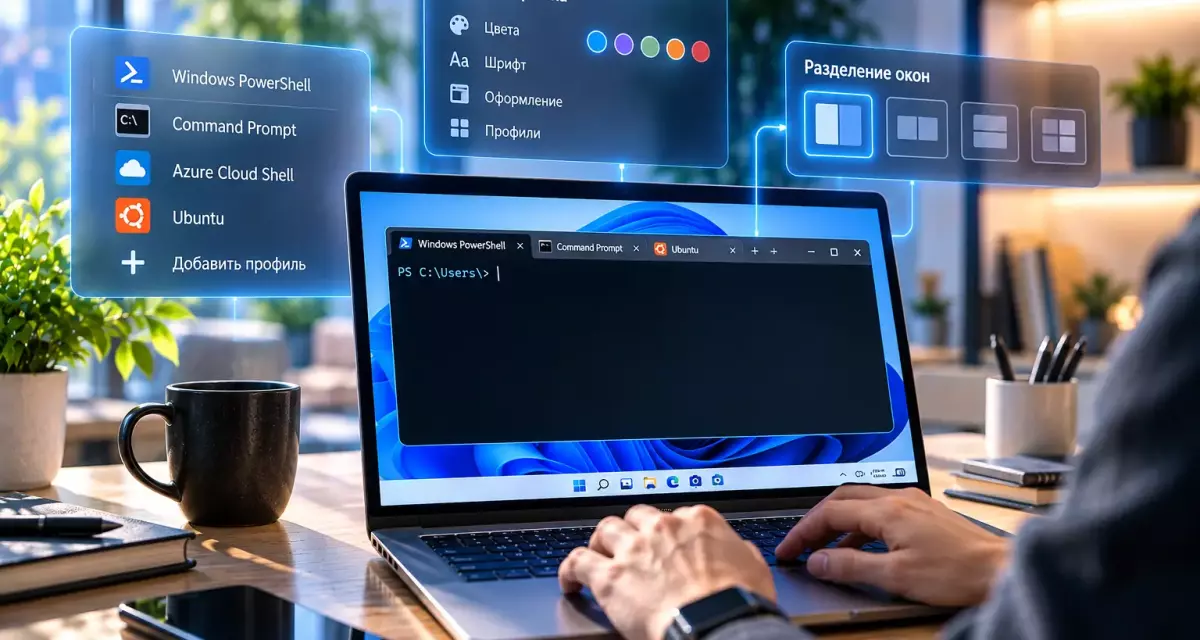
Что такое Voice Access в Windows 11
Voice Access, или «Голосовой доступ», — встроенная функция специальных возможностей Windows 11, которая позволяет управлять компьютером голосом без постоянного использования клавиатуры и мыши.
С ее помощью можно открывать и закрывать приложения, переключаться между окнами, нажимать кнопки, работать с меню, перемещать указатель мыши, прокручивать страницы и вводить текст.
В отличие от простого голосового ввода, Voice Access работает не только внутри текстового поля. Он предназначен для управления всей системой.
Что можно делать голосом
Voice Access позволяет:
- запускать приложения;
- переключаться между окнами;
- нажимать элементы интерфейса;
- использовать меню Windows;
- управлять мышью;
- прокручивать страницы;
- перетаскивать объекты;
- диктовать текст;
- редактировать введенный текст;
- работать сразу с несколькими мониторами;
- создавать собственные голосовые команды.
Кому пригодится Voice Access
Microsoft разрабатывает функцию прежде всего как инструмент специальных возможностей, однако использовать ее может любой пользователь.
Она может быть полезна:
- при ограниченной подвижности рук;
- для управления ПК на расстоянии;
- при длительном наборе текста;
- для работы без физической клавиатуры;
- при использовании сенсорного устройства;
- для автоматизации повторяющихся действий голосом.
Где скачать актуальную Windows 11 с Voice Access
Голосовой доступ встроен в Windows 11 версии 22H2 и новее. Отдельно устанавливать программу не требуется, однако для получения актуальных функций и исправлений рекомендуется использовать последние накопительные обновления системы.
Файл для загрузки Скачать Windows 11 Pro (Профессиональная) Скачать Файл для загрузки Скачать Windows 11 Home (Домашняя) Скачать
Чем Voice Access отличается от голосового ввода Windows 11
Voice Access и Voice Typing используют распознавание речи, но предназначены для разных задач.
| Voice Access | Голосовой ввод |
|---|---|
| Управляет всей Windows | Только вводит текст |
| Может работать без интернета после настройки | Требует интернет-соединение |
| Управляет мышью и окнами | Не управляет интерфейсом |
| Поддерживает голосовые команды | Предназначен для диктовки |
| Поддерживает ограниченный набор языков | Поддерживает больше языков |
Когда использовать Voice Access
Если требуется открыть приложение, нажать кнопку, переместить курсор, переключить окно и затем надиктовать текст, удобнее Voice Access.
Когда достаточно Win + H
Если задача состоит только в том, чтобы быстро надиктовать текст в браузере, Word или мессенджере, проще использовать голосовой ввод через сочетание Win + H.
Какие языки поддерживает голосовой доступ
Поддержка языков Voice Access заметно уже, чем у обычного голосового ввода Windows.
Актуальный список языков
Microsoft указывает поддержку следующих языков и вариантов:
- английский — США;
- английский — Великобритания;
- английский — Индия;
- английский — Новая Зеландия;
- английский — Канада;
- английский — Австралия;
- испанский — Испания;
- испанский — Мексика;
- немецкий — Германия;
- французский — Франция;
- французский — Канада;
- китайский упрощенный;
- китайский традиционный;
- японский;
- итальянский.
Поддерживает ли Voice Access русский язык
На данный момент русский язык не входит в официальный список языков Voice Access.
Это означает, что полноценно управлять интерфейсом Windows русскими голосовыми командами через Voice Access пока нельзя.
Для русской диктовки можно использовать обычный голосовой ввод Windows через Win + H, но это отдельная функция.
Можно ли использовать Voice Access при русском интерфейсе Windows
Да. Язык интерфейса Windows необязательно должен совпадать с языком Voice Access.
В настройках самой функции можно выбрать одну из поддерживаемых языковых моделей.
Как включить Voice Access в Windows 11
Функция находится в разделе специальных возможностей.
Включение через настройки
- Откройте «Параметры».
- Перейдите в «Специальные возможности».
- Откройте раздел «Речь».
- Найдите «Голосовой доступ».
- Включите функцию.
Voice Access также можно найти через поиск Windows.
Первый запуск
При первом включении Windows предложит выбрать язык распознавания и загрузить соответствующую речевую модель.
На этом этапе требуется подключение к интернету.
После загрузки модели основное распознавание может работать локально.
Можно ли запускать Voice Access автоматически
В настройках можно включить автоматический запуск Voice Access после входа в Windows.
Это удобно, если функция используется постоянно и должна быть готова сразу после запуска компьютера.
Как выглядит интерфейс Voice Access
После запуска в верхней части экрана появляется компактная панель управления.
Она показывает текущее состояние распознавания и дает доступ к настройкам и справке.
Основные состояния микрофона
Voice Access может находиться в нескольких состояниях:
- прослушивание;
- режим ожидания;
- микрофон выключен.
Это позволяет временно останавливать распознавание, не закрывая саму функцию.
Интерактивное руководство
При первом запуске Microsoft предлагает пройти встроенный Voice Access Guide.
Он позволяет потренироваться:
- открывать меню;
- нажимать кнопки;
- работать с мышью;
- диктовать текст;
- использовать основные команды.
Три режима работы Voice Access
Голосовой доступ умеет различать команды управления и обычный диктуемый текст.
Default Mode
Стандартный режим позволяет одновременно давать команды и вводить текст.
Это наиболее универсальный вариант для обычной работы.
Commands Mode
В режиме Commands система воспринимает речь только как команды управления.
Это удобно, если пользователь работает с интерфейсом и не хочет случайно вставить произнесенную команду в текстовое поле.
Dictation Mode
В этом режиме речь воспринимается как текст.
Команды управления не выполняются, что удобно при длительной диктовке документов или сообщений.
Как управлять окнами и приложениями голосом
Voice Access позволяет выполнять большинство базовых действий с программами без мыши.
Запуск приложений
Можно произнести команду открытия нужного приложения.
Например, Voice Access способен запускать браузер, Settings, File Explorer и другие программы.
Переключение между окнами
Голосовые команды позволяют переходить из одного приложения в другое без Alt + Tab.
Это особенно удобно, если одновременно открыто несколько программ.
Закрытие и изменение размера окна
Поддерживаются действия для:
- закрытия окна;
- сворачивания;
- разворачивания;
- восстановления окна;
- переключения между приложениями.
Как нажимать кнопки голосом
Если элемент интерфейса имеет понятное название, Voice Access может взаимодействовать с ним напрямую.
Команда Click
Можно произнести название элемента, который необходимо нажать.
Например, если на экране есть кнопка Settings, голосовая команда может выбрать ее без движения мыши вручную.
Что делать, если название элемента неизвестно
Для этого Microsoft предусмотрела Number Overlay.
Voice Access показывает числа поверх интерактивных элементов.
После этого достаточно произнести номер нужной кнопки или ссылки.
Как работает нумерация элементов на экране
Number Overlay особенно удобен на сложных страницах и в приложениях с большим количеством кнопок.
Показ номеров
После соответствующей голосовой команды Windows размещает номера над элементами интерфейса.
Это могут быть:
- кнопки;
- ссылки;
- значки;
- поля ввода;
- элементы панели задач.
Выбор элемента
Пользователь произносит номер, после чего Windows выполняет нажатие на соответствующий объект.
Это позволяет управлять даже интерфейсами, в которых распознавание названий работает неидеально.
Как управлять мышью только голосом
Voice Access умеет не только нажимать распознанные элементы, но и напрямую перемещать указатель.
Mouse Grid
Команда показа сетки делит экран на пронумерованные области.
Пользователь выбирает номер нужного участка, после чего сетка становится более детальной.
Процесс можно повторять, пока указатель не окажется в нужной точке.
Какие действия доступны
Через голос можно выполнять:
- обычный щелчок;
- двойной щелчок;
- щелчок правой кнопкой;
- перемещение указателя;
- прокрутку;
- перетаскивание объектов.
Перетаскивание файлов
Voice Access поддерживает drag and drop.
Можно отметить объект, выбрать целевую область и голосовой командой перенести файл или другой элемент.
Как Voice Access работает с несколькими мониторами
Современные версии Windows 11 поддерживают основные возможности голосового доступа сразу на нескольких дисплеях.
Number Overlay на нескольких экранах
Номера могут отображаться над элементами приложений на дополнительных мониторах.
Пользователь может указать конкретное приложение или область экрана.
Mouse Grid между мониторами
Каждый дисплей получает буквенное обозначение.
Через голосовую команду можно выбрать нужный монитор, а затем указать область сетки.
Перетаскивание между экранами
Voice Access позволяет голосом переносить документы, приложения и другие объекты между мониторами.
Как вводить текст голосом в Windows 11
После установки курсора в текстовое поле можно просто начать говорить.
Речь преобразуется в текст непосредственно в активном приложении.
Где работает диктовка
Функция может использоваться в:
- текстовых редакторах;
- браузерах;
- почте;
- мессенджерах;
- Settings;
- формах сайтов;
- других стандартных текстовых полях.
Автоматическая пунктуация
Voice Access поддерживает автоматическую расстановку знаков препинания.
При необходимости эту функцию можно включить или отключить в настройках.
Специальные символы
Через голосовые команды можно вставлять:
- знаки препинания;
- специальные символы;
- отдельные буквы;
- нестандартные слова через режим spelling.
Как редактировать продиктованный текст голосом
Voice Access способен не только вводить текст, но и исправлять его без клавиатуры.
Выделение текста
Можно выделить:
- последний продиктованный фрагмент;
- определенное слово;
- несколько предыдущих слов;
- строку;
- абзац;
- диапазон текста.
Исправление распознавания
Если система неправильно распознала слово, можно дать команду исправления.
Voice Access показывает варианты, после чего пользователь выбирает подходящий номер.
Редактирование и форматирование
Голосом можно выполнять:
- удаление;
- копирование;
- вставку;
- замену;
- выделение жирным;
- курсив;
- подчеркивание;
- изменение регистра.
Как повысить точность распознавания речи
Качество зависит не только от Windows, но и от микрофона и акустических условий.
Используйте качественный микрофон
Встроенного микрофона ноутбука обычно достаточно для тихой комнаты.
В шумном помещении лучше использовать гарнитуру или направленный микрофон.
Говорите естественно
Слишком медленная или чрезмерно разделенная речь не всегда повышает точность.
Лучше говорить четко, но в обычном темпе.
Добавляйте сложные слова в словарь
Voice Access позволяет добавлять необычные или труднопроизносимые слова в пользовательский словарь.
Это полезно для:
- имен;
- названий компаний;
- технических терминов;
- аббревиатур.
Что такое Voice Isolation в новых версиях Windows 11
Microsoft продолжает улучшать распознавание речи Voice Access.
В тестовых сборках Windows 11 2026 года появилась дополнительная технология Voice Isolation.
Как работает Voice Isolation
Она помогает системе сосредоточиться на голосе основного пользователя и фильтровать:
- разговоры других людей;
- фоновый шум;
- звуки офиса;
- домашний шум.
Обработка выполняется локально
Microsoft указывает, что обработка Voice Isolation происходит непосредственно на устройстве.
Для режима требуется однократная настройка голоса пользователя.
Функция пока тестируется
Voice Isolation относится к экспериментальным возможностям Windows Insider и не должна считаться доступной на всех стабильных компьютерах Windows 11.
Как создавать собственные голосовые команды
Voice Shortcuts позволяют привязать собственную голосовую фразу к часто выполняемому действию.
Для чего нужны Voice Shortcuts
С их помощью можно сократить длинную последовательность действий до одной команды.
Например, пользователь может создать фразу для:
- открытия приложения;
- вставки заранее подготовленного текста;
- выполнения комбинации клавиш;
- последовательности нескольких действий.
Как открыть список собственных команд
Voice Shortcuts доступны из справки Voice Access.
Там можно создавать, изменять и удалять пользовательские команды.
Ограничения языков
Поддержка пользовательских Voice Shortcuts зависит от выбранного языка Voice Access и версии Windows.
Поэтому набор возможностей может отличаться между языковыми моделями.
Работает ли Voice Access без интернета
Да, это одно из главных отличий Voice Access от обычного голосового ввода.
Интернет требуется при первоначальной настройке
Первый запуск требует загрузки языковой модели.
Для этого необходимо подключение к сети.
После загрузки распознавание выполняется на устройстве
Основные голосовые команды и распознавание речи могут работать без постоянного подключения к интернету.
Это удобно для ноутбуков вне сети и повышает конфиденциальность обработки речи.
Voice Access и классическое Windows Speech Recognition
Раньше Windows использовала отдельную функцию Windows Speech Recognition.
Voice Access заменил старый WSR
Microsoft начала заменять Windows Speech Recognition современным Voice Access в Windows 11 22H2 и более новых версиях.
С сентября 2024 года Voice Access является основным современным решением для такого сценария.
Почему Microsoft перешла на Voice Access
Современная функция предлагает более удобный интерфейс, управление элементами через числа и сетку, работу с несколькими мониторами, улучшенную диктовку и более тесную интеграцию с Windows 11.
Какие ограничения есть у Voice Access
Несмотря на широкие возможности, полностью заменить клавиатуру и мышь функция может не во всех сценариях.
Ограниченный список языков
Главное ограничение для русскоязычных пользователей — отсутствие официальной русской языковой модели Voice Access.
Некоторые программы распознаются лучше других
Voice Access лучше работает с интерфейсами, элементы которых корректно представлены средствами доступности Windows.
В нестандартных приложениях иногда приходится использовать Number Overlay или Mouse Grid.
Точность зависит от микрофона
Сильный шум, эхо и несколько одновременно говорящих людей могут снижать качество распознавания.
Голос не всегда быстрее клавиатуры
Для коротких команд и управления интерфейсом Voice Access удобен, но профессиональный пользователь может выполнить некоторые действия клавиатурой быстрее.
Как сделать Voice Access удобнее для постоянного использования
Если функция используется регулярно, ее стоит настроить под свой рабочий сценарий.
Включите автоматический запуск
Voice Access будет готов сразу после входа в Windows.
Освойте Number Overlay и Mouse Grid
Эти два инструмента позволяют управлять практически любым участком интерфейса, даже если Windows не распознает название элемента.
Используйте разные режимы
Для работы с интерфейсом удобнее Commands Mode, а для длинного текста — Dictation Mode.
Создайте Voice Shortcuts
Часто выполняемые действия можно сократить до собственных простых голосовых фраз.
Нужна ли отдельная лицензия для Voice Access
Нет. Голосовой доступ является встроенной функцией Windows 11 и не требует отдельной покупки.






Может ли Voice Access заменить клавиатуру и мышь в Windows 11
Voice Access значительно шире обычной диктовки. Функция умеет управлять приложениями, нажимать элементы интерфейса, перемещать мышь, работать с несколькими экранами, вводить и редактировать текст.
После первоначальной загрузки языковой модели основное распознавание работает локально и не требует постоянного подключения к интернету.
Для точного управления сложными интерфейсами можно использовать нумерацию элементов и Mouse Grid, а повторяющиеся действия автоматизировать через Voice Shortcuts.
Главный недостаток для русскоязычных пользователей заключается в том, что русский язык пока не поддерживается непосредственно Voice Access. Русскую речь можно использовать в обычном голосовом вводе Windows, но Win + H предназначен только для диктовки и не заменяет полноценное голосовое управление компьютером.
При использовании поддерживаемого языка Voice Access способен взять на себя значительную часть действий мыши и клавиатуры и особенно полезен там, где обычные способы управления неудобны или недоступны.












Комментарии (0)
Оставьте вопрос, дополнение или поделитесь своим опытом.
Оставьте вопрос, отзыв или дополнение по материалу.