

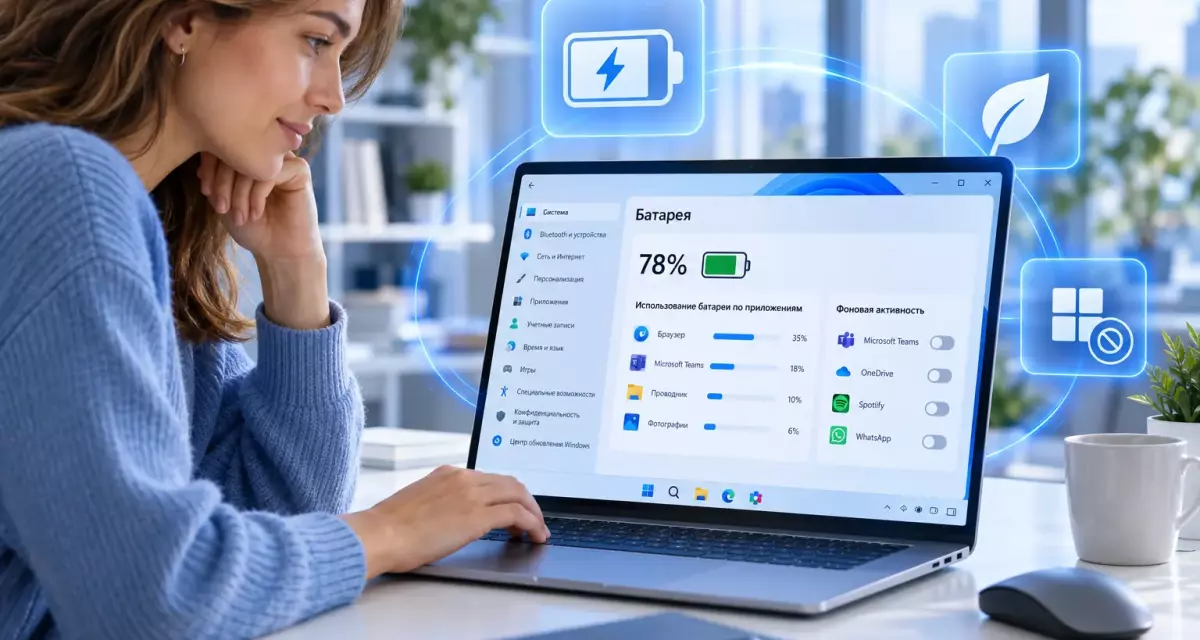
Как Windows 11 показывает расход батареи по приложениям
Если ноутбук стал работать от аккумулятора заметно меньше обычного, первым делом стоит выяснить, какие программы действительно расходуют заряд. Windows 11 умеет вести статистику энергопотребления и отдельно показывает приложения, которые активно использовались или продолжали работать в фоне.
Эта информация находится в разделе «Питание и батарея» и позволяет быстро отличить обычный расход от ситуации, когда одна программа постоянно нагружает систему даже без активного использования.
Чаще всего повышенное потребление связано с:
- браузером с большим количеством вкладок;
- видеоплеерами и стриминговыми сервисами;
- мессенджерами;
- игровыми лаунчерами;
- облачной синхронизацией;
- приложениями, постоянно работающими в фоне;
- программами, использующими дискретную видеокарту;
- фоновыми обновлениями.
Где скачать актуальную Windows 11 с инструментами контроля батареи
Battery Usage и управление фоновой активностью являются встроенными функциями Windows 11. Для корректной статистики и актуальных механизмов энергосбережения рекомендуется использовать последние накопительные обновления системы.
Файл для загрузки Скачать Windows 11 Pro (Профессиональная) Скачать Файл для загрузки Скачать Windows 11 Home (Домашняя) Скачать
Где посмотреть расход батареи приложениями в Windows 11
Основная статистика доступна непосредственно в приложении «Параметры».
Как открыть Battery Usage
- Нажмите Win + I.
- Перейдите в раздел «Система».
- Откройте «Питание и батарея».
- Найдите раздел «Использование батареи».
Windows покажет график расхода аккумулятора и список приложений, использовавших энергию за выбранный период.
Что показывает список приложений
В нем можно увидеть программы, которые внесли наибольший вклад в общий расход.
Высокая позиция сама по себе не означает проблему. Например, браузер может оказаться первым в списке просто потому, что пользователь работал в нем несколько часов.
Гораздо интереснее приложения, которые почти не открывались, но при этом показывают заметное энергопотребление.
Как правильно оценивать высокий расход приложения
Статистику Battery Usage нужно интерпретировать в контексте реального использования компьютера.
Высокий расход при активной работе — это нормально
Если пользователь несколько часов смотрел видео, участвовал в видеозвонке или работал в браузере, соответствующее приложение закономерно окажется среди лидеров.
То же относится к:
- играм;
- монтажу видео;
- 3D-приложениям;
- компиляции;
- виртуальным машинам.
Высокий расход в фоне требует внимания
Более подозрительный сценарий — программа почти не использовалась, но продолжала синхронизировать данные, отправлять уведомления или выполнять другие задачи.
Microsoft отдельно отмечает, что background activity может увеличивать расход батареи.
Сравнивайте несколько периодов
Не стоит делать вывод по одному короткому сеансу.
Если одна и та же программа регулярно находится среди лидеров по расходу в разные дни, стоит проверить ее настройки.
Как ограничить фоновую активность приложений
Для части приложений Windows 11 позволяет отдельно управлять работой в фоне.
Переход из Battery Usage
- Откройте «Параметры → Система → Питание и батарея».
- Перейдите в «Использование батареи».
- Найдите нужное приложение.
- Откройте дополнительное меню.
- Выберите управление фоновой активностью.
Такая возможность отображается только у приложений, которые поддерживают системное управление background activity.
Режим Always
Приложение может постоянно работать в фоне, получать данные, синхронизироваться и отправлять уведомления.
Это полезно для некоторых мессенджеров и сервисов, но может увеличить энергопотребление.
Power optimized
Это рекомендуемый Microsoft вариант.
Windows сама определяет, когда приложению разрешать фоновую работу, и может ограничивать его, если оно расходует слишком много энергии.
Для большинства программ именно этот режим является оптимальным.
Never
Приложение не сможет выполнять обычные фоновые задачи, пока пользователь его активно не использует.
Это дает максимальную экономию, но может привести к тому, что программа перестанет своевременно получать обновления и показывать уведомления.
Почему для некоторых программ нет настройки фоновой активности
Windows 11 не может одинаково управлять всеми типами приложений.
Microsoft Store и современные приложения
Для многих таких программ доступны системные параметры background activity.
Классические desktop-программы
Приложения Win32, установленные через EXE или MSI, могут не показывать соответствующий параметр в Windows.
Microsoft указывает, что для таких программ фоновое поведение часто необходимо менять непосредственно в настройках самого приложения.
Это касается, например:
- игровых лаунчеров;
- некоторых мессенджеров;
- облачных клиентов;
- утилит производителей оборудования.
Какие приложения чаще всего расходуют батарею в фоне
Само название программы не определяет ее энергопотребление, но некоторые категории чаще работают без активного окна.
Мессенджеры и почтовые клиенты
Они могут постоянно поддерживать соединение с сервером, получать уведомления и синхронизировать сообщения.
Если мгновенные уведомления не нужны, стоит проверить их background settings.
Облачная синхронизация
OneDrive и сторонние облачные сервисы могут активно загружать или скачивать файлы.
Особенно заметный расход возникает после:
- первичной настройки;
- копирования большого объема данных;
- изменения тысяч файлов;
- восстановления системы.
Игровые клиенты
Steam, Epic Games Launcher и другие программы могут:
- скачивать обновления;
- проверять библиотеку;
- работать в автозагрузке;
- держать фоновые процессы.
Если ноутбук используется от батареи, такие процессы лучше закрывать, когда они не нужны.
Браузеры
Даже свернутый браузер может продолжать выполнять код открытых сайтов.
Высокий расход особенно характерен для страниц с:
- видео;
- социальными сетями;
- анимацией;
- веб-приложениями;
- постоянным обменом данными.
Как проверить браузер, если он находится первым в списке
Высокий расход браузера не всегда означает проблему Windows.
Закройте ненужные вкладки
Чем больше активных страниц, тем выше вероятность фоновой нагрузки.
Используйте режим сна вкладок
Современные браузеры умеют автоматически приостанавливать неактивные вкладки.
Это снижает нагрузку на CPU и память и может уменьшить расход аккумулятора.
Проверьте расширения
Некоторые расширения работают постоянно и могут создавать нагрузку даже тогда, когда страница выглядит полностью статичной.
Для проверки временно отключите ненужные дополнения и сравните Battery Usage.
Автозагрузка тоже влияет на расход батареи
Если программа запускается сразу после входа в Windows, она может потреблять энергию весь день, даже если пользователь ее не открывает.
Где проверить Startup Apps
Откройте:
«Параметры → Приложения → Автозагрузка».
Также список доступен в Task Manager.
Что можно отключить
Чаще всего имеет смысл убрать из автозагрузки программы, которые используются лишь изредка:
- игровые лаунчеры;
- обновляторы;
- мессенджеры;
- облачные сервисы, если постоянная синхронизация не нужна;
- вспомогательные утилиты.
Не стоит без понимания отключать драйверные и системные компоненты.
Battery Usage и Task Manager показывают разные вещи
Для полноценной диагностики полезно использовать оба инструмента.
Battery Usage показывает накопленный расход
Этот раздел удобен, чтобы понять, какие программы сильнее всего влияли на аккумулятор за определенный период.
Task Manager показывает текущую нагрузку
Если батарея разряжается прямо сейчас, Task Manager помогает увидеть:
- загрузку CPU;
- использование GPU;
- память;
- дисковую активность;
- активные процессы.
Если программа постоянно использует CPU или дискретную видеокарту, это обычно отражается и на энергопотреблении.
Дискретная видеокарта может сильно увеличить расход
На ноутбуках с гибридной графикой отдельные приложения могут случайно работать на производительном GPU.
Как проверить настройки графики
Откройте:
«Параметры → Система → Дисплей → Графика».
Для некоторых приложений можно выбрать предпочтительный графический процессор.
Когда использовать энергосберегающий GPU
Интегрированной графики обычно достаточно для:
- браузера;
- Office;
- мессенджеров;
- видео;
- обычных приложений.
Игры, 3D и профессиональные графические программы лучше оставлять на производительном GPU.
Как Energy Saver влияет на фоновые приложения
В Windows 11 24H2 и новее Microsoft использует Energy Saver для снижения общего потребления энергии.
Что делает Energy Saver
Он ограничивает часть фоновой активности и может уменьшать яркость экрана.
Это особенно полезно, если в Battery Usage отображается много программ с небольшим, но постоянным расходом.
Где включить функцию
Откройте:
«Параметры → Система → Питание и батарея → Экономия энергии».
Режим можно включить вручную или настроить автоматический запуск при снижении заряда.
Используйте более экономичный Power Mode
Если задача состоит в максимальной автономности, статистику приложений полезно дополнить правильным режимом питания.
Best Power Efficiency
Microsoft рекомендует этот режим для уменьшения энергопотребления.
Он ограничивает часть фоновой активности как при работе от батареи, так и при питании от сети.
Когда не нужен максимальный режим
Для браузера, документов и почты обычно нет необходимости использовать Best Performance.
Высокопроизводительный профиль логичнее оставлять для тяжелых задач.
Не путайте расход приложения с износом аккумулятора
Если Battery Usage выглядит нормально, но ноутбук все равно быстро разряжается, причиной может быть сама батарея.
Battery Usage отвечает на вопрос «кто расходует энергию»
Этот раздел показывает распределение текущего потребления между приложениями.
Battery Report показывает состояние аккумулятора
Для оценки физической емкости батареи можно использовать встроенный отчет Windows.
В Terminal выполните:
powercfg /batteryreport
В созданном отчете особенно полезно сравнить:
- Design Capacity;
- Full Charge Capacity.
Если текущая максимальная емкость значительно ниже исходной, высокая скорость разряда может быть связана не с приложениями, а с износом аккумулятора.
Как проверить результат после ограничения приложения
Изменение фонового режима стоит оценивать не сразу, а через некоторое время.
Используйте ноутбук как обычно
Не меняйте одновременно десятки параметров, иначе будет трудно определить, что именно помогло.
Снова откройте Battery Usage
После нескольких рабочих сеансов сравните положение приложения в списке.
Если его фоновая активность уменьшилась и автономность улучшилась, настройка дала результат.
Не отключайте важные уведомления без необходимости
Режим Never действительно уменьшает фоновую активность, но одновременно может отключить уведомления и обновления приложения.
Поэтому начинать лучше с Power optimized.
В каком порядке искать приложение с высоким расходом
Для большинства ноутбуков достаточно последовательной проверки нескольких разделов.
Рекомендуемый алгоритм
- Откройте Battery Usage.
- Найдите программы с самым высоким расходом.
- Сравните показатель с реальным временем использования.
- Обратите особое внимание на фоновую активность.
- Переключите поддерживаемые приложения на Power optimized.
- Для ненужных фоновых программ используйте Never.
- Проверьте Startup Apps.
- Посмотрите текущую загрузку через Task Manager.
- Проверьте использование дискретной видеокарты.
- Повторно оцените Battery Usage через несколько сеансов.
Какие приложения не стоит ограничивать без необходимости
Слишком агрессивная оптимизация может нарушить привычный сценарий работы.
Осторожнее с программами связи
Если запретить фоновые процессы мессенджеру или почте, уведомления могут приходить только после открытия приложения.
Не ограничивайте системные компоненты случайно
Если назначение процесса непонятно, сначала лучше выяснить, к какой программе он относится.
Power optimized обычно безопаснее Never
Windows сама регулирует фоновую активность, поэтому для большинства программ этот вариант дает хороший баланс между автономностью и функциональностью.
Нужна ли отдельная лицензия для анализа расхода батареи
Нет. Battery Usage, управление фоновой активностью, Energy Saver и режимы питания входят в стандартные возможности Windows 11.






Как быстро найти программу, которая разряжает ноутбук
Начать стоит с раздела «Параметры → Система → Питание и батарея → Использование батареи». Он показывает, какие приложения внесли наибольший вклад в расход аккумулятора за выбранный период.
Высокий показатель не всегда означает проблему: программа может просто активно использоваться. Гораздо важнее обратить внимание на приложения, которые почти не открывались, но продолжают заметно расходовать батарею в фоне.
Для поддерживаемых программ можно выбрать Power optimized или полностью запретить background activity через Never. При этом Microsoft рекомендует Power optimized как основной вариант, поскольку он сохраняет часть уведомлений и обновлений, но ограничивает избыточное энергопотребление.
Если Battery Usage не показывает явного виновника, дополнительно стоит проверить Task Manager, автозагрузку, использование дискретной видеокарты и физическое состояние аккумулятора через battery report. Такой подход помогает отделить реальный расход приложений от проблем батареи или общей конфигурации питания Windows 11.













Комментарии (0)
Оставьте вопрос, дополнение или поделитесь своим опытом.
Оставьте вопрос, отзыв или дополнение по материалу.