

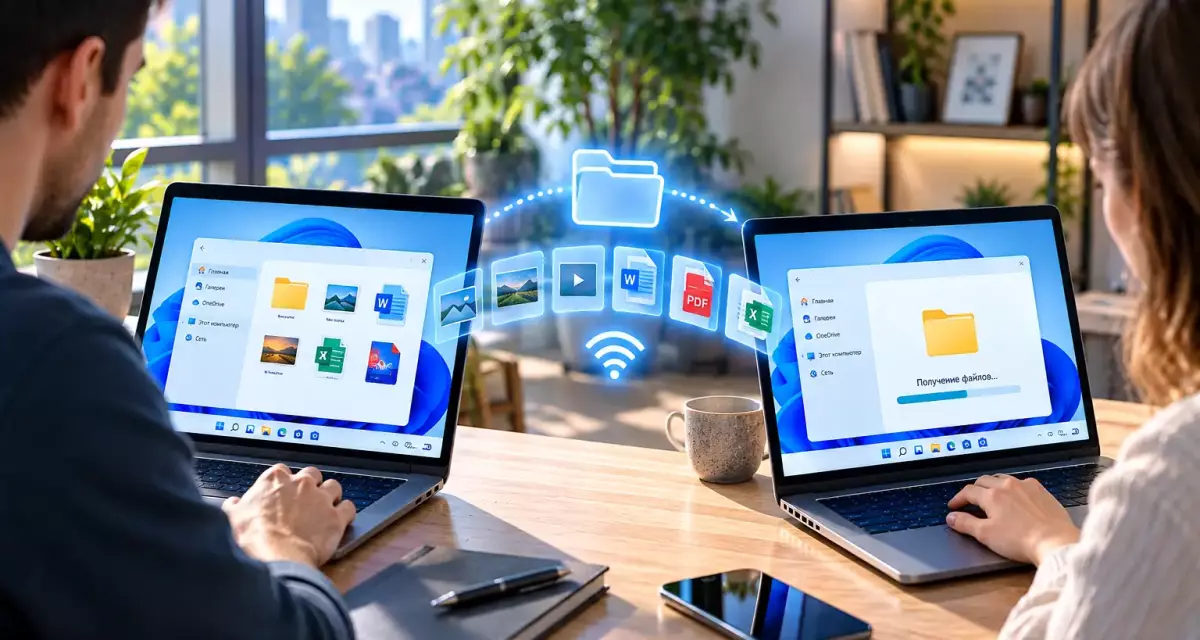
Какие способы передачи файлов между компьютерами есть в Windows 11
Чтобы перенести файлы с одного компьютера Windows 11 на другой, необязательно использовать флешку, внешний SSD или сторонний мессенджер. В системе уже есть несколько встроенных способов обмена.
Для разовой передачи удобнее всего использовать «Общий доступ поблизости». Если же два компьютера постоянно работают в одной домашней или офисной сети, практичнее открыть сетевую папку и обращаться к ней напрямую через File Explorer.
Выбор зависит от задачи:
- несколько файлов между двумя находящимися рядом ПК — Nearby Sharing;
- регулярный доступ к общей папке — локальный сетевой общий доступ;
- постоянная папка в «Этот компьютер» — подключение сетевого диска;
- обмен через интернет между удаленными ПК — OneDrive или другой облачный сервис.
Где скачать актуальную Windows 11 для обмена файлами
Nearby Sharing и сетевой общий доступ встроены в Windows 11. Для корректной работы рекомендуется установить последние cumulative updates и актуальные драйверы Wi-Fi и Bluetooth.
Файл для загрузки Скачать Windows 11 Pro (Профессиональная) Скачать Файл для загрузки Скачать Windows 11 Home (Домашняя) Скачать
Общий доступ поблизости: самый простой способ передать файл на соседний ПК
Nearby Sharing предназначен для быстрой передачи файлов между компьютерами Windows без предварительной настройки общей сетевой папки.
Функция подходит, если нужно отправить документ, архив, фотографию или другой файл на ноутбук или настольный компьютер, находящийся рядом.
Как работает Nearby Sharing
Windows обнаруживает подходящие устройства поблизости и предлагает их в системном меню «Поделиться».
В зависимости от конфигурации передача выполняется через:
- Wi-Fi;
- Bluetooth.
На актуальных версиях Windows 11 Wi-Fi может использоваться, если оба компьютера находятся в одной частной беспроводной сети. Это обычно удобнее для передачи больших файлов, чем Bluetooth.
Что требуется для Nearby Sharing
На обоих компьютерах должны быть:
- поддерживаемая версия Windows 11;
- работающий Bluetooth;
- поддержка Bluetooth Low Energy;
- включенный «Общий доступ поблизости».
Microsoft указывает Bluetooth 4.0 или более новую версию с поддержкой LE как одно из требований для Nearby Sharing.
Как включить «Общий доступ поблизости» в Windows 11
Функцию необходимо включить на обоих компьютерах — и на отправителе, и на получателе.
Включение через параметры Windows
- Откройте «Параметры».
- Перейдите в раздел «Система».
- Откройте «Общий доступ поблизости».
- Выберите подходящий режим обнаружения.
В зависимости от версии Windows доступны варианты, позволяющие принимать файлы только со своих устройств или со всех совместимых компьютеров поблизости.
Какой режим лучше выбрать
Если оба компьютера принадлежат одному пользователю и используют одну учетную запись Microsoft, безопаснее выбрать обмен только между собственными устройствами.
Если файл нужно передать на компьютер другого человека, временно можно разрешить обмен со всеми находящимися поблизости устройствами.
После завершения передачи этот режим лучше вернуть к более ограниченному варианту.
Как передать файл через Nearby Sharing
После включения функции никаких отдельных программ открывать не требуется.
Передача из File Explorer
- Откройте File Explorer.
- Найдите нужный файл.
- Щелкните по нему правой кнопкой мыши.
- Выберите «Поделиться».
- Найдите нужный компьютер в блоке Nearby Sharing.
- Нажмите на его название.
На втором компьютере появится запрос на получение файла.
Что должен сделать получатель
Пользователь принимающего ПК подтверждает передачу и выбирает сохранение.
После этого Windows начинает копирование файла.
По завершении система позволяет открыть полученный файл или папку, в которой он был сохранен.
Когда Nearby Sharing использует Wi-Fi, а когда Bluetooth
Это важно, потому что от транспорта заметно зависит скорость передачи.
Передача через Wi-Fi
Если компьютеры находятся в одной совместимой частной Wi-Fi-сети, современные версии Windows 11 могут использовать беспроводную сеть для самой передачи данных.
Bluetooth в таком сценарии может использоваться для обнаружения устройств, а основной объем данных передается по более быстрому каналу.
Передача через Bluetooth
Если подходящего Wi-Fi-соединения нет, Windows может использовать Bluetooth.
Для небольших документов и фотографий этого достаточно, но большие архивы и видео передаются заметно дольше.
Что лучше для крупных файлов
Если нужно регулярно переносить десятки гигабайт, Nearby Sharing не всегда является самым удобным решением.
Для такого сценария лучше настроить сетевую папку через Ethernet или быстрый Wi-Fi.
Почему компьютер не появляется в Nearby Sharing
Если второй ПК не отображается в меню «Поделиться», чаще всего проблема связана с настройками обнаружения или Bluetooth.
Проверьте, включена ли функция на обоих ПК
Nearby Sharing должна быть активирована и на отправителе, и на получателе.
Если она включена только на одном устройстве, автоматическое обнаружение не сработает.
Проверьте режим видимости
Если установлен режим обмена только с собственными устройствами, компьютер другого пользователя может не отображаться.
Для временной передачи можно разрешить обнаружение всех устройств поблизости.
Проверьте Bluetooth
Bluetooth должен быть включен на обоих компьютерах.
Если один из адаптеров не поддерживает Bluetooth Low Energy, Nearby Sharing может быть недоступна.
Проверьте расстояние между компьютерами
Поскольку обнаружение зависит от Bluetooth, компьютеры должны находиться достаточно близко друг к другу.
Если между ними несколько стен или устройств находятся на разных этажах, обнаружение может работать нестабильно.
Сетевая папка Windows 11 для постоянного обмена файлами
Nearby Sharing удобна для разовой отправки. Но если файлы между двумя компьютерами используются постоянно, лучше настроить общий сетевой каталог.
Один ПК предоставляет папку, а второй открывает ее через локальную сеть.
Когда общий сетевой каталог удобнее
Этот способ подходит для:
- домашней сети;
- нескольких рабочих компьютеров;
- совместного использования проектов;
- общей папки с документами;
- доступа к файлам без повторной отправки.
Что требуется
Оба компьютера должны находиться в одной локальной сети.
Это может быть:
- Ethernet;
- Wi-Fi;
- комбинация Wi-Fi и Ethernet через один роутер.
Как открыть папку для общего доступа по сети
Настройка выполняется через File Explorer.
Выбор папки
- Создайте или выберите папку для обмена.
- Щелкните по ней правой кнопкой мыши.
- Выберите «Показать дополнительные параметры».
- Откройте «Предоставить доступ».
- Выберите «Конкретные пользователи».
Выбор пользователей
Можно открыть папку:
- конкретной учетной записи;
- нескольким пользователям;
- всем пользователям локальной сети.
Вариант Everyone проще в домашней сети, но дает более широкий доступ. Если данные конфиденциальные, лучше назначать конкретные учетные записи.
Настройка прав
Для пользователя можно настроить уровень доступа.
Например:
- только чтение;
- чтение и изменение.
Если разрешено изменение, пользователь другого компьютера сможет создавать, редактировать и удалять файлы в общей папке.
Как открыть общую папку с другого компьютера
После публикации папки ее можно открыть через File Explorer.
Поиск через раздел «Сеть»
- Откройте File Explorer.
- Перейдите в «Сеть».
- Найдите компьютер, на котором находится общая папка.
- Откройте его.
- Выберите нужный каталог.
Открытие через сетевой путь
Если компьютер не отображается автоматически, можно использовать UNC-путь.
Например:
\\COMPUTER-NAME\Shared
Его можно вставить непосредственно в адресную строку File Explorer.
Что делать, если компьютер не виден в разделе «Сеть»
Наиболее частая причина — отключенное сетевое обнаружение.
Включите Network Discovery
Windows должна разрешать обнаружение других компьютеров в локальной сети.
Для домашнего подключения сеть должна быть настроена как частная, а не публичная.
Проверьте File and Printer Sharing
Помимо сетевого обнаружения, необходимо разрешить общий доступ к файлам и принтерам.
Без этого компьютер может определяться в сети, но не предоставлять свои папки.
Проверьте тип сети
Для домашней LAN обычно используется Private network.
В Public network Windows применяет более строгие правила безопасности и ограничивает сетевое обнаружение.
Как подключить общую папку как сетевой диск
Если одна и та же папка используется постоянно, удобнее не искать ее каждый раз через раздел «Сеть», а назначить ей отдельную букву диска.
Подключение Network Drive
- Откройте File Explorer.
- Перейдите в «Этот компьютер».
- Откройте меню дополнительных действий.
- Выберите «Подключить сетевой диск».
- Укажите свободную букву.
- Введите путь к общей папке.
- Включите повторное подключение при входе, если это требуется.
Как сетевой диск выглядит после подключения
Он отображается в разделе «Этот компьютер» рядом с обычными дисками.
Например, общая папка может получить букву Z: и использоваться почти так же, как локальный раздел.
Что быстрее: Nearby Sharing или сетевая папка
Однозначного ответа нет — все зависит от сети и оборудования.
| Способ | Лучший сценарий |
|---|---|
| Nearby Sharing | Быстро отправить несколько файлов |
| Сетевая папка по Wi-Fi | Регулярный обмен в домашней сети |
| Сетевая папка по Ethernet | Большие файлы и высокая стабильность |
| OneDrive | Передача между удаленными компьютерами |
Для небольшого количества файлов
Nearby Sharing удобнее, потому что не требует предварительно создавать общую папку.
Для больших объемов данных
Сетевой доступ обычно практичнее, особенно если оба компьютера подключены по Gigabit Ethernet или быстрому Wi-Fi.
Для постоянной общей рабочей папки
Лучше использовать LAN sharing и при необходимости подключить каталог как сетевой диск.
Можно ли передавать папки через Nearby Sharing
Nearby Sharing в первую очередь рассчитан на отдельные файлы и поддерживаемый контент.
Если нужно отправить целую структуру каталогов, удобнее:
- создать ZIP-архив;
- использовать общую сетевую папку;
- скопировать данные через сетевой диск.
Как передавать файлы между компьютерами через интернет
Nearby Sharing и локальная сетевая папка рассчитаны главным образом на компьютеры, находящиеся рядом или в одной LAN.
Если устройства находятся в разных сетях, лучше использовать облачное хранилище.
OneDrive
Microsoft интегрирует OneDrive непосредственно в File Explorer.
Файл можно поместить в синхронизируемую папку, после чего он становится доступен на другом компьютере с той же учетной записью.
Ссылка на файл
Для передачи другому пользователю можно создать share link и отправить его удобным способом.
Это особенно удобно, если второй компьютер находится в другом городе или сети.
Насколько безопасен общий доступ по локальной сети
Безопасность зависит от того, кому предоставлены права и насколько доверенной является сама сеть.
Не используйте Everyone без необходимости
В домашней сети такой вариант удобен, но в офисной или чужой сети лучше ограничивать доступ конкретными пользователями.
Не включайте общий доступ в публичной сети
В гостинице, аэропорту, кафе и другом общедоступном Wi-Fi сетевое обнаружение и общий доступ лучше оставить выключенными.
Выдавайте минимальные права
Если другому ПК требуется только открыть документы, достаточно Read.
Разрешение на изменение стоит выдавать только тогда, когда оно действительно необходимо.
Почему общая папка запрашивает логин и пароль
Windows может требовать учетные данные пользователя компьютера, на котором опубликована папка.
Какой логин использовать
Обычно требуется учетная запись, которой разрешен доступ к папке.
Это может быть локальная учетная запись или другой поддерживаемый Windows credential.
Можно ли сохранить учетные данные
Windows может запомнить их, чтобы не запрашивать при каждом подключении.
На общем компьютере сохранять пароль без необходимости не рекомендуется.
Как отключить общий доступ к папке
Если папка больше не должна быть доступна по сети, разрешение можно убрать.
Удаление доступа
- Щелкните папку правой кнопкой мыши.
- Выберите «Показать дополнительные параметры».
- Откройте «Предоставить доступ».
- Выберите «Удалить доступ».
После этого другие устройства больше не смогут открывать папку через прежний сетевой ресурс.
Как посмотреть, какие папки открыты по сети
На компьютере можно проверить локальные shared resources.
Один из простых вариантов — открыть File Explorer и ввести:
\\localhost
Важно учитывать, что отображение собственного профиля в этом представлении не означает автоматически, что все его файлы доступны другим пользователям.
Какой способ передачи файлов выбрать
Для большинства домашних сценариев достаточно двух инструментов.
Если нужно отправить один файл
Используйте Nearby Sharing.
Он быстрее настраивается и не требует создавать постоянный сетевой ресурс.
Если компьютеры постоянно обмениваются данными
Создайте общую папку по локальной сети.
При частом использовании подключите ее как Network Drive.
Если ПК находятся далеко друг от друга
Используйте OneDrive или другое облачное хранилище.
Нужна ли отдельная лицензия для общего доступа Windows 11
Нет. Nearby Sharing, сетевые папки и подключение сетевых дисков являются встроенными возможностями Windows 11.






Как быстрее всего передавать файлы между двумя ПК с Windows 11
Если компьютеры находятся рядом и нужно быстро отправить несколько файлов, проще всего использовать «Общий доступ поблизости». Достаточно включить функцию на обоих устройствах, выбрать файл в File Explorer и отправить его через системное меню «Поделиться».
Для постоянного обмена лучше один раз создать сетевую папку. Она будет доступна другим компьютерам в локальной сети, а для удобства ее можно подключить как отдельный сетевой диск.
Nearby Sharing лучше подходит для разовой передачи, тогда как LAN sharing удобнее для больших объемов данных и регулярной совместной работы.
При этом важно учитывать тип сети и права доступа: открывать папки для Everyone стоит только в доверенной домашней сети, а в публичных Wi-Fi-сетях сетевое обнаружение и общий доступ лучше держать отключенными.












Комментарии (0)
Оставьте вопрос, дополнение или поделитесь своим опытом.
Оставьте вопрос, отзыв или дополнение по материалу.