

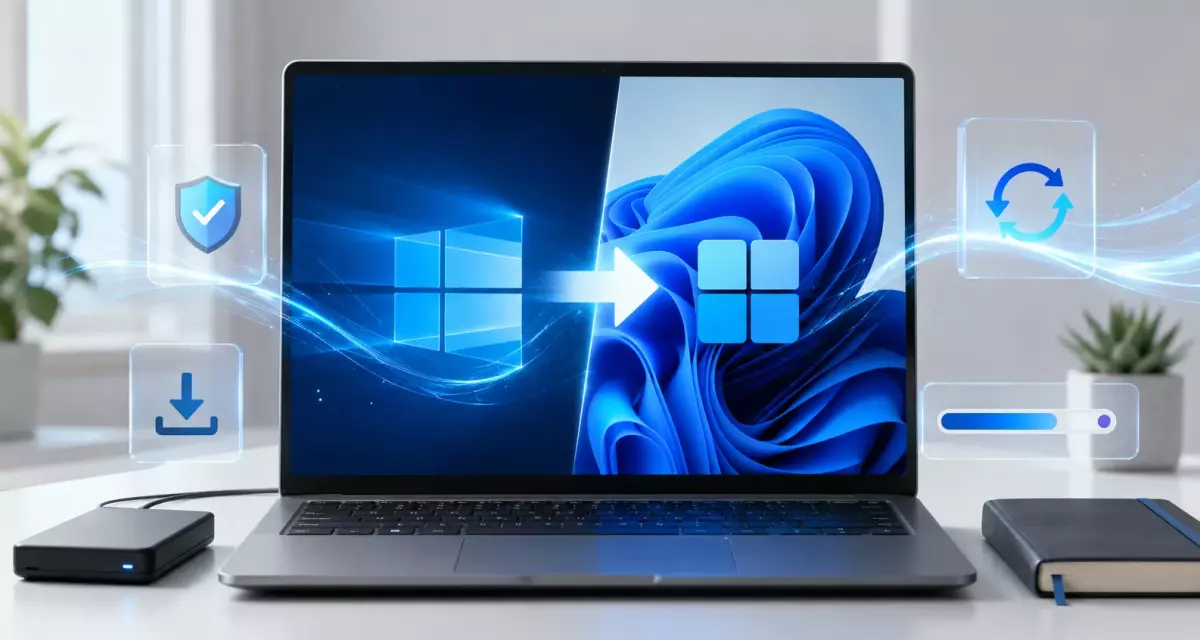
Обновиться до Windows 11 можно с Windows 10, если компьютер соответствует системным требованиям новой версии. Такой переход позволяет сохранить личные файлы, часть программ и привычные настройки, но перед обновлением всё равно важно подготовить систему и сделать резервную копию важных данных.
В этой инструкции разберём, как проверить совместимость компьютера, подготовиться к обновлению, установить Windows 11 через Центр обновления Windows или помощник установки, а также что сделать после первого запуска новой системы.
Важно: перед обновлением сохраните важные файлы на внешний диск, в облако или на другой накопитель. Обновление обычно сохраняет данные, но резервная копия защищает от ошибок, сбоев питания и других непредвиденных ситуаций.
Что нужно знать перед обновлением до Windows 11
Обновление до Windows 11 отличается от чистой установки. При обновлении система устанавливается поверх текущей Windows 10, а пользовательские файлы и многие настройки остаются на месте.
Но результат зависит от состояния текущей системы, совместимости компьютера и выбранного способа установки. Если Windows 10 работает нестабильно, лучше сначала устранить ошибки или рассмотреть чистую установку Windows 11 с флешки.
| Вариант установки | Что происходит | Когда подходит |
|---|---|---|
| Обновление до Windows 11 | Новая система устанавливается поверх Windows 10 | Если нужно сохранить файлы, программы и настройки |
| Чистая установка Windows 11 | Система устанавливается заново на выбранный диск | Если нужна полностью новая система без старых ошибок |
| Установка с ISO-образа | Установщик запускается вручную из образа Windows 11 | Если обновление не приходит через Центр обновления Windows |
Где скачать Windows 11 для обновления
Для обновления или чистой установки понадобится установочный образ Windows 11. Лучше использовать оригинальные ISO-образы без сторонних изменений, встроенных активаторов, неизвестных драйверов и лишних компонентов.
ISO-образ можно использовать по-разному: запустить установщик из уже работающей Windows 10, создать загрузочную флешку или выполнить чистую установку системы на выбранный диск.
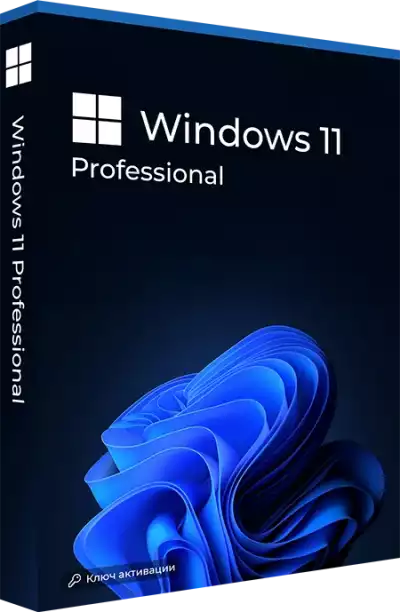
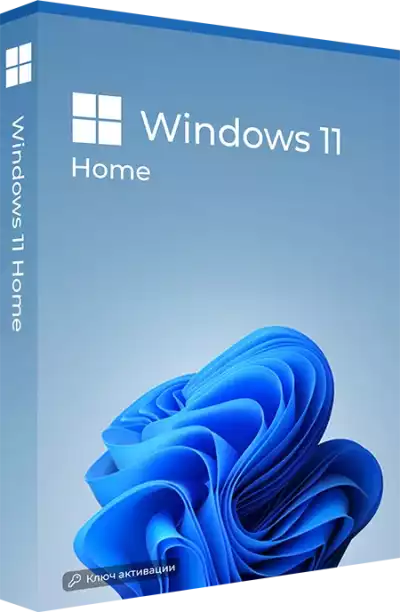
Файл для загрузки Скачать Windows 11 Pro (Профессиональная) Скачать Файл для загрузки Скачать Windows 11 Home (Домашняя) Скачать

Обратите внимание: если вы хотите именно обновиться с сохранением файлов и программ, запускайте установку из текущей Windows 10. Если загрузиться с флешки и удалить разделы диска, это уже будет чистая установка.
Проверьте требования Windows 11
Перед обновлением нужно убедиться, что компьютер подходит для Windows 11. Для установки требуется совместимый 64-битный процессор, не менее 4 ГБ оперативной памяти, накопитель от 64 ГБ, UEFI с поддержкой безопасной загрузки и модуль TPM 2.0.
Основные требования выглядят так:
- Процессор: совместимый 64-битный процессор.
- Оперативная память: от 4 ГБ.
- Накопитель: от 64 ГБ свободного пространства.
- Системная прошивка: UEFI с поддержкой Secure Boot.
- TPM: версия 2.0.
- Видеокарта: совместимость с DirectX 12 или новее.
Обратите внимание: если компьютер не соответствует минимальным требованиям Windows 11, устанавливать систему на такое устройство не рекомендуется. На неподдерживаемом оборудовании возможны ошибки совместимости и проблемы с обновлениями.
Шаг 1. Проверьте совместимость компьютера
Для проверки совместимости можно использовать приложение проверки работоспособности ПК. Оно показывает, соответствует ли устройство требованиям Windows 11, и объясняет, какие пункты могут мешать обновлению.
Порядок проверки простой:
- Откройте приложение проверки совместимости.
- Запустите проверку для Windows 11.
- Дождитесь результата.
- Посмотрите, какие требования выполнены, а какие требуют внимания.
Если проверка показывает проблему с TPM или Secure Boot, не спешите отказываться от обновления. На некоторых компьютерах эти функции есть, но отключены в BIOS/UEFI.
Шаг 2. Включите TPM 2.0 и Secure Boot при необходимости
Если компьютер современный, но проверка совместимости показывает отсутствие TPM 2.0 или безопасной загрузки, проверьте настройки BIOS/UEFI. Иногда нужные функции отключены по умолчанию.
В BIOS/UEFI параметры могут называться по-разному:
- TPM, fTPM, PTT или Security Device — отвечает за модуль доверенной платформы;
- Secure Boot — отвечает за безопасную загрузку;
- UEFI — современный режим загрузки вместо Legacy BIOS.
Важно: меняйте настройки BIOS/UEFI аккуратно. Если не уверены, лучше заранее посмотреть инструкцию для конкретной модели ноутбука или материнской платы.
Шаг 3. Подготовьте Windows 10 к обновлению
Перед переходом на Windows 11 желательно привести текущую систему в порядок. Это уменьшит риск ошибок во время установки и поможет обновлению пройти стабильнее.
- Установите последние обновления Windows 10.
- Перезагрузите компьютер после обновлений.
- Удалите лишние временные файлы.
- Проверьте свободное место на системном диске.
- Отключите лишние внешние устройства, если они не нужны во время обновления.
- Сохраните важные документы, фото и рабочие файлы в безопасное место.
Также стоит проверить, что на диске достаточно свободного места. Если системный диск почти заполнен, обновление может остановиться с ошибкой.
Шаг 4. Обновитесь через Центр обновления Windows
Самый простой способ перейти на Windows 11 — использовать Центр обновления Windows. Если компьютер совместим и обновление доступно, система сама предложит скачать и установить новую версию.
Откройте:
Параметры → Обновление и безопасность → Центр обновления Windows.
Затем нажмите «Проверить наличие обновлений». Если обновление до Windows 11 доступно, подтвердите загрузку и установку.
Дальше останется дождаться скачивания файлов, подготовки установки и перезагрузки компьютера.
Если обновление до Windows 11 пока не отображается, это не всегда означает проблему. Для некоторых устройств обновление может предлагаться не сразу.
Шаг 5. Используйте помощник установки Windows 11
Если компьютер совместим, но обновление не появляется в Центре обновления Windows, можно использовать помощник установки Windows 11. Этот способ подходит для обновления совместимого ПК вручную.
Общий порядок действий такой:
- Скачайте помощник установки Windows 11.
- Запустите файл от имени администратора.
- Дождитесь проверки совместимости.
- Подтвердите установку Windows 11.
- Дождитесь скачивания и подготовки файлов.
- Перезагрузите компьютер для завершения обновления.
Во время обновления компьютер может несколько раз перезагрузиться. Это нормальная часть процесса. Не выключайте устройство и не прерывайте установку.
Шаг 6. Обновитесь через ISO-образ Windows 11
Если нужно обновить систему вручную, можно использовать ISO-образ Windows 11. Этот вариант подходит, когда вы хотите запустить установку из уже работающей Windows 10 и сохранить файлы.
После скачивания ISO-образа его нужно открыть в Windows, запустить файл setup.exe и следовать инструкциям установщика.
На этапе выбора варианта установки внимательно проверьте, чтобы было выбрано сохранение личных файлов и приложений, если вы хотите выполнить именно обновление, а не чистую установку.
Важно: если выбрать вариант без сохранения данных, система может быть установлена заново, а старые файлы и программы будут удалены. Перед продолжением внимательно проверяйте выбранные параметры.
Что выбрать: обновление или чистую установку
Если Windows 10 работает нормально, а компьютер соответствует требованиям Windows 11, удобнее выполнить обновление. Так можно сохранить файлы, часть программ и привычные настройки.
Если старая система работает медленно, часто выдаёт ошибки, заражалась вредоносными программами или накопила много лишнего, лучше рассмотреть чистую установку Windows 11 с загрузочной флешки.
| Ситуация | Что лучше выбрать | Почему |
|---|---|---|
| Windows 10 работает стабильно | Обновление до Windows 11 | Можно сохранить файлы, программы и настройки |
| Система сильно тормозит | Чистая установка | Старые ошибки и мусор не перейдут в новую систему |
| Установлен новый SSD | Чистая установка | Windows 11 устанавливается сразу на новый накопитель |
| Нужно быстро перейти на Windows 11 | Обновление | Меньше ручной настройки после установки |
| Компьютер не соответствует требованиям | Лучше остаться на Windows 10 | Установка Windows 11 на неподдерживаемое устройство не рекомендуется |
Статьи по теме
Если вы хотите не просто обновиться, а установить Windows 11 с нуля, заранее подготовить флешку или разобраться с запуском через BIOS/UEFI, используйте дополнительные инструкции по теме.
В них можно подробнее разобрать создание загрузочной флешки, выбор диска, чистую установку Windows 11 и запуск установщика с USB-накопителя.
 Установка
Как создать загрузочную флешку Windows для установки системы
Читать материал
Установка
Как создать загрузочную флешку Windows для установки системы
Читать материал
 Установка
 Windows с флешки: пошаговая инструкция для ПК и ноутбука
Читать материал
Установка
Установка Windows с флешки: пошаговая инструкция для ПК и ноутбука
Читать материал
 Установка
Как загрузиться с флешки для установки Windows через BIOS и Boot Menu
Читать материал
Установка
Как загрузиться с флешки для установки Windows через BIOS и Boot Menu
Читать материал
 Установка
 Windows 11 с флешки на компьютер или ноутбук
Читать материал
Установка
Установка Windows 11 с флешки на компьютер или ноутбук
Читать материал
 Активация в РФ
Как активировать Windows в России в 2026 году
Читать материал
Активация в РФ
Как активировать Windows в России в 2026 году
Читать материал
Что происходит во время обновления до Windows 11
После запуска обновления Windows скачивает необходимые файлы, проверяет совместимость, подготавливает установку и переносит текущую систему на Windows 11.
На разных компьютерах процесс может занимать разное время. Скорость зависит от производительности процессора, скорости SSD или жёсткого диска, объёма данных и качества интернет-соединения.
Во время обновления не рекомендуется:
- выключать компьютер;
- принудительно перезагружать устройство;
- отключать питание ноутбука;
- извлекать системный диск или внешние накопители, участвующие в процессе;
- запускать тяжёлые программы во время подготовки обновления.
Если обновляется ноутбук, подключите его к зарядному устройству. Это поможет избежать прерывания установки из-за разряда батареи.
Что сделать после обновления до Windows 11
После первого запуска Windows 11 стоит проверить, что система работает корректно, драйверы установлены, а основные функции доступны.
- Откройте Центр обновления Windows и установите доступные обновления.
- Проверьте работу интернета, звука, видеокарты, Bluetooth и принтера.
- Убедитесь, что личные файлы остались на месте.
- Проверьте запуск основных программ.
- Обновите драйверы, если какие-то устройства работают неправильно.
- Проверьте состояние активации Windows.
Проверить активацию можно здесь:
Параметры → Система → Активация.
Как вернуться на Windows 10 после обновления
После обновления до Windows 11 в течение ограниченного времени может быть доступен возврат к предыдущей версии Windows. Обычно для этого используется раздел восстановления в параметрах системы.
Откройте:
Параметры → Система → Восстановление.
Если вариант возврата доступен, Windows предложит вернуться на предыдущую систему с сохранением личных файлов. Но лучше не рассчитывать только на этот механизм и заранее сделать резервную копию важных данных.
Обратите внимание: если после обновления удалить старые файлы Windows или выполнить очистку системы, возможность быстрого возврата может исчезнуть.
Частые ошибки при обновлении до Windows 11
Проблемы при обновлении чаще всего связаны с несовместимым оборудованием, отключённым TPM, недостатком свободного места, ошибками текущей Windows 10 или конфликтами драйверов.
| Проблема | Возможная причина | Что проверить |
|---|---|---|
| Обновление до Windows 11 не появляется | Компьютер пока не получил предложение через Центр обновления | Проверить совместимость и попробовать помощник установки |
| ПК не соответствует требованиям | Отключён TPM 2.0, Secure Boot или используется неподдерживаемое оборудование | Проверить BIOS/UEFI и приложение проверки совместимости |
| Недостаточно места на диске | Системный диск заполнен | Удалить временные файлы и освободить место |
| Установка зависает или откатывается | Ошибка драйвера, повреждённые системные файлы или конфликт программ | Обновить Windows 10, отключить лишние устройства, проверить систему |
| После обновления не работает устройство | Нужен новый драйвер под Windows 11 | Скачать драйвер с сайта производителя ноутбука, материнской платы или устройства |
Нужна ли активация после обновления
Если Windows 10 была активирована до обновления, после перехода на Windows 11 активация обычно сохраняется для той же редакции системы. Например, Windows 10 Pro обновляется до Windows 11 Pro, а Windows 10 Home — до Windows 11 Home.
Но если вы меняете редакцию системы, устанавливаете Windows заново или используете другой ключ, активацию может потребоваться выполнить вручную.
Важно: редакция Windows и ключ продукта должны совпадать. Ключ для Home не активирует Pro, а ключ для Pro не подходит для Home.
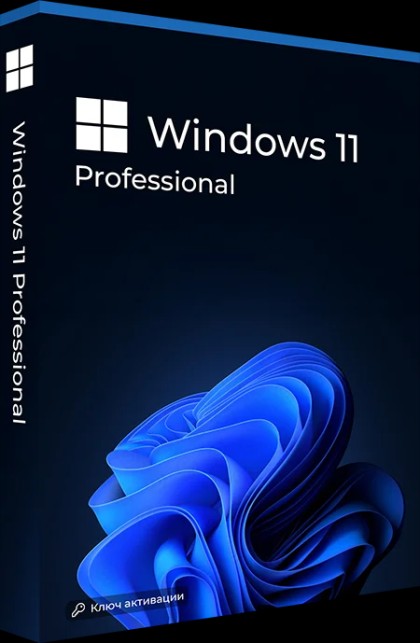
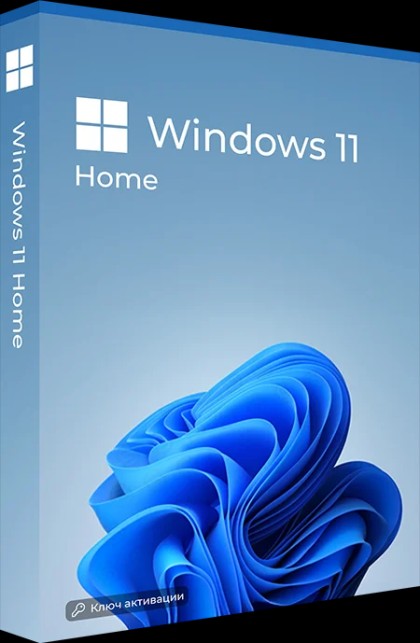
Где купить ключ активации Windows 11
После обновления или чистой установки Windows 11 может потребоваться активация системы. Для этого нужен ключ продукта, который подходит именно к установленной редакции: Home, Pro или другой версии.
Перед покупкой проверьте редакцию Windows 11 в параметрах системы. Это поможет выбрать подходящий ключ и избежать ошибки при активации.
Ключ активации Windows 11 можно приобрести с моментальной доставкой на электронную почту. После получения ключ вводится в разделе активации Windows.
Итог
Обновление до Windows 11 лучше начинать с проверки совместимости компьютера. Если устройство поддерживает TPM 2.0, Secure Boot, UEFI и остальные требования, проще всего выполнить переход через Центр обновления Windows.
Если обновление не предлагается автоматически, можно использовать помощник установки Windows 11 или ISO-образ. Перед началом обязательно сохраните важные файлы, проверьте свободное место на диске и убедитесь, что текущая Windows 10 работает стабильно.
После обновления проверьте драйверы, обновления, основные программы и состояние активации. Если система работает корректно, можно продолжать пользоваться Windows 11 уже как основной операционной системой.

Комментарии (0)
Оставьте вопрос, дополнение или поделитесь своим опытом.
Оставьте вопрос, отзыв или дополнение по материалу.