

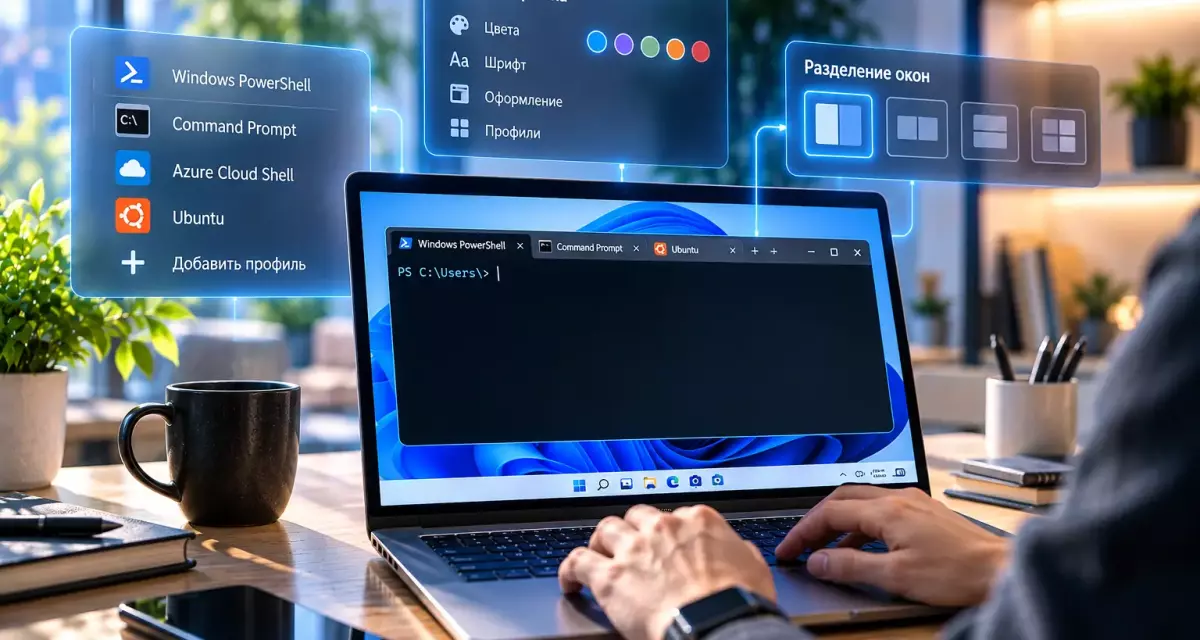
Что можно настроить в Windows Terminal
Windows Terminal — современное терминальное приложение Windows 11, которое объединяет PowerShell, Command Prompt, WSL и другие консольные среды в одном окне.
Вместо нескольких отдельных окон пользователь может работать с вкладками и панелями, назначать профили, менять шрифты и цветовые схемы, задавать горячие клавиши и определять поведение Terminal при запуске.
Основные настройки делятся на несколько групп:
- профиль по умолчанию;
- приложение терминала по умолчанию;
- оформление окна;
- оформление отдельных профилей;
- шрифты и цветовые схемы;
- горячие клавиши;
- вкладки и панели;
- стартовая директория;
- запуск от имени администратора;
- расширенная настройка через settings.json.
Где скачать актуальную Windows 11 для работы с Windows Terminal
Windows Terminal интегрирован в современные версии Windows 11 и обновляется отдельно от многих системных компонентов. После установки Windows рекомендуется получить последние обновления системы и самого Terminal.
Файл для загрузки Скачать Windows 11 Pro (Профессиональная) Скачать Файл для загрузки Скачать Windows 11 Home (Домашняя) Скачать
С чего начать настройку Windows Terminal
Большинство параметров доступно через обычный графический интерфейс, поэтому редактировать JSON вручную сразу не требуется.
Как открыть настройки
Запустите Windows Terminal и откройте меню рядом с кнопкой новой вкладки.
Затем выберите Settings.
В левой части окна отображаются:
- Startup;
- Interaction;
- Appearance;
- Color schemes;
- Actions;
- профили PowerShell, Command Prompt и других оболочек.
Когда нужен settings.json
Графический интерфейс покрывает большинство повседневных задач, однако некоторые расширенные функции и экспериментальные параметры доступны только в JSON.
settings.json также удобен, если нужно:
- быстро переносить конфигурацию;
- массово задавать одинаковые параметры профилям;
- создавать собственные профили;
- настраивать сложные действия;
- использовать нестандартные темы.
Как выбрать профиль и Terminal по умолчанию
Первое, что имеет смысл изменить, — профиль, который открывается при запуске, и приложение терминала Windows по умолчанию.
Выбор профиля по умолчанию
Откройте:
Settings → Startup → Default profile.
В качестве основного можно выбрать:
- PowerShell;
- Command Prompt;
- WSL-дистрибутив;
- другой установленный профиль.
После этого именно он будет открываться при создании обычной новой вкладки.
Windows Terminal как приложение терминала по умолчанию
В разделе Startup также находится параметр Default terminal application.
Если выбрать Windows Terminal, консольные приложения Windows будут открываться через современный Terminal вместо старого Console Host там, где такой сценарий поддерживается.
Какой профиль выбрать для повседневной работы
Для большинства пользователей Windows удобнее PowerShell.
Command Prompt имеет смысл оставить для старых сценариев и командных файлов.
Если основная работа связана с Linux-инструментами, логично сделать WSL-профиль основным.
Как настроить внешний вид Windows Terminal
Terminal позволяет отдельно изменить внешний вид самого приложения и каждого профиля.
Тема интерфейса
В разделе Appearance можно выбрать:
- System;
- Dark;
- Light.
System синхронизирует внешний интерфейс Terminal с темой Windows.
Вкладки и строка заголовка
В общих параметрах внешнего вида можно управлять:
- постоянным отображением вкладок;
- вкладками в полноэкранном режиме;
- строкой заголовка;
- режимом ширины вкладок;
- отображением кнопок закрытия;
- режимом Always on top.
Автоматическая смена светлой и темной схемы
Windows Terminal поддерживает разные цветовые схемы для светлого и темного режима.
Например, профиль можно настроить так, чтобы днем он использовал светлую схему, а после переключения Windows на Dark автоматически переходил на темную.
Как изменить шрифт, размер текста и цветовую схему
Оформление профиля задается отдельно для PowerShell, Command Prompt, WSL и других оболочек.
Настройка шрифта
Откройте нужный профиль и перейдите в Appearance.
Можно изменить:
- Font face;
- Font size;
- Font weight.
Windows Terminal хорошо работает с моноширинными шрифтами. Одним из стандартных вариантов является Cascadia Mono.
Cascadia Code и лигатуры
Если использовать Cascadia Code, Terminal поддерживает OpenType-функции и лигатуры.
Это особенно удобно при программировании, когда комбинации символов могут визуально отображаться как единый знак.
Через settings.json можно отдельно включать или отключать OpenType features.
Цветовая схема
Для каждого профиля можно выбрать собственную color scheme.
Например:
- Campbell;
- One Half Dark;
- One Half Light;
- Solarized Dark;
- Solarized Light;
- собственную схему.
Это удобно, если PowerShell, WSL и Command Prompt нужно визуально различать.
Как сделать разные профили визуально отличимыми
Если одновременно открыто много вкладок, полезно сделать профили визуально разными.
Названия профилей
В настройках каждого профиля можно изменить Name.
Например:
- PowerShell Admin;
- Ubuntu Dev;
- CMD Legacy;
- WSL Docker.
Цвет вкладки
Для профиля можно назначить Tab color.
Так WSL можно сделать визуально отличимым от PowerShell даже при большом количестве открытых вкладок.
Иконки профилей
Windows Terminal позволяет задавать собственную иконку профиля.
WSL-дистрибутивы обычно создаются автоматически, а их значки при необходимости можно изменить вручную.
Как настроить стартовую папку и команду профиля
Каждый профиль может запускаться со своей рабочей директорией и собственной командой.
Starting directory
В настройках профиля можно задать каталог, который будет открываться сразу после запуска.
Например:
- рабочий проект;
- каталог Git;
- домашняя папка WSL;
- папка со скриптами PowerShell.
Это экономит время, если Terminal почти всегда используется в одном каталоге.
Command line
Для пользовательского профиля можно указать команду запуска.
Так можно создать отдельные профили для:
- конкретного PowerShell;
- SSH;
- WSL;
- Azure Cloud Shell;
- кастомной консольной утилиты.
Как работать с вкладками и панелями
Одно из главных преимуществ Windows Terminal — возможность держать несколько оболочек в одном окне.
Новые вкладки
Кнопка плюс открывает новый профиль по умолчанию.
Через стрелку рядом можно выбрать конкретную оболочку.
Базовое сочетание:
Ctrl + Shift + T
создает новую вкладку.
Разделение окна на панели
Terminal позволяет разделить одну вкладку на несколько panes.
Например, в одной части окна можно держать PowerShell, а в другой — WSL.
Это удобно для:
- разработки;
- мониторинга логов;
- SSH-сессий;
- параллельного выполнения команд.
Зачем использовать панели вместо нескольких окон
Панели позволяют сохранить рабочее пространство внутри одного окна и быстрее переключаться между задачами.
Особенно удобно это на широких мониторах.
Как изменить горячие клавиши Windows Terminal
В разделе Actions можно просматривать и переназначать keyboard shortcuts.
Какие действия можно привязать
Terminal поддерживает действия для:
- открытия новой вкладки;
- закрытия вкладки;
- создания панели;
- переключения между вкладками;
- масштабирования текста;
- поиска;
- копирования;
- вставки;
- открытия command palette.
Почему полезно настроить действия под себя
Если пользователь работает в Terminal ежедневно, стандартные сочетания не всегда совпадают с привычками IDE, редактора или Linux terminal.
Переназначение позволяет привести интерфейс к единой логике.
Как настроить копирование и вставку
Terminal поддерживает стандартные современные сочетания и более гибкое поведение мыши.
Копирование текста
В зависимости от конфигурации используется Ctrl + Shift + C или другое назначенное действие.
В параметрах Interaction можно настроить поведение выделения.
Вставка
Обычно используется Ctrl + Shift + V.
При работе с PowerShell и Linux-оболочками это позволяет избежать конфликтов с управляющими комбинациями терминала.
Автоматическое копирование выделения
При желании можно включить copy on select.
В таком режиме выделенный мышью текст сразу попадает в буфер обмена без дополнительного сочетания клавиш.
Как использовать прозрачность и фон
Для каждого профиля можно задать дополнительные визуальные эффекты.
Opacity и Acrylic
Windows Terminal поддерживает прозрачность и Acrylic.
Уровень opacity можно подобрать отдельно для каждого профиля.
Слишком сильная прозрачность ухудшает читаемость, поэтому для рабочей конфигурации лучше использовать умеренные значения.
Фоновое изображение
Профиль может использовать собственный background image.
Можно настроить:
- путь к изображению;
- прозрачность;
- позиционирование;
- режим масштабирования.
Для рабочей среды лучше использовать спокойный фон, чтобы не снижать контраст текста.
Как настроить курсор и отображение текста
В профиле доступны параметры курсора и рендеринга текста.
Форма курсора
Можно выбирать разные варианты, например:
- bar;
- vintage;
- underscore;
- filledBox.
Цвет курсора
Cursor color можно задать отдельно от цветовой схемы.
Это полезно, если стандартный курсор плохо виден на выбранном фоне.
Intense text
Terminal позволяет выбирать, как отображать интенсивный текст:
- bold;
- bright;
- оба варианта;
- без дополнительного оформления.
Как настроить поведение Windows Terminal при запуске
Раздел Startup содержит параметры, влияющие на все окно Terminal.
Запуск вместе с Windows
Можно включить автоматический запуск Terminal после входа пользователя в систему.
Это имеет смысл, если консоль нужна постоянно.
Режим окна
Terminal может запускаться:
- в обычном окне;
- развернутым;
- в полноэкранном режиме.
Сохранение расположения окон
Windows Terminal поддерживает восстановление сохраненного layout.
Можно настроить поведение так, чтобы после нового запуска восстанавливались окна, вкладки и панели предыдущего сеанса.
При этом содержимое самих shell-сессий не сохраняется как полноценное состояние процесса.
Как применять одну настройку сразу ко всем профилям
Если одинаковый шрифт, размер или фон нужен для PowerShell, CMD и WSL, не обязательно повторять параметр несколько раз.
profiles.defaults
В settings.json существует секция defaults внутри profiles.
Параметры, указанные там, применяются ко всем профилям, если конкретный профиль не переопределяет их отдельно.
Это удобно для глобальной настройки:
- шрифта;
- размера текста;
- прозрачности;
- цветовой схемы;
- формы курсора.
Отдельные настройки профиля имеют приоритет
Если PowerShell должен выглядеть иначе, его конкретные значения можно задать в соответствующем profile object.
Они переопределят defaults только для этого профиля.
Как редактировать settings.json
Для опытных пользователей JSON остается самым гибким способом настройки.
Где открыть файл
В Windows Terminal можно открыть Settings и перейти к JSON-файлу через соответствующую команду.
Terminal также позволяет открыть файл дефолтных настроек через меню, удерживая Alt, однако изменять defaults.json бессмысленно — он генерируется автоматически.
Почему лучше менять settings.json, а не defaults.json
defaults.json показывает встроенные значения Terminal.
Ваши пользовательские параметры должны храниться в settings.json.
Изменения defaults.json игнорируются и могут быть перезаписаны.
Полезно ли делать резервную копию
Да. Перед крупной ручной переработкой JSON удобно сохранить копию файла.
Если синтаксис будет нарушен, конфигурацию проще восстановить.
Как создавать собственные профили
Terminal не ограничен автоматически созданными PowerShell, CMD и WSL.
Для чего нужен отдельный профиль
Можно создать, например:
- PowerShell с административными правами;
- профиль для определенного Git-проекта;
- WSL с конкретной директорией;
- SSH-профиль;
- специализированную CLI-среду.
Какие параметры имеет профиль
Основные:
- Name;
- Command line;
- Starting directory;
- Icon;
- Tab title;
- Run as Administrator;
- Appearance.
Как настроить профиль для запуска от имени администратора
Windows Terminal позволяет создать профиль, который всегда запрашивает elevation.
Когда это удобно
Такой профиль подходит для:
- DISM;
- управления системными службами;
- административных PowerShell-команд;
- работы с защищенными разделами системы.
Не стоит делать администраторский профиль основным без необходимости
Повседневные консольные задачи безопаснее выполнять с обычными пользовательскими правами.
Повышение привилегий стоит использовать только тогда, когда оно действительно необходимо.
Как настроить Windows Terminal для WSL
Если в системе установлена Windows Subsystem for Linux, Terminal обычно создает профиль дистрибутива автоматически.
Автоматические WSL-профили
При установке нового дистрибутива профиль обычно появляется при следующем запуске Terminal.
Его можно настраивать так же, как PowerShell:
- цветовая схема;
- шрифт;
- иконка;
- стартовая директория;
- заголовок вкладки.
Можно ли отключить автоматическое создание профилей
Да. Windows Terminal поддерживает отключение отдельных dynamic profile generators.
Это полезно, если автоматически созданные WSL, Azure или PowerShell-профили не нужны.
Как ускорить повседневную работу в Windows Terminal
Хорошая конфигурация должна не только выглядеть красиво, но и уменьшать количество повторяющихся действий.
Назначьте профиль по умолчанию
Если почти всегда используется PowerShell 7 или WSL, сделайте его основным.
Задайте рабочую папку
Если Terminal постоянно открывается ради одного проекта, укажите его каталог как Starting directory.
Используйте разные цвета вкладок
Это помогает визуально отличать локальную PowerShell-сессию, WSL и административный профиль.
Настройте собственные Actions
Самые часто используемые операции стоит перенести на удобные сочетания клавиш.
Используйте панели
Вместо четырех отдельных окон можно разместить несколько shell-сессий внутри одной вкладки.
Какие настройки стоит менять осторожно
Windows Terminal достаточно устойчив к пользовательской настройке, но некоторые изменения могут ухудшить удобство.
Слишком маленький шрифт
Он увеличивает количество видимого текста, но заметно снижает читаемость.
Сильная прозрачность
Красивый Acrylic может сделать команды и вывод сложнее для чтения.
Слишком большое количество профилей
Если dropdown заполнен десятками похожих вариантов, навигация становится медленнее.
Сложные JSON-конфигурации
Чем больше ручных параметров, тем сложнее впоследствии понять, почему Terminal ведет себя определенным образом.
Лучше использовать графические настройки для обычных задач, а JSON — там, где он действительно нужен.
Нужна ли отдельная лицензия для Windows Terminal
Нет. Windows Terminal является приложением Microsoft для Windows и может использоваться без отдельной покупки лицензии.






Как лучше настроить Windows Terminal под себя
Оптимальная конфигурация начинается не с визуальных эффектов, а с удобного рабочего процесса. Сначала стоит выбрать основной профиль, сделать Windows Terminal терминальным приложением по умолчанию и указать рабочие каталоги для наиболее часто используемых оболочек.
После этого можно настроить шрифт, размер текста, цветовые схемы и разные цвета вкладок для PowerShell, Command Prompt и WSL. Это особенно полезно, если несколько сред используются одновременно.
Для ежедневной работы удобно освоить вкладки и split panes, а часто выполняемые действия перенести на собственные горячие клавиши через раздел Actions.
Большинство настроек доступно через графический интерфейс, поэтому редактировать settings.json обязательно не требуется. JSON имеет смысл использовать для глобальных параметров profiles.defaults, собственных профилей, нестандартных тем и более сложной автоматизации.
Главная идея настройки Windows Terminal — сделать так, чтобы нужная оболочка, каталог и рабочее пространство открывались сразу, а оформление помогало быстрее ориентироваться между разными задачами.














Комментарии (0)
Оставьте вопрос, дополнение или поделитесь своим опытом.
Оставьте вопрос, отзыв или дополнение по материалу.