

Какие настройки указателя мыши есть в Windows 11
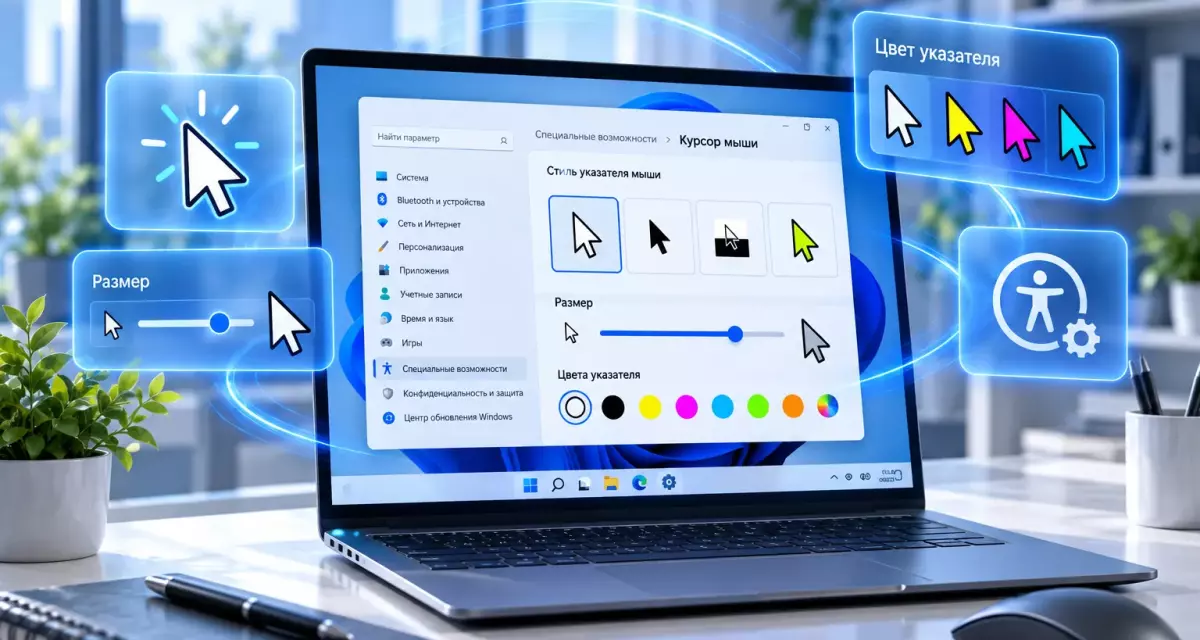
Стандартный белый указатель Windows 11 подходит не всем. На большом мониторе, дисплее с высоким разрешением или сложном фоне маленький курсор легко потерять из виду. Система позволяет увеличить его, изменить цвет, включить инвертированный режим и даже заменить отдельные изображения курсора.
Основные возможности настройки включают:
- изменение размера указателя;
- белый или черный курсор;
- инвертированный стиль;
- произвольный цвет;
- классические схемы указателей;
- замену отдельных курсоров;
- след указателя;
- отображение его положения по нажатию Ctrl;
- настройку скорости перемещения;
- поведение курсора при вводе текста.
Большинство пользователей сможет настроить курсор через современное приложение «Параметры». Классическое окно свойств мыши потребуется только для более детальной настройки.
Где скачать актуальную Windows 11 с настройками указателя мыши
Настройки курсора являются встроенной частью Windows 11 и не требуют дополнительных программ. Для получения последних исправлений интерфейса и специальных возможностей рекомендуется использовать актуальную версию системы.
Файл для загрузки Скачать Windows 11 Pro (Профессиональная) Скачать Файл для загрузки Скачать Windows 11 Home (Домашняя) Скачать
Как увеличить указатель мыши в Windows 11
Самый быстрый способ сделать курсор заметнее — увеличить его размер через раздел специальных возможностей.
Изменение размера через «Параметры»
- Нажмите Win + I.
- Откройте «Специальные возможности».
- Выберите «Указатель мыши и сенсорный ввод».
- Найдите раздел «Указатель мыши».
- Передвигайте ползунок «Размер» вправо.
Изменение применяется сразу, поэтому можно подобрать размер визуально, не закрывая окно настроек.
Быстрый переход через Win + U
Сочетание Win + U открывает раздел специальных возможностей Windows.
После этого достаточно перейти к параметрам указателя мыши.
Такой путь особенно удобен, если стандартный курсор уже трудно найти на экране.
Насколько большим можно сделать указатель
Windows позволяет увеличить его значительно сильнее стандартного размера. Это удобно на 4K-мониторах, больших телевизорах и при использовании высокой плотности пикселей.
При этом увеличение курсора не меняет разрешение экрана и не увеличивает остальные элементы интерфейса.
Как изменить цвет указателя мыши
Размер — не единственный способ улучшить видимость. Часто достаточно выбрать более контрастный цвет.
Белый указатель
Это стандартный вариант Windows.
Он хорошо заметен на темных участках интерфейса, но может сливаться с белыми страницами, документами и светлыми приложениями.
Черный указатель
Черный курсор лучше выделяется на светлом фоне.
Он может быть удобнее при работе с документами, браузером и приложениями с белым интерфейсом.
Инвертированный указатель
Инвертированный режим автоматически меняет цвет курсора в зависимости от фона.
На светлом участке он становится темным, а на темном — светлым.
Это один из наиболее универсальных вариантов, если курсор постоянно перемещается между окнами с разным оформлением.
Произвольный цвет
Windows 11 позволяет выбрать яркий пользовательский цвет.
Для этого:
- Откройте «Параметры».
- Перейдите в «Специальные возможности».
- Откройте «Указатель мыши и сенсорный ввод».
- Выберите цветной стиль указателя.
- Нажмите «Выбрать другой цвет».
- Укажите нужный оттенок.
Яркий зеленый, голубой, оранжевый или другой контрастный цвет может быть заметнее стандартного белого курсора.
Как выбрать классическую схему указателей
Современные параметры специальных возможностей меняют главным образом размер и цвет. Если нужно изменить саму форму курсоров, используется классическое окно свойств мыши.
Как открыть дополнительные параметры
- Откройте «Параметры».
- Перейдите в «Bluetooth и устройства».
- Выберите «Мышь».
- Откройте «Дополнительные параметры мыши».
- Перейдите на вкладку «Указатели».
Здесь Windows показывает классические системные схемы.
Что такое схема указателей
Курсор в Windows — это не одно изображение. Система использует разные варианты в зависимости от ситуации.
Например:
- обычный выбор;
- фоновая загрузка;
- занято;
- выбор текста;
- изменение размера окна;
- выбор ссылки;
- недоступное действие;
- рукописный ввод.
Схема меняет сразу весь набор таких состояний.
Как применить другую схему
На вкладке «Указатели» откройте список «Схема» и выберите подходящий вариант.
После выбора нажмите «Применить», чтобы сразу оценить изменения.
Как заменить отдельный курсор вручную
Необязательно менять всю схему сразу. Windows позволяет заменить только конкретное состояние указателя.
Выбор нужного состояния
В окне «Свойства мыши → Указатели» найдите список «Настройка».
Выберите, например:
- «Основной режим»;
- «Выбор ссылки»;
- «Выбор текста»;
- «Фоновый режим».
Выбор файла курсора
Нажмите «Обзор» и выберите подходящий файл курсора.
Windows использует форматы CUR и ANI для статических и анимированных указателей.
После этого сохраните изменения через «Применить» или «ОК».
Когда лучше сохранить собственную схему
Если изменено сразу несколько состояний курсора, имеет смысл сохранить набор как отдельную схему.
Так можно быстро вернуться к нему позднее или переключаться между разными вариантами.
Как сделать курсор заметнее во время движения
Иногда проблема заключается не в размере указателя, а в том, что глаз теряет его при быстром перемещении по большому экрану.
След указателя
Windows умеет показывать визуальный след за движущимся курсором.
Чтобы включить функцию:
- Откройте дополнительные параметры мыши.
- Перейдите на вкладку «Параметры указателя».
- Включите отображение следа указателя.
- Настройте длину следа.
Функция особенно полезна на больших экранах и при высокой скорости мыши.
Когда след курсора может мешать
Слишком длинный след создает визуальный шум и может мешать при работе с графикой, играми и точном позиционировании.
Если функция нужна только для поиска курсора, лучше использовать небольшой след.
Как быстро найти потерявшийся курсор
На нескольких мониторах или большом 4K-дисплее даже увеличенный указатель иногда трудно заметить.
Для таких случаев в Windows есть дополнительная функция.
Показывать положение указателя по Ctrl
Откройте:
«Bluetooth и устройства → Мышь → Дополнительные параметры мыши → Параметры указателя».
Включите функцию отображения положения указателя при нажатии клавиши Ctrl.
После этого при нажатии Ctrl вокруг курсора появляется визуальная анимация, позволяющая быстро определить его положение.
Для кого эта функция особенно полезна
Она удобна при:
- работе с несколькими мониторами;
- использовании ультраширокого экрана;
- высоком разрешении;
- работе с презентациями;
- частом переключении между окнами.
Как настроить скорость движения указателя
Внешний вид курсора напрямую не зависит от его скорости, но слишком быстрое перемещение часто становится причиной того, что указатель трудно отслеживать глазами.
Изменение скорости через «Параметры»
- Откройте «Параметры».
- Перейдите в «Bluetooth и устройства».
- Откройте «Мышь».
- Измените параметр скорости указателя.
Лучше подобрать значение, при котором курсор можно переместить через весь экран без чрезмерных движений рукой, но он при этом остается управляемым.
Дополнительная точность указателя
В классическом окне свойств мыши доступна функция повышения точности установки указателя.
Она меняет поведение курсора в зависимости от скорости физического движения мыши.
Для обычной работы это может быть удобно, но некоторые пользователи предпочитают более линейное перемещение, особенно в играх или профессиональной графике.
Как настроить указатель для большого или 4K-монитора
На дисплеях с высоким разрешением стандартный курсор иногда визуально кажется слишком маленьким, особенно если используется масштабирование интерфейса.
Увеличьте размер отдельно от масштаба Windows
Нет необходимости увеличивать все элементы интерфейса только ради курсора.
Параметр размера указателя изменяет именно курсор.
Используйте контрастный цвет
Для рабочего стола со светлыми окнами удобен черный или цветной курсор.
Если фон часто меняется, стоит попробовать инвертированный вариант.
Включите поиск курсора по Ctrl
На ультрашироком дисплее эта функция может оказаться полезнее очень большого указателя.
Одно нажатие Ctrl позволяет определить его положение без необходимости хаотично двигать мышью.
Как настроить указатель для нескольких мониторов
При использовании двух или трех дисплеев расстояние, которое проходит курсор, становится значительно больше.
Подберите размер
Небольшое увеличение облегчает отслеживание указателя, но не занимает слишком много места на экране.
Выберите яркий цвет
Цветной курсор хорошо заметен при переходе между мониторами с разным содержимым.
Уменьшите скорость при необходимости
Если курсор регулярно «перелетает» с одного экрана на другой, немного уменьшите скорость движения.
Чем указатель мыши отличается от текстового курсора
В Windows используются два похожих, но разных элемента.
Указатель мыши
Это стрелка или другое изображение, которое перемещается при движении мыши или тачпада.
Текстовый курсор
Это вертикальная линия внутри текстового поля, показывающая место ввода следующего символа.
Для него в Windows 11 существует отдельный раздел специальных возможностей.
Как изменить текстовый курсор
Откройте:
«Параметры → Специальные возможности → Текстовый курсор».
Здесь можно включить специальный цветной индикатор и изменить его размер.
Это полезно, если во время редактирования документов трудно определить положение точки ввода.
Как вернуть стандартный курсор Windows 11
Если новый цвет или схема оказались неудобными, вернуть исходный вариант несложно.
Возврат стандартного цвета
Откройте «Специальные возможности → Указатель мыши и сенсорный ввод» и выберите белый стиль.
Возврат стандартной схемы
Откройте дополнительные параметры мыши, перейдите на вкладку «Указатели» и выберите стандартную системную схему Windows.
После этого нажмите «Применить».
Почему измененный указатель может отображаться неправильно
Обычно настройки курсора применяются сразу, но иногда пользователь замечает сброс размера, неправильную форму или неожиданное изменение отдельных состояний.
Проверьте пользовательскую схему
Если заменялись отдельные CUR или ANI-файлы, убедитесь, что они по-прежнему доступны на диске.
Не стоит хранить используемые курсоры во временных каталогах.
Проверьте сторонние программы
Утилиты для оформления Windows, игровые приложения и программное обеспечение мыши иногда могут изменять параметры курсора.
Установите актуальные обновления
Microsoft продолжает исправлять отдельные проблемы отображения и специальных возможностей. Например, в обновлениях Windows 11 2026 года компания отдельно улучшала сохранение установленного размера курсора.
Какие параметры полезнее всего для улучшения видимости
Не обязательно одновременно включать все доступные эффекты.
Если курсор слишком маленький
Увеличьте размер через раздел специальных возможностей.
Если указатель сливается с фоном
Выберите черный, инвертированный или яркий пользовательский цвет.
Если курсор теряется во время движения
Используйте небольшой pointer trail.
Если курсор трудно найти на нескольких мониторах
Включите отображение его положения при нажатии Ctrl.
Если нужны нестандартные формы
Используйте классическое окно «Свойства мыши → Указатели» и настройте отдельные CUR или ANI-файлы.
Нужны ли сторонние программы для настройки курсора
Для большинства задач нет.
Windows 11 уже позволяет:
- увеличивать курсор;
- менять его цвет;
- выбирать схемы;
- назначать отдельные изображения;
- включать след;
- показывать положение по Ctrl.
Сторонние программы имеют смысл только для необычных анимаций, больших коллекций пользовательских тем или дополнительных эффектов.
Нужна ли отдельная лицензия для настройки указателя мыши
Нет. Все основные функции изменения размера, цвета и схем курсора входят в стандартные возможности Windows 11.






Как сделать указатель мыши в Windows 11 действительно удобным
Самый простой способ настроить курсор — открыть «Параметры → Специальные возможности → Указатель мыши и сенсорный ввод». Здесь можно увеличить его размер и выбрать белый, черный, инвертированный или произвольный цвет.
Если требуется полностью изменить внешний вид курсоров, используется классическое окно «Свойства мыши → Указатели». Оно позволяет применять готовые схемы или заменять отдельные состояния курсора вручную.
На больших и нескольких мониторах полезно дополнительно включить отображение положения указателя по нажатию Ctrl. Если курсор сложно отслеживать именно во время движения, можно использовать небольшой визуальный след.
В большинстве случаев сочетания немного увеличенного размера и контрастного цвета достаточно, чтобы указатель стал заметнее без изменения масштаба всего интерфейса Windows 11.













Комментарии (0)
Оставьте вопрос, дополнение или поделитесь своим опытом.
Оставьте вопрос, отзыв или дополнение по материалу.