

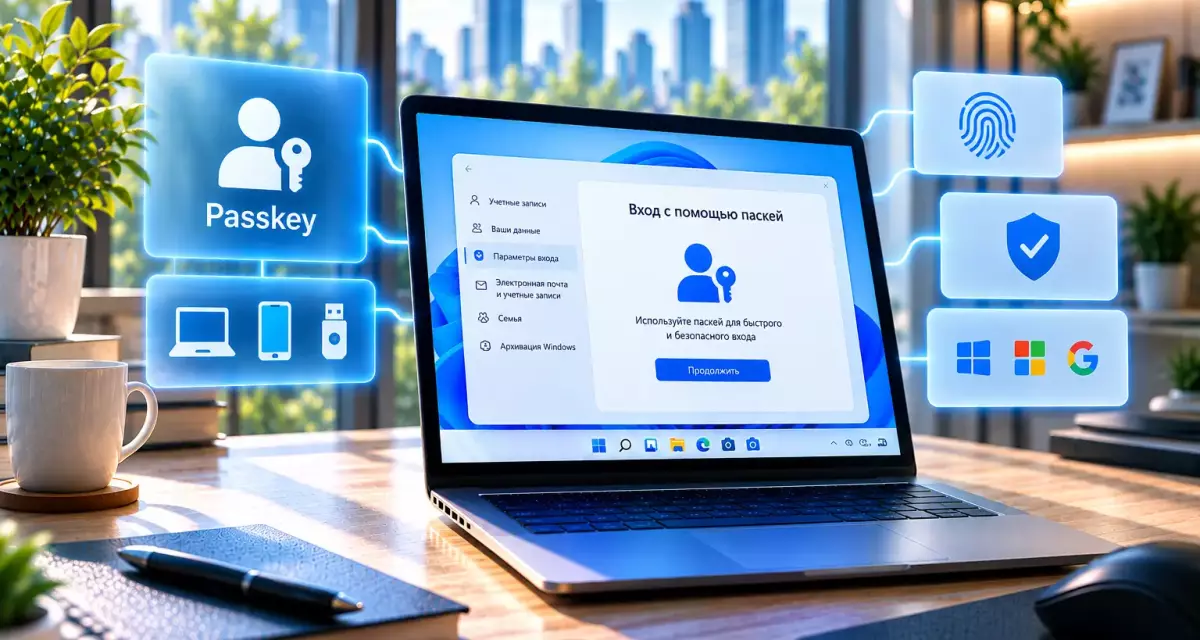
Что такое Passkey в Windows 11
Passkey, или ключ доступа, — современный способ входа на сайты, в приложения и учетные записи без традиционного пароля. Вместо строки символов, которую необходимо запоминать и вводить вручную, используется криптографическая учетная запись, связанная с конкретным сервисом.
В Windows 11 ключ доступа может работать совместно с Windows Hello. Пользователь подтверждает вход лицом, отпечатком пальца или PIN-кодом, а сама система выполняет криптографическую проверку в фоновом режиме.
Главное преимущество Passkey заключается в том, что секретный ключ не передается сайту и не вводится пользователем. Поэтому его значительно сложнее украсть через фишинговую страницу или перехватить вместе с обычным паролем.
Где скачать Windows 11 с поддержкой Passkey
Поддержка ключей доступа встроена в современные версии Windows 11. После чистой установки системы рекомендуется установить последние накопительные обновления через Windows Update, поскольку Microsoft продолжает расширять возможности Passkey и Windows Hello.
Файл для загрузки Скачать Windows 11 Pro (Профессиональная) Скачать Файл для загрузки Скачать Windows 11 Home (Домашняя) Скачать
Как работает ключ доступа
Passkey построен на криптографии с открытым и закрытым ключом.
При создании ключа доступа генерируется пара:
- public key — открытый ключ;
- private key — закрытый ключ.
Открытый ключ передается сайту или приложению и привязывается к учетной записи.
Закрытый ключ остается на устройстве, в менеджере учетных данных или на физическом security key.
Почему сайт не получает секрет Passkey
Во время входа сервис отправляет криптографический запрос.
Устройство подписывает его закрытым ключом после подтверждения личности пользователя.
Сайт проверяет подпись с помощью открытого ключа.
Сам закрытый ключ при этом никуда не передается.
Чем Passkey отличается от обычного пароля
| Пароль | Passkey |
|---|---|
| Нужно помнить или хранить | Хранится на устройстве или в менеджере |
| Передается сервису при входе | Закрытый ключ не передается |
| Можно ввести на фишинговом сайте | Привязан к конкретному домену |
| Можно подобрать или украсть | Основан на криптографической паре |
| Часто требуется второй фактор | Проверка устройства и пользователя встроена в процесс |
Почему Passkey устойчивее к фишингу
Обычный пароль пользователь может случайно ввести на поддельном сайте.
Passkey привязан к конкретному сервису через механизм WebAuthn.
Поддельная страница с другим доменом не сможет просто получить тот же ключ доступа.
Именно поэтому FIDO2 и Passkey считаются phishing-resistant механизмами аутентификации.
Что такое FIDO2
FIDO2 — набор стандартов для безопасной аутентификации без паролей.
Windows использует эти технологии уже несколько лет через Windows Hello и WebAuthn.
Passkey фактически является удобной пользовательской моделью поверх FIDO-криптографии.
Что такое WebAuthn
WebAuthn — стандартный интерфейс, через который браузер или приложение взаимодействует с системой аутентификации.
Благодаря ему сайт может предложить создать Passkey или использовать уже существующий.
Windows показывает собственное окно выбора метода входа и взаимодействует с Windows Hello, смартфоном, security key или менеджером ключей.
Что нужно для использования Passkey в Windows 11
Для базовой работы требуется:
- Windows 11 с актуальными обновлениями;
- поддерживаемый сайт или приложение;
- настроенный метод Windows Hello либо другой Passkey provider;
- совместимый браузер или приложение.
Обязательно ли иметь сканер отпечатка пальца
Нет.
Биометрия не является обязательным требованием.
Если камера Windows Hello Face или сканер отпечатка отсутствуют, система может использовать Windows Hello PIN.
Windows Hello PIN и Passkey — это не одно и то же
PIN служит локальным способом разблокировать доступ к криптографическому ключу на конкретном компьютере.
Сам Passkey представляет собой отдельную учетную запись FIDO для сайта или приложения.
Пользователь вводит PIN не на сайте, а в защищенном системном интерфейсе Windows Hello.
Где может храниться Passkey
Windows 11 предлагает несколько вариантов.
- локально в Windows Hello;
- в синхронизируемом менеджере учетных данных;
- на смартфоне или планшете;
- на физическом security key.
Локальный Passkey в Windows Hello
При выборе Windows device или Windows Hello ключ сохраняется непосредственно на текущем компьютере.
Для использования необходимо подтвердить вход через Windows Hello.
Такой Passkey является device-bound и не переносится автоматически на другой ПК.
Что означает device-bound Passkey
Это ключ доступа, привязанный к конкретному устройству.
Если пользователь создал его на одном ноутбуке, второй компьютер не получит тот же ключ автоматически.
На другом устройстве необходимо создать отдельный Passkey или использовать синхронизируемый менеджер.
Что такое синхронизируемый Passkey
Такой ключ хранится в совместимом credential manager и синхронизируется через облачную учетную запись.
Благодаря этому пользователь может применять его на нескольких устройствах.
Microsoft, например, поддерживает хранение ключей в Microsoft Password Manager.
Windows 11 поддерживает сторонние менеджеры Passkey
Современные версии Windows 11 позволяют подключать совместимые менеджеры ключей доступа через системную инфраструктуру WebAuthn.
В результате Passkey из выбранного менеджера может использоваться в разных браузерах и приложениях через единый интерфейс Windows.
Можно ли хранить Passkey в 1Password или другом менеджере
Да, если используемый сервис поддерживает Passkey и интеграцию с Windows.
Microsoft также указывает среди вариантов сторонние credential managers, например iCloud Keychain, Google Password Manager и 1Password.
Как создать Passkey для сайта
Конкретный интерфейс зависит от сервиса, но общий порядок обычно одинаковый.
- Войдите в свою учетную запись обычным способом.
- Откройте настройки безопасности.
- Найдите Passkey, Keys, Security keys или Passwordless sign-in.
- Выберите создание нового ключа доступа.
- Windows откроет системное окно сохранения Passkey.
- Выберите место хранения.
- Подтвердите создание через Windows Hello.
Что происходит при создании Passkey
Сайт отправляет Windows запрос на регистрацию новой учетной записи WebAuthn.
Система генерирует криптографическую пару и сохраняет закрытую часть в выбранном хранилище.
На сервер отправляется только открытый ключ и необходимые идентификаторы.
Как сохранить Passkey непосредственно в Windows
В системном окне выберите вариант Windows device или Windows Hello.
После этого Windows предложит подтвердить действие:
- лицом;
- отпечатком пальца;
- PIN-кодом.
После успешной проверки ключ сохранится локально.
Как создать Passkey для учетной записи Microsoft
Для личного Microsoft Account ключ доступа можно добавить через настройки безопасности учетной записи.
После запуска создания система предлагает выбрать подходящее место хранения.
Это может быть Windows Hello, менеджер паролей, смартфон или физический security key.
Passkey можно использовать и для рабочей учетной записи
Microsoft поддерживает ключи доступа для work or school accounts.
Однако в корпоративной среде возможность зависит от политики организации.
Администратор Microsoft Entra ID может разрешить Passkey, запретить их или ограничить доступные варианты хранения.
Как создать Passkey для рабочей или учебной учетной записи
Если функция разрешена организацией, общий порядок выглядит следующим образом:
- Откройте страницу Security Info своей рабочей учетной записи.
- Выберите добавление нового метода входа.
- Выберите Passkey.
- Укажите место хранения.
- Подтвердите регистрацию.
Microsoft Entra поддерживает Passkey в Windows Hello
Корпоративный Passkey может храниться в локальном Windows Hello container.
Такой вариант остается привязанным к конкретному компьютеру и позволяет выполнять phishing-resistant вход через лицо, отпечаток или PIN.
Как войти на сайт с помощью Passkey
Когда сервис поддерживает ключи доступа, на странице входа появляется вариант Sign in with a passkey или аналогичный.
- Выберите вход с помощью Passkey.
- Windows покажет окно проверки.
- Выберите нужный сохраненный ключ.
- Подтвердите лицо, отпечаток или PIN.
- Windows завершит криптографическую проверку.
Пароль вводить не требуется.
Может ли Windows предложить Passkey автоматически
Да.
Если сайт поддерживает WebAuthn и для него уже существует подходящий ключ доступа, система или браузер могут предложить его автоматически.
Microsoft Edge умеет автоматически создавать Passkey
Microsoft Edge поддерживает механизм automatic upgrade to passkeys.
Если пользователь входит на совместимый сайт с паролем, сохраненным в Microsoft Password Manager, браузер в некоторых случаях может автоматически создать Passkey.
Удаляется ли пароль после автоматического создания Passkey
Нет.
Microsoft указывает, что существующие учетные данные остаются на месте.
Passkey становится дополнительным и более удобным методом входа.
Как включить или отключить автоматическое создание Passkey в Edge
- Откройте Microsoft Edge.
- Перейдите в Settings.
- Откройте Passwords and autofill.
- Выберите Microsoft Password Manager.
- Перейдите в дополнительные настройки.
- Измените параметр Automatically upgrade to passkeys.
Можно ли войти с Passkey со смартфона
Да.
Windows поддерживает cross-device authentication.
Пользователь может выбрать вход с другого устройства, после чего на экране появляется QR-код.
Как работает вход через смартфон
- Выберите использование другого устройства.
- Windows или браузер покажет QR-код.
- Отсканируйте его камерой телефона.
- Подтвердите операцию на смартфоне.
- Сервис завершит вход на компьютере.
Зачем при Passkey используется Bluetooth
В cross-device сценариях Bluetooth может применяться для проверки физической близости устройств.
Это помогает защитить процесс от удаленной попытки использовать QR-код без присутствия пользователя рядом с компьютером.
Нужно ли передавать Passkey с телефона на ПК
Нет.
Закрытый ключ остается на смартфоне.
Телефон выполняет криптографическое подтверждение, а компьютер получает только результат аутентификации.
Windows 11 поддерживает постоянную связь с Android
Начиная с Windows 11 23H2 система поддерживает persistent linking с совместимыми Android-устройствами для FIDO Cross-Device Authentication.
Это может сделать последующий вход удобнее, поскольку пользователю не приходится каждый раз выполнять полную процедуру привязки.
Можно ли использовать iPhone
Да, iPhone и iPad могут использоваться для cross-device Passkey authentication через QR-код.
Однако постоянная FIDO-привязка, доступная для Android, для iOS и iPadOS работает иначе и может быть недоступна.
Можно ли хранить Passkey на физическом security key
Да.
Совместимый FIDO2 security key может хранить учетные данные Passkey.
Это удобно для пользователей, которым требуется физически отделенный метод аутентификации.
Какие интерфейсы может использовать security key
В зависимости от модели могут поддерживаться:
- USB;
- NFC;
- Bluetooth Low Energy.
Windows WebAuthn поддерживает стандартные FIDO2 transports.
Где посмотреть сохраненные Passkey в Windows 11
Локально сохраненные ключи доступны через системные настройки.
Откройте:
«Параметры → Учетные записи → Ключи доступа».
Здесь отображаются device-bound Passkey, сохраненные непосредственно в Windows.
Можно ли посмотреть сам закрытый ключ
Нет.
Windows не показывает пользователю секретный криптографический ключ.
В интерфейсе отображается только информация, необходимая для идентификации сохраненной учетной записи.
Как удалить Passkey из Windows 11
- Откройте «Параметры».
- Перейдите в «Учетные записи».
- Откройте «Ключи доступа».
- Найдите нужную запись.
- Откройте дополнительное меню.
- Выберите удаление Passkey.
Что произойдет после удаления ключа
Локальный Passkey больше нельзя будет использовать на этом компьютере.
При этом сама учетная запись на сайте не удаляется.
Могут сохраниться другие способы входа, включая пароль, другой Passkey или security key.
Нужно ли удалить Passkey и на сайте
Для полного удаления метода аутентификации желательно проверить настройки безопасности самого сервиса.
Некоторые сайты показывают список зарегистрированных Passkey и позволяют удалить конкретное устройство.
Где управлять Passkey из Microsoft Password Manager
Если ключ сохранен не локально в Windows, а в синхронизируемом менеджере, управлять им следует через сам credential provider.
Windows Settings показывает именно локальные ключи устройства.
Почему Passkey может не отображаться в Windows Settings
Это нормально, если он хранится:
- в Microsoft Password Manager;
- в другом менеджере паролей;
- на телефоне;
- на security key.
Такие учетные данные управляются через соответствующее хранилище.
Можно ли иметь несколько Passkey для одной учетной записи
Да, если сервис позволяет.
Например, можно создать отдельные ключи:
- на рабочем ноутбуке;
- на домашнем ПК;
- на смартфоне;
- на hardware security key.
Зачем создавать резервный Passkey
Если ключ привязан только к одному устройству, потеря или поломка этого компьютера может лишить пользователя удобного метода входа.
Поэтому полезно иметь второй способ аутентификации.
Синхронизируемый менеджер решает проблему нескольких устройств
При использовании совместимого credential manager Passkey может автоматически появляться на других доверенных устройствах.
Это удобнее, если пользователь регулярно работает с несколькими компьютерами и смартфонами.
Что произойдет при переустановке Windows
Локальный device-bound Passkey следует считать привязанным к конкретной установке и Windows Hello environment.
После переустановки системы может потребоваться зарегистрировать его заново.
Синхронизируемые Passkey восстанавливаются через соответствующий менеджер.
Что делать перед продажей компьютера
Перед передачей устройства другому человеку нужно удалить свои данные и выполнить полноценный сброс Windows.
Не следует ограничиваться только удалением отдельных Passkey.
Корректный Reset this PC удаляет пользовательское окружение и учетные данные.
Можно ли использовать Passkey без Microsoft Account
Да.
Passkey предназначены не только для учетной записи Microsoft.
Любой сайт или приложение с поддержкой WebAuthn может предложить создать собственный ключ доступа.
Поддерживают ли Passkey все сайты
Нет.
Поддержку должен реализовать сам сервис.
Если в настройках безопасности нет Passkey или аналогичной функции, создать такой ключ для сайта пока нельзя.
Можно ли использовать Passkey в Chrome или Firefox
Windows предоставляет WebAuthn-интерфейс на уровне операционной системы, поэтому современные совместимые браузеры могут обращаться к системному Passkey UI.
Конкретное поведение зависит от версии браузера и выбранного credential provider.
Начиная с Windows 11 24H2 появились plugin Passkey managers
Microsoft расширила WebAuthn APIs и разрешила сторонним менеджерам ключей интегрироваться непосредственно в системный интерфейс.
Пользователь может выбрать такой provider в Windows и использовать синхронизированные Passkey в разных приложениях и браузерах.
Где настраиваются сторонние Passkey providers
Совместимые менеджеры могут отображаться в:
«Параметры → Учетные записи → Ключи доступа → Дополнительные параметры».
Точный интерфейс зависит от установленного credential manager и версии Windows.
Windows 11 24H2 показывает запрос конфиденциальности
Начиная с Windows 11 24H2 приложения получают доступ к Passkey через дополнительный privacy consent.
Это дает пользователю больше контроля над тем, какое приложение пытается взаимодействовать с его ключами доступа.
Может ли вредоносная программа прочитать Passkey напрямую
Правильно реализованный Passkey не хранится как обычная текстовая строка.
Windows Hello и credential providers используют защищенное хранилище и криптографические механизмы.
Это значительно отличается от простого сохраненного пароля.
Означает ли Passkey полное отсутствие рисков
Нет.
Безопасность по-прежнему зависит от самого устройства, защиты учетной записи и корректной настройки восстановления.
Но Passkey устраняет ряд наиболее распространенных рисков, связанных с паролями.
Что будет, если кто-то узнает Windows Hello PIN
Windows Hello PIN привязан к конкретному устройству.
Он не является универсальным паролем Microsoft Account.
Тем не менее доступ к устройству и PIN одновременно может создать риск, поэтому PIN должен оставаться секретным.
Почему PIN может быть безопаснее длинного пароля
Пароль можно ввести на любом устройстве или отправить на сервер.
Windows Hello PIN работает только вместе с конкретным устройством и его криптографическим хранилищем.
Поэтому его модель угроз отличается от обычного пароля.
Passkey заменяет двухфакторную аутентификацию
В некоторых сервисах Passkey может обеспечить сильную многофакторную модель внутри одного действия.
Используется владение устройством плюс локальная проверка пользователя через Windows Hello.
Однако конкретная политика входа определяется самим сервисом.
Может ли сайт все равно запросить дополнительную проверку
Да.
Сервис может применять собственные правила безопасности.
Например, при подозрительном входе может потребоваться дополнительное подтверждение.
Можно ли оставить пароль вместе с Passkey
Да.
Большинство сервисов разрешает использовать несколько методов входа одновременно.
На этапе перехода это удобно как резервный вариант.
Стоит ли полностью отключать пароль сразу после создания Passkey
Это зависит от возможностей конкретного сервиса и наличия резервных методов восстановления.
Перед переходом в полностью passwordless режим важно убедиться, что сохранено несколько надежных способов входа.
Что делать, если Passkey перестал работать
Проверьте:
- работает ли Windows Hello;
- правильно ли настроен PIN;
- не удален ли ключ с сайта;
- доступен ли credential manager;
- актуальны ли Windows и браузер.
Что делать, если Windows Hello не распознает лицо или отпечаток
Можно использовать PIN.
Windows Hello рассматривает биометрию как удобный способ подтверждения, но при ее недоступности Passkey обычно может быть разблокирован локальным PIN-кодом.
Почему Passkey полезен на ноутбуке
Ноутбуки часто уже оснащены Windows Hello Face или fingerprint reader.
Поэтому вход на сайт сводится к одному биометрическому подтверждению без ввода пароля.
Почему Passkey удобен на настольном ПК
Даже без биометрии пользователь может использовать Windows Hello PIN, смартфон или физический security key.
То есть отдельный fingerprint sensor не является обязательным.
Можно ли создать Passkey на нескольких компьютерах
Да.
Если используется локальное хранение Windows Hello, на каждом ПК создается отдельный ключ.
При использовании синхронизируемого менеджера один Passkey может быть доступен на нескольких устройствах в рамках возможностей провайдера.
Как безопасно перейти с пароля на Passkey
- Настройте Windows Hello.
- Создайте Passkey для основной учетной записи.
- Проверьте вход через него.
- Добавьте резервный метод.
- Создайте ключ на втором устройстве или используйте синхронизацию.
- Только после этого решайте, нужен ли старый пароль.
Нужна ли отдельная лицензия для Passkey
Нет. Поддержка ключей доступа является частью Windows 11 и современных веб-стандартов.






Стоит ли использовать Passkey в Windows 11
Passkey является одним из наиболее практичных способов отказаться от регулярного ввода паролей в Windows 11. Он сочетает криптографическую защиту FIDO2 с удобством Windows Hello.
Пользователь может сохранить ключ непосредственно на компьютере, синхронизировать его через менеджер учетных данных, использовать смартфон или отдельный FIDO2 security key.
Для локального варианта достаточно создать Passkey на поддерживаемом сайте и выбрать Windows device или Windows Hello. После этого вход подтверждается лицом, отпечатком пальца или PIN-кодом, а пароль вводить не требуется.
Главное — заранее продумать резервный доступ. Если ключ хранится только на одном устройстве, полезно создать еще один Passkey или оставить другой безопасный способ восстановления учетной записи.
По мере расширения поддержки WebAuthn Passkey постепенно становится универсальной альтернативой традиционным паролям в Windows 11, браузерах и онлайн-сервисах.














Комментарии (0)
Оставьте вопрос, дополнение или поделитесь своим опытом.
Оставьте вопрос, отзыв или дополнение по материалу.