

Что такое Energy Saver в Windows 11
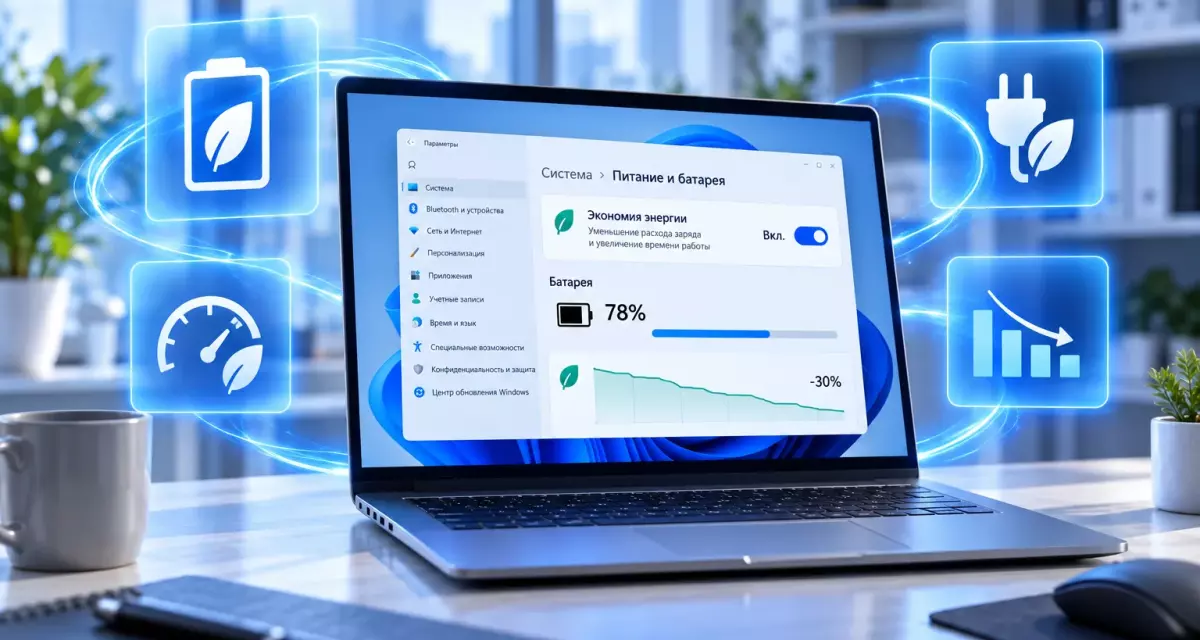
Energy Saver — встроенный режим Windows 11, который снижает энергопотребление компьютера и помогает увеличить время работы ноутбука от батареи.
Начиная с Windows 11 24H2 эта функция заменяет прежний Battery Saver и работает более гибко. Ее можно использовать не только при низком заряде аккумулятора, но и постоянно, в том числе когда устройство подключено к электросети.
Основная задача Energy Saver — автоматически ограничивать процессы и функции, которые могут расходовать дополнительную энергию, сохраняя при этом нормальную работоспособность системы.
Чем Energy Saver отличается от Battery Saver
Классический Battery Saver в первую очередь был ориентирован на ноутбуки и включался при определенном уровне заряда.
Energy Saver расширяет этот подход. В Windows 11 24H2 и новее его можно:
- включить вручную;
- активировать автоматически при выбранном проценте заряда;
- использовать постоянно;
- включать даже при питании от сети.
Для каких устройств подходит Energy Saver
Функция особенно полезна для:
- ноутбуков;
- ультрабуков;
- трансформеров;
- планшетов Windows;
- настольных ПК, если требуется снизить общее энергопотребление.
Где скачать актуальную Windows 11 с Energy Saver
Energy Saver входит в современные версии Windows 11 и не требует отдельной установки. Для доступа к актуальным функциям энергосбережения рекомендуется использовать Windows 11 24H2 или более новую версию системы.
Файл для загрузки Скачать Windows 11 Pro (Профессиональная) Скачать Файл для загрузки Скачать Windows 11 Home (Домашняя) Скачать
Как включить Energy Saver в Windows 11
Функцию можно активировать через системные настройки или непосредственно из панели быстрых действий.
Включение через «Параметры»
- Откройте «Параметры».
- Перейдите в «Система».
- Откройте «Питание и батарея».
- Найдите раздел «Экономия энергии».
- Включите Energy Saver.
После активации Windows сразу применяет набор энергосберегающих ограничений.
Включение через быстрые настройки
Energy Saver также доступен через Quick Settings.
Нажмите область сети, громкости и батареи на панели задач, затем выберите соответствующую кнопку экономии энергии.
Такой способ удобен, если режим нужно включить временно перед поездкой или длительной работой без зарядного устройства.
Как настроить автоматическое включение Energy Saver
Постоянно переключать режим вручную необязательно. Windows умеет активировать его автоматически при снижении заряда батареи.
Выбор уровня заряда
Откройте:
«Параметры → Система → Питание и батарея → Экономия энергии».
В параметре автоматического включения выберите уровень батареи, при котором должен запускаться Energy Saver.
Например, режим можно активировать при достижении определенного процента заряда.
Постоянное использование Energy Saver
В Windows 11 24H2 можно включить вариант постоянной экономии энергии.
В таком случае режим остается активным независимо от текущего процента батареи.
Microsoft рекомендует этот вариант пользователям, для которых максимальная автономность важнее фоновой активности и пиковой производительности.
Можно ли использовать Energy Saver при подключенной зарядке
Да.
В отличие от старого Battery Saver, Energy Saver можно применять и при питании от сети.
На настольных компьютерах это позволяет уменьшить общее энергопотребление, а на ноутбуках — снизить нагрузку и тепловыделение при нетребовательных задачах.
Что меняется после включения Energy Saver
Windows автоматически изменяет поведение ряда системных функций и приложений.
Ограничивается фоновая активность
Некоторые приложения получают меньше возможностей выполнять задачи в фоне.
Это может уменьшить количество ненужных синхронизаций, обновлений и периодических процессов.
Может снижаться яркость дисплея
В настройках Energy Saver доступна функция уменьшения яркости экрана.
Дисплей является одним из основных потребителей энергии ноутбука, поэтому даже небольшое снижение яркости способно заметно повлиять на расход батареи.
Режим питания становится недоступен для ручного изменения
Microsoft указывает, что при активном Energy Saver пользователь не может переключать Power Mode обычным способом.
Система сама применяет энергосберегающие ограничения.
Как дополнительно уменьшить расход батареи через Power Mode
Energy Saver — не единственная настройка, влияющая на автономность.
Когда функция выключена, можно выбрать более экономичный режим питания.
Best Power Efficiency
Откройте:
«Параметры → Система → Питание и батарея → Режим питания».
Выберите режим максимальной энергоэффективности.
Windows уменьшает ненужную фоновую активность и отдает приоритет снижению энергопотребления.
Balanced
Сбалансированный режим подходит для большинства повседневных сценариев.
Windows автоматически распределяет ресурсы между производительностью и экономией энергии.
Best Performance
Режим максимальной производительности разумнее использовать при питании от сети или для ресурсоемких задач.
Для максимальной автономности он обычно не подходит.
Как настроить экран для увеличения автономности
Экран может расходовать значительную часть энергии ноутбука, особенно при высокой яркости и большой частоте обновления.
Уменьшите яркость
Самый простой способ — снизить яркость до комфортного уровня.
Максимальное значение обычно требуется только при ярком внешнем освещении.
Сократите время до отключения дисплея
Откройте:
«Параметры → Система → Питание и батарея → Экран, спящий режим и гибернация».
Установите более короткое время выключения дисплея при бездействии.
Особенно полезно уменьшить таймер при работе от аккумулятора.
Используйте темную тему на OLED-дисплеях
Microsoft рекомендует Dark Mode как один из способов снизить энергопотребление, особенно на экранах OLED.
На обычных LCD эффект значительно меньше.
Как Dynamic Refresh Rate помогает экономить заряд
На ноутбуках с экраном 120 Гц и выше высокая частота обновления может увеличивать расход энергии.
Что делает DRR
Dynamic Refresh Rate автоматически снижает герцовку при статичной работе и увеличивает ее во время прокрутки, рукописного ввода и других динамичных действий.
Это позволяет сохранить плавность интерфейса без постоянной работы дисплея на максимальной частоте.
Где включить Dynamic Refresh Rate
Откройте:
«Параметры → Система → Дисплей → Расширенный дисплей».
Если экран и драйвер поддерживают DRR, соответствующий вариант появится в списке частот обновления.
Что такое Energy Recommendations
Windows 11 собирает наиболее значимые энергосберегающие параметры в отдельном разделе рекомендаций.
Где найти рекомендации
Откройте:
«Параметры → Система → Питание и батарея → Рекомендации по энергопотреблению».
Какие параметры Windows может предложить изменить
Набор рекомендаций зависит от конкретного компьютера.
Система может предложить:
- снизить яркость;
- изменить режим питания;
- уменьшить время отключения экрана;
- быстрее переводить компьютер в сон;
- отключить заставку;
- изменить другие энергозатратные параметры.
Можно ли применить рекомендации сразу
Да.
В разделе доступно применение всех подходящих рекомендаций или отдельных настроек.
Как фоновые приложения влияют на автономность
Даже если пользователь не взаимодействует с приложением, оно может продолжать синхронизацию и выполнение фоновых задач.
Какие процессы чаще всего расходуют батарею
Например:
- облачная синхронизация;
- мессенджеры;
- почтовые клиенты;
- игровые лаунчеры;
- программы автоматического обновления;
- браузеры с большим количеством вкладок.
Как посмотреть расход батареи приложениями
В разделе «Питание и батарея» Windows показывает статистику использования аккумулятора.
Она помогает определить программы, которые расходуют больше всего энергии.
Если приложение регулярно оказывается в верхней части списка без очевидной причины, стоит проверить его фоновые настройки.
Стоит ли отключать Wi-Fi и Bluetooth
Беспроводные интерфейсы также потребляют энергию, хотя на современных устройствах их расход сравнительно небольшой.
Когда отключать Wi-Fi
Если интернет долго не требуется, Wi-Fi можно отключить через Quick Settings.
На практике это полезнее всего в самолете, дороге и других сценариях без доступной сети.
Когда отключать Bluetooth
Если не используются:
- мышь;
- наушники;
- клавиатура;
- смартфон;
- другие Bluetooth-устройства,
адаптер можно временно отключить.
Как спящий режим и гибернация влияют на расход энергии
Если ноутбук долго остается включенным без использования, правильные таймеры сна могут дать больший эффект, чем многие мелкие настройки.
Sleep
Спящий режим позволяет быстро продолжить работу, но компьютер продолжает потреблять небольшое количество энергии.
Hibernate
Гибернация сохраняет состояние на диск и практически прекращает расход батареи.
Она полезна, если ноутбук не будет использоваться несколько часов.
Как выбрать таймеры
При работе от аккумулятора разумно установить более короткое время перехода в сон, чем при питании от сети.
Стоит ли ограничивать производительность процессора вручную
Для большинства пользователей в этом нет необходимости.
Современная Windows и драйверы процессора автоматически управляют частотой, энергопотреблением и состояниями сна CPU.
Когда ручные настройки не нужны
Если ноутбук работает нормально, достаточно использовать:
- Energy Saver;
- Best Power Efficiency;
- правильную яркость;
- Energy Recommendations;
- подходящие таймеры сна.
Почему агрессивные ограничения могут мешать
Слишком сильное ручное ограничение CPU иногда делает задачи медленнее, из-за чего они выполняются дольше.
Это не всегда приводит к реальной экономии энергии.
Как Energy Saver влияет на производительность
Режим рассчитан на снижение потребления, поэтому определенные ограничения ожидаемы.
Обычные задачи
При работе с браузером, документами, почтой и мессенджерами разница может быть почти незаметна.
Тяжелые программы
При монтаже видео, компиляции, 3D-рендеринге и других интенсивных задачах предпочтительнее отключить Energy Saver, если требуется максимальная производительность.
Игры
Для игр от сети обычно имеет смысл использовать обычный или производительный режим, поскольку Energy Saver ориентирован прежде всего на снижение энергопотребления.
Можно ли постоянно держать Energy Saver включенным
Да.
Microsoft позволяет использовать режим постоянно и даже рекомендует такой вариант пользователям, которые хотят максимально снизить энергопотребление.
Когда постоянный Energy Saver удобен
Например:
- для офисной работы;
- в поездке;
- при использовании браузера и документов;
- на ноутбуке со старым аккумулятором;
- при работе вдали от розетки.
Когда лучше отключить
Режим можно временно выключить перед:
- игрой;
- рендерингом;
- монтажом видео;
- тяжелыми вычислениями;
- другими задачами, где важна максимальная скорость.
Почему ноутбук быстро разряжается даже с Energy Saver
Режим не способен устранить все причины повышенного расхода.
Высокая яркость экрана
Даже при активном Energy Saver дисплей может оставаться заметным потребителем энергии.
Старая батарея
Литий-ионные аккумуляторы постепенно теряют емкость.
Если батарея физически деградировала, настройки Windows не смогут вернуть исходную автономность.
Высокая нагрузка на CPU или GPU
Игры, обработка видео, виртуальные машины и фоновые вычисления способны быстро расходовать аккумулятор независимо от режима.
Проблемный драйвер или приложение
Иногда устройство не переходит в нормальные энергосберегающие состояния из-за драйвера или постоянно работающего процесса.
Как проверить состояние батареи в Windows 11
Если автономность заметно ухудшилась, полезно отличить повышенный расход энергии от физического износа аккумулятора.
Отчет battery report
Windows умеет создавать подробный отчет о батарее через встроенную команду powercfg.
В нем можно посмотреть:
- Design Capacity;
- Full Charge Capacity;
- историю использования;
- изменение емкости;
- расчетное время автономной работы.
Как интерпретировать емкость
Design Capacity показывает расчетную емкость нового аккумулятора.
Full Charge Capacity отражает текущую максимальную емкость.
Если второе значение значительно меньше первого, батарея уже заметно изношена.
Какая настройка дает наибольший эффект
На автономность влияет сочетание нескольких факторов, поэтому универсальной настройки нет.
Для максимального времени работы
Обычно стоит использовать одновременно:
- Energy Saver;
- Best Power Efficiency;
- умеренную яркость;
- Dynamic Refresh Rate или меньшую герцовку;
- короткий таймер отключения дисплея;
- ограничение ненужных фоновых приложений.
Для баланса автономности и скорости
Можно оставить Balanced, настроить автоматический запуск Energy Saver при снижении заряда и использовать Energy Recommendations.
Нужна ли отдельная лицензия для Energy Saver
Нет. Energy Saver является встроенной функцией Windows 11 и не требует отдельной покупки.






Как настроить Windows 11 для меньшего расхода энергии
Energy Saver — базовый инструмент Windows 11 24H2 и новых версий для снижения энергопотребления ноутбука. Он ограничивает часть фоновой активности, может уменьшать яркость и автоматически включаться при выбранном уровне заряда.
Для максимальной автономности одного Energy Saver недостаточно. Наибольший эффект дает сочетание режима экономии с Best Power Efficiency, сниженной яркостью, короткими таймерами экрана и сна, Dynamic Refresh Rate и контролем фоновых приложений.
Если ноутбук используется в основном для браузера, документов и почты, Energy Saver можно держать включенным постоянно. При играх, монтаже или других тяжелых задачах его разумнее временно отключать, если требуется максимальная производительность.
Если же батарея разряжается слишком быстро даже после оптимизации настроек, стоит проверить статистику использования аккумулятора и состояние самой батареи. Сильный физический износ нельзя компенсировать только программными средствами Windows.













Комментарии (0)
Оставьте вопрос, дополнение или поделитесь своим опытом.
Оставьте вопрос, отзыв или дополнение по материалу.