

Что такое динамическая блокировка Windows 11
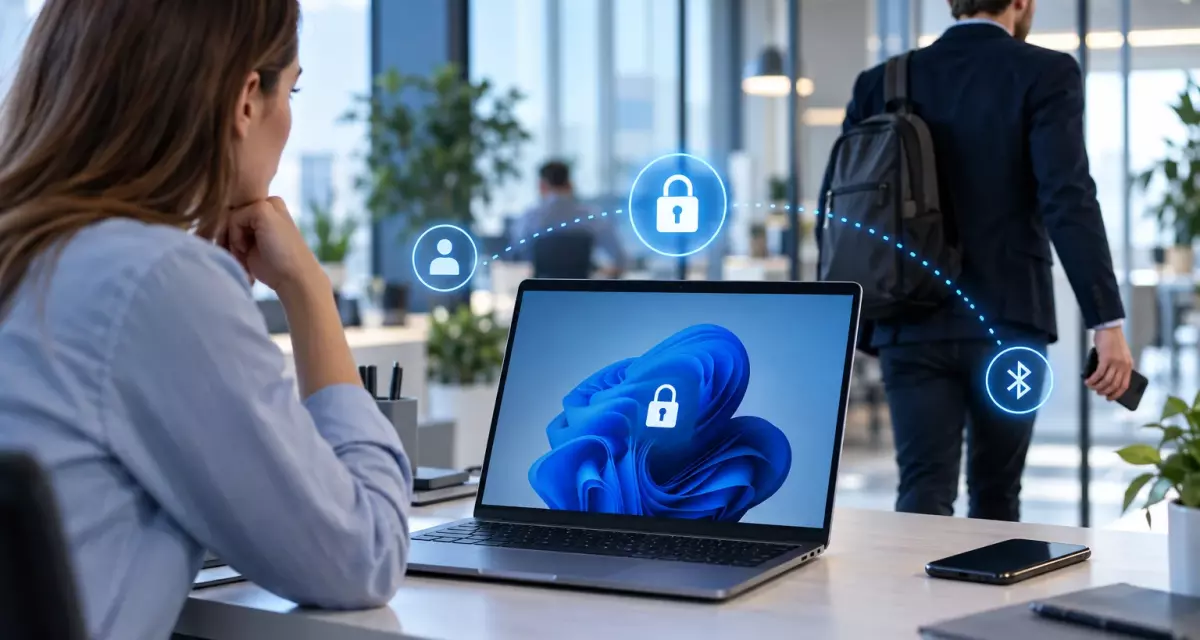
Dynamic Lock, или динамическая блокировка, — встроенная функция безопасности Windows 11, которая автоматически блокирует компьютер, когда пользователь отходит от него вместе со своим смартфоном.
Для определения присутствия человека Windows использует Bluetooth. Компьютер отслеживает уровень сигнала сопряженного телефона и, когда устройство оказывается достаточно далеко, блокирует текущий сеанс.
Функция полезна в офисе, коворкинге, учебной аудитории и других местах, где пользователь может ненадолго отойти от компьютера и забыть нажать Win + L.
Где скачать актуальную Windows 11 с функцией Dynamic Lock
Динамическая блокировка встроена в Windows 11 и не требует отдельного приложения. После установки системы рекомендуется получить последние накопительные обновления и актуальный Bluetooth-драйвер.
Файл для загрузки Скачать Windows 11 Pro (Профессиональная) Скачать Файл для загрузки Скачать Windows 11 Home (Домашняя) Скачать
Как работает Dynamic Lock
Windows не определяет местоположение пользователя через GPS. Система оценивает расстояние косвенно — по уровню Bluetooth-сигнала между компьютером и сопряженным телефоном.
Windows отслеживает сигнал смартфона
После включения Dynamic Lock система периодически оценивает показатель RSSI — Received Signal Strength Indicator.
Чем дальше смартфон находится от компьютера и чем больше препятствий между устройствами, тем слабее становится сигнал.
Когда уровень опускается ниже установленного системой порога, Windows считает, что пользователь отошел.
Блокировка происходит не мгновенно
Dynamic Lock не рассчитана на блокировку в ту же секунду, когда человек встает из-за стола.
После выхода телефона за пределы подходящего Bluetooth-сигнала Windows обычно блокирует компьютер в течение примерно одной минуты.
Поэтому функцию следует рассматривать как страховочный механизм, а не как мгновенную защиту.
Windows должна находиться в состоянии простоя
Microsoft отдельно указывает, что компьютер блокируется только тогда, когда Bluetooth-сигнал ослаб и система не используется.
Если кто-то начнет взаимодействовать с компьютером раньше, чем Dynamic Lock завершит проверку, автоматическая блокировка может не произойти.
Что требуется для динамической блокировки
Настройка достаточно простая, но компьютер и телефон должны соответствовать нескольким условиям.
Компьютер с Bluetooth
ПК должен иметь работающий Bluetooth-адаптер.
На ноутбуках он обычно встроен. Для настольного компьютера может потребоваться отдельный USB- или PCIe-адаптер.
Сопряженный смартфон
Microsoft использует в качестве источника сигнала именно телефон.
Смартфон необходимо предварительно подключить к Windows через стандартное Bluetooth-сопряжение.
Телефон нужно брать с собой
Dynamic Lock определяет удаление именно телефона, а не человека.
Если пользователь уйдет, но оставит смартфон возле компьютера, Windows продолжит видеть сильный Bluetooth-сигнал и автоматическая блокировка не сработает.
Как подключить телефон к Windows 11 по Bluetooth
Перед включением Dynamic Lock смартфон нужно добавить в список Bluetooth-устройств.
Включите Bluetooth на компьютере
- Откройте «Параметры».
- Перейдите в «Bluetooth и устройства».
- Включите Bluetooth.
- Нажмите «Добавить устройство».
- Выберите Bluetooth.
Переведите смартфон в режим обнаружения
Откройте настройки Bluetooth на телефоне и убедитесь, что функция активна.
После этого название смартфона должно появиться в окне добавления устройств Windows.
Подтвердите сопряжение
Выберите телефон и сравните код, который появится на обоих устройствах.
Если значения совпадают, подтвердите подключение.
После успешного сопряжения смартфон появится в списке известных Bluetooth-устройств Windows.
Как включить Dynamic Lock в Windows 11
После сопряжения смартфона функцию можно активировать в параметрах входа.
Откройте параметры входа
- Нажмите Win + I.
- Перейдите в «Учетные записи».
- Откройте «Параметры входа».
- Найдите раздел «Динамическая блокировка».
Разрешите автоматическую блокировку
Разверните раздел Dynamic Lock и включите параметр, разрешающий Windows автоматически блокировать устройство, когда пользователь отсутствует.
После этого система начинает использовать сигнал сопряженного телефона.
Проверяйте выбранный телефон
Если к компьютеру подключено несколько Bluetooth-устройств, важно убедиться, что смартфон остается нормально сопряженным и определяется Windows как телефон.
Как проверить, работает ли автоматическая блокировка
После настройки функцию лучше протестировать, а не полагаться на нее сразу.
Простой тест Dynamic Lock
- Войдите в Windows.
- Убедитесь, что Bluetooth включен на ПК и телефоне.
- Оставьте компьютер без действий.
- Возьмите телефон и отойдите на достаточное расстояние.
- Подождите около минуты.
- Вернитесь и проверьте экран.
Если все работает правильно, Windows должна перейти на экран блокировки.
Почему нельзя оценивать работу по точному расстоянию
У Dynamic Lock нет фиксированного значения вроде пяти или десяти метров.
Bluetooth-сигнал зависит от:
- модели адаптера;
- антенны компьютера;
- смартфона;
- стен;
- металлических конструкций;
- других беспроводных устройств;
- помех в диапазоне 2,4 ГГц.
Поэтому в одной комнате блокировка может срабатывать раньше, а в другой — позже.
Почему Dynamic Lock не срабатывает
Если компьютер остается разблокированным после ухода пользователя, сначала стоит проверить Bluetooth-соединение и состояние смартфона.
Телефон потерял сопряжение с компьютером
Откройте «Параметры → Bluetooth и устройства» и убедитесь, что смартфон находится в списке устройств.
Если подключение повреждено, удалите телефон и выполните сопряжение заново.
Bluetooth выключен на одном из устройств
Dynamic Lock полностью зависит от Bluetooth.
Если Bluetooth выключен на ПК или смартфоне, Windows не сможет корректно отслеживать уровень сигнала.
Телефон остается возле компьютера
Если смартфон лежит на столе, система считает пользователя находящимся рядом.
Функция не использует веб-камеру или датчик присутствия для определения человека.
Расстояние оказалось недостаточным
В помещении Bluetooth может продолжать работать через стены и двери.
Если сигнал остается достаточно сильным, Windows не инициирует блокировку.
Проблема с драйвером Bluetooth
При нестабильной работе адаптера стоит проверить Windows Update и официальный драйвер производителя ноутбука или беспроводного модуля.
Особенно это актуально, если одновременно наблюдаются обрывы гарнитур, мыши и других Bluetooth-устройств.
Можно ли изменить расстояние срабатывания Dynamic Lock
В обычных пользовательских настройках Windows 11 выбрать точное расстояние нельзя.
Функция ориентируется на относительное изменение Bluetooth RSSI, а не на измерение реальных метров.
Почему RSSI нельзя напрямую перевести в расстояние
Одно и то же значение сигнала может соответствовать разному расстоянию в зависимости от помещения.
Например, бетонная стена может ослабить Bluetooth сильнее, чем несколько метров открытого пространства.
Корпоративная настройка через политики
В организациях Dynamic Lock может управляться через Group Policy и Microsoft Intune.
Microsoft использует правило с параметрами Bluetooth-сигнала и позволяет администраторам централизованно включать функцию.
Однако Microsoft рекомендует осторожно менять значения RSSI и предварительно тестировать их в реальной среде, поскольку одинаковые параметры могут вести себя по-разному на разных устройствах.
Чем Dynamic Lock отличается от обычной блокировки по таймеру
Обе функции защищают оставленный без присмотра компьютер, но используют разные признаки.
| Dynamic Lock | Блокировка по бездействию |
|---|---|
| Следит за Bluetooth-сигналом телефона | Следит за временем отсутствия активности |
| Связана с уходом пользователя | Срабатывает через заданный интервал |
| Требуется смартфон | Дополнительное устройство не нужно |
| Время срабатывания зависит от сигнала | Используется заданный таймер |
Когда лучше использовать таймер
Если смартфон часто остается возле компьютера или Bluetooth отключается для экономии энергии, обычная автоматическая блокировка по бездействию может быть надежнее.
Можно ли использовать оба механизма одновременно
Да. Это наиболее практичный вариант.
Dynamic Lock может заблокировать ПК при уходе со смартфоном, а стандартный таймер выступит резервным механизмом, если Bluetooth-функция не сработает.
Dynamic Lock и датчик присутствия — разные функции
На некоторых современных ноутбуках Windows 11 поддерживает Presence Sensing.
Хотя результат может выглядеть похоже, технология работает иначе.
Dynamic Lock использует смартфон
Система оценивает Bluetooth-сигнал отдельного телефона.
Специальный датчик присутствия в ноутбуке не требуется.
Presence Sensing использует датчик компьютера
Совместимые ноутбуки могут определять, сидит ли человек перед экраном, с помощью специального сенсора.
На таких устройствах Windows может автоматически выключать экран или блокироваться при уходе без привязанного смартфона.
Какой вариант удобнее
Presence Sensing работает более непосредственно, поскольку оценивает присутствие возле компьютера.
Но эта технология доступна только на совместимом оборудовании.
Dynamic Lock можно использовать практически на любом компьютере Windows 11 с Bluetooth и смартфоном.
Насколько Dynamic Lock безопасна
Функция повышает безопасность, но не должна считаться основным способом защиты рабочего места.
Dynamic Lock полезна, если пользователь забыл Win + L
Главная задача функции — автоматически исправить человеческую ошибку.
Если пользователь вышел из кабинета и забыл заблокировать компьютер, Windows может сделать это самостоятельно.
Блокировка происходит с задержкой
Между уходом пользователя и блокировкой остается промежуток времени.
В этот момент компьютер потенциально остается доступным.
Активность другого человека может помешать блокировке
Microsoft предупреждает, что Dynamic Lock срабатывает, когда система простаивает.
Если другой человек получит доступ к ПК до момента автоматической блокировки и начнет с ним взаимодействовать, функция не гарантирует блокировку.
Win + L остается более надежным способом
Если пользователь сознательно покидает рабочее место, лучше сразу нажать Win + L.
Dynamic Lock разумно использовать как дополнительную страховку.
Как усилить защиту компьютера вместе с Dynamic Lock
Максимальный эффект достигается при совместном использовании нескольких встроенных функций Windows 11.
Настройте Windows Hello
После автоматической блокировки вход можно выполнять через:
- Windows Hello Face;
- отпечаток пальца;
- PIN Windows Hello.
Это быстрее и удобнее постоянного ввода пароля.
Включите запрос входа после отсутствия
В «Параметры → Учетные записи → Параметры входа» можно настроить, когда Windows должна снова запрашивать авторизацию после отсутствия пользователя.
Используйте автоматическое выключение экрана
Настройки экрана и сна можно использовать как дополнительный механизм.
Даже если Dynamic Lock не сработает, длительно оставленный ПК не должен бесконечно оставаться с активным рабочим столом.
Продолжайте использовать Win + L
Сочетание Win + L блокирует компьютер немедленно и не зависит от Bluetooth, смартфона или уровня сигнала.
Для рабочего компьютера это по-прежнему наиболее надежная привычка.
Как отключить динамическую блокировку
Если функция срабатывает слишком рано или больше не нужна, ее можно отключить без удаления смартфона из Bluetooth.
Отключение через параметры входа
- Откройте «Параметры».
- Перейдите в «Учетные записи».
- Выберите «Параметры входа».
- Разверните Dynamic Lock.
- Отключите автоматическую блокировку.
После этого телефон может оставаться сопряженным с ПК для других Bluetooth-функций.
Можно ли использовать часы или наушники вместо телефона
В стандартной реализации Microsoft в качестве поддерживаемого класса устройства для Dynamic Lock использует телефон.
Поэтому рассчитывать на Bluetooth-наушники, мышь, часы или другой аксессуар как на полноценную замену смартфона не следует.
Нужно ли устанавливать Phone Link
Нет. Dynamic Lock является отдельной функцией Windows и не требует приложения Phone Link.
Основное условие — стандартное Bluetooth-сопряжение смартфона и компьютера.
Нужен ли интернет для работы Dynamic Lock
После настройки постоянное интернет-соединение не является основным условием работы функции.
Windows ориентируется на локальный Bluetooth-сигнал телефона.
Нужна ли отдельная лицензия для динамической блокировки
Нет. Dynamic Lock входит в состав Windows 11 и Windows 10 и не требует дополнительной покупки.






Стоит ли включать Dynamic Lock в Windows 11
Динамическая блокировка полезна как дополнительная защита компьютера в ситуациях, когда пользователь может забыть заблокировать экран вручную. Windows отслеживает Bluetooth-сигнал сопряженного смартфона и после его удаления автоматически переводит систему на экран блокировки.
Настройка занимает несколько минут: достаточно подключить телефон по Bluetooth и включить Dynamic Lock в разделе «Учетные записи → Параметры входа».
При этом функция имеет важные ограничения. Она срабатывает не мгновенно, зависит от характеристик Bluetooth-сигнала и требует, чтобы пользователь действительно унес телефон с собой. Кроме того, Microsoft не рассматривает Dynamic Lock как замену ручной блокировке.
Наиболее надежная схема — использовать Dynamic Lock вместе с Windows Hello, автоматической блокировкой по бездействию и привычкой нажимать Win + L при каждом уходе от рабочего места.













Комментарии (0)
Оставьте вопрос, дополнение или поделитесь своим опытом.
Оставьте вопрос, отзыв или дополнение по материалу.