

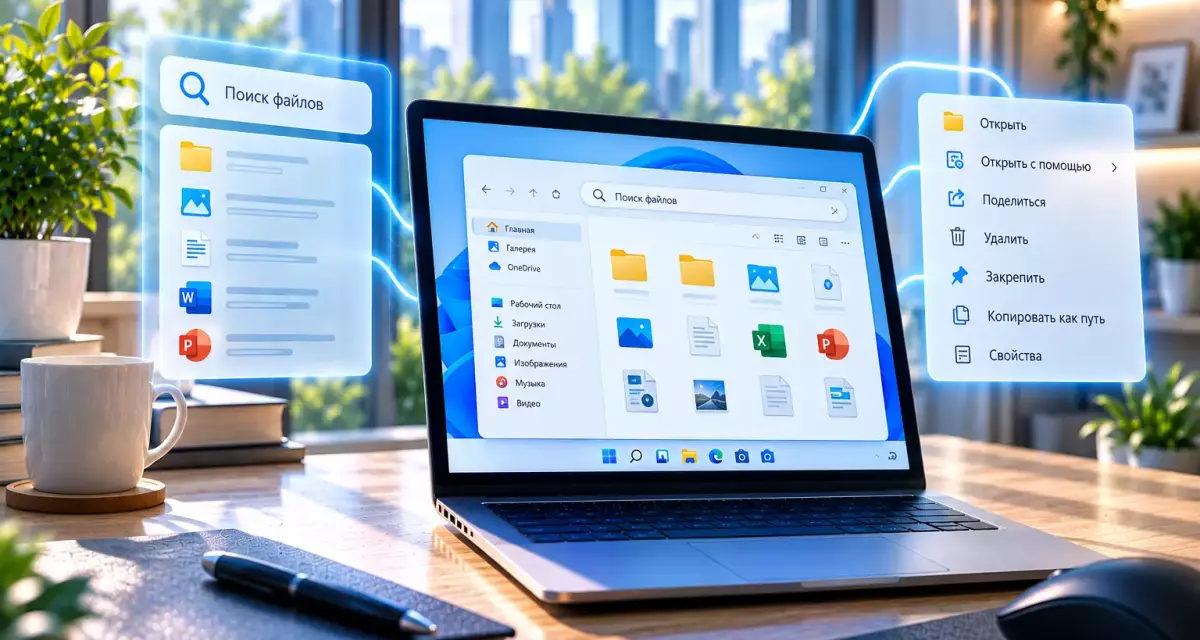
Какие новые функции поиска и управления файлами получила Windows 11
Microsoft продолжает активно дорабатывать File Explorer в Windows 11. Последние экспериментальные сборки затрагивают сразу два повседневных сценария: поиск файлов по компьютеру и работу с контекстным меню.
Поиск из раздела «Этот компьютер» теперь тестируется на базе Windows Search indexer. Это должно значительно ускорить поиск и сделать его более последовательным по сравнению с File Explorer Home.
Одновременно Microsoft перерабатывает контекстное меню. Оно стало компактнее, должно быстрее открываться и получает отдельную страницу настроек, где можно управлять системными командами и расширениями приложений.
Где скачать Windows 11 с последними изменениями File Explorer
Часть улучшений уже распространяется в стабильных обновлениях Windows 11, однако самые новые функции поиска и контекстного меню пока тестируются через Windows Insider. Для обычной системы рекомендуется использовать актуальную версию Windows и устанавливать последние cumulative updates через Windows Update.
Файл для загрузки Скачать Windows 11 Pro (Профессиональная) Скачать Файл для загрузки Скачать Windows 11 Home (Домашняя) Скачать
Поиск в «Этот компьютер» переводится на Windows Search indexer
Одно из самых заметных изменений Microsoft начала тестировать в сентябре 2026 года.
Если пользователь запускает поиск из раздела «Этот компьютер», File Explorer теперь может использовать системный индексатор Windows Search.
Microsoft заявляет, что благодаря этому поиск становится намного быстрее и начинает работать более последовательно с поиском из File Explorer Home.
Как раньше работал поиск в «Этот компьютер»
Раздел «Этот компьютер» охватывает диски, пользовательские папки и другие расположения системы.
При поиске Windows могла фактически обходить большое количество файлов и каталогов, особенно если нужное расположение не было проиндексировано.
На диске с сотнями тысяч файлов это могло занимать заметное время.
Что меняется после перехода на индексатор
Windows Search заранее создает индекс для определенных файлов и их свойств.
Вместо полного обхода файловой системы при каждом запросе File Explorer может обратиться к уже подготовленной базе.
В результате поиск потенциально быстрее выдает совпадения.
Почему поиск через индекс работает быстрее
Процесс похож на каталог библиотеки.
Без индекса системе пришлось бы каждый раз просматривать содержимое всех полок. С индексом Windows уже знает, где находится большая часть документов и какие свойства у них есть.
Это особенно заметно при поиске:
- по имени файла;
- по расширению;
- по дате;
- по определенным свойствам документа.
Поиск становится ближе к File Explorer Home
Microsoft отдельно подчеркивает, что новый поиск из «Этот компьютер» должен вести себя более последовательно с File Explorer Home.
Раньше пользователь мог получить разную скорость и ощущения от поиска в зависимости от того, из какого раздела он запускался.
Теперь компания пытается унифицировать эти сценарии.
Что такое Windows Search indexer
Windows Search Indexer — системная служба, которая анализирует поддерживаемые расположения и создает поисковую базу.
Она может индексировать:
- имена файлов;
- папки;
- часть метаданных;
- содержимое некоторых типов документов;
- другие свойства, поддерживаемые системой.
Индексируются ли абсолютно все файлы
Не обязательно.
Windows использует набор индексируемых расположений и правил.
Некоторые папки могут не входить в индекс, а отдельные типы файлов индексируются только частично.
Что произойдет при поиске вне индекса
Если конкретное расположение или свойство отсутствует в поисковой базе, Windows может использовать более медленный механизм поиска.
Поэтому максимальный прирост скорости зависит от структуры файлов на конкретном компьютере.
Где находятся настройки индексирования
Параметры Windows Search доступны в системных настройках.
Пользователь может управлять областями поиска и проверять, какие папки участвуют в индексировании.
Стоит ли индексировать весь диск
Не всегда.
Чем больше данных включено в индекс, тем больше работы требуется Windows для его первоначального создания и последующего обновления.
Оптимальный вариант зависит от того, где пользователь хранит документы.
Поиск в «Этот компьютер» пока остается экспериментальным
Важно учитывать статус новой функции.
На момент появления она распространяется в Experimental Channel Windows Insider.
Microsoft может изменить реализацию до появления функции в стабильной Windows 11.
Новая функция не является эксклюзивом конкретной версии Windows 11
Microsoft часто тестирует File Explorer в отдельных экспериментальных сборках, а затем переносит готовые изменения в другие ветки Windows.
Поэтому появление функции в Build 26340 не означает, что она будет доступна только в одной будущей версии системы.
Контекстное меню File Explorer полностью перерабатывается
Второе крупное направление связано с правым кликом.
Microsoft признала, что контекстное меню Windows 11 со временем снова стало перегруженным и в некоторых конфигурациях открывалось медленнее, чем хотелось бы.
Компания начала тестировать новую версию.
Почему контекстное меню могло тормозить
Каждая программа может добавлять собственные команды или расширения.
Чем больше таких компонентов, тем больше работы приходится выполнять File Explorer при открытии меню.
Особенно заметна задержка на системах с большим количеством установленного ПО.
Microsoft уменьшает количество пунктов верхнего уровня
Новое меню по умолчанию показывает меньше команд.
Редко используемые действия можно убрать глубже или отключить.
Базовые операции при этом остаются быстро доступными.
Какие стандартные команды можно настраивать
Microsoft позволяет управлять некоторыми системными элементами.
Например:
- Send to;
- Create shortcut;
- Print;
- Properties;
- другими встроенными командами.
Конкретный набор может меняться по мере тестирования.
В контекстное меню возвращается Print
Microsoft отдельно отмечала, что команду Print можно снова вывести непосредственно в современное контекстное меню.
Это удобно пользователям, которые часто печатают документы через правый клик.
Появилась отдельная страница настройки контекстного меню
Вместо жестко заданного списка Windows получает специальную Settings page.
Она позволяет адаптировать меню под собственный сценарий работы.
Где искать параметры нового меню
Microsoft размещает соответствующую страницу в разделе Personalization.
Через нее можно включать и отключать отдельные команды.
Что такое Customize menu
В нижней части нового контекстного меню появился пункт Customize menu.
Он открывает страницу настроек и позволяет быстро перейти к управлению командами.
Customize menu тоже можно скрыть
В сентябрьской экспериментальной сборке Microsoft добавила возможность убрать даже этот элемент.
Это сделано для пользователей, которые уже настроили меню и не хотят видеть дополнительную команду постоянно.
Microsoft исправила Send To
Одновременно компания исправила несколько небольших ошибок команды Send To.
На предыдущем этапе тестирования она могла работать не так, как ожидалось.
Зачем вообще менять Send To
Эта команда остается полезной для быстрого копирования или передачи файла в другое расположение.
Например, через нее можно отправить документ:
- на Рабочий стол;
- в сжатую ZIP-папку;
- на другой поддерживаемый адрес назначения.
Microsoft хочет сделать правый клик быстрее
Основная цель редизайна — не только визуальная чистота.
Компания отдельно работает над временем открытия контекстного меню.
Чем меньше ненужных расширений загружается при каждом правом клике, тем быстрее пользователь получает доступ к нужной операции.
Приложения по-прежнему могут добавлять свои команды
Microsoft не отказывается от расширений сторонних программ.
Однако новая модель дает пользователю больше контроля над тем, какие элементы действительно должны отображаться.
Почему это особенно полезно после установки большого количества программ
Архиваторы, облачные клиенты, антивирусы, редакторы, IDE и другие приложения могут добавлять собственные команды.
Со временем меню становится длинным.
Возможность отключить ненужные элементы помогает сохранить его компактным.
Microsoft перерабатывает Cut, Copy, Paste и другие действия
В рамках нового дизайна компания также экспериментирует с представлением основных команд.
Цель — сделать Cut, Copy, Paste, Rename, Delete и Share более понятными и быстрее доступными.
Почему Microsoft пересматривает иконки контекстного меню
После выхода Windows 11 часть базовых команд была представлена только пиктограммами.
Некоторые пользователи находили такую реализацию менее очевидной, чем привычные текстовые пункты.
Новый подход должен давать больше гибкости.
Properties тоже можно расположить удобнее
Microsoft тестирует возможность приблизить структуру нового меню к классическому расположению.
В частности, команда Properties может отображаться ниже, где ее привыкли видеть пользователи предыдущих версий Windows.
Новый контекстный интерфейс пока не готов для всех пользователей
Как и индексированный поиск «Этот компьютер», переработанное меню сначала распространяется среди Windows Insiders.
Компания собирает отзывы перед более широким rollout.
Какие улучшения File Explorer уже доступны в стабильной Windows 11
Пока наиболее новые функции тестируются, часть улучшений уже появилась в стабильных обновлениях.
Например, File Explorer Home теперь сохраняет состояние развернутых и свернутых разделов.
Home запоминает состояние интерфейса
Если пользователь свернул блок на домашней странице Проводника, после следующего запуска Windows сохраняет выбранное состояние.
Это уменьшает необходимость каждый раз заново настраивать интерфейс.
Details pane стала удобнее
Microsoft переработала панель сведений.
Свойства файлов теперь должны быть проще для быстрого просмотра.
Одновременно повысилась надежность миниатюр облачных документов.
Windows улучшила предварительный просмотр интернет-файлов
Для файлов, скачанных из интернета, Windows 11 теперь использует более гибкий подход.
HTML требует явного подтверждения через Preview anyway, тогда как не-HTML документы, например PDF, снова могут отображаться автоматически.
Адресная строка File Explorer стала надежнее
Microsoft исправила ошибку, при которой содержимое Address Bar могло исчезнуть после перехода в режим редактирования.
Кроме того, в рамках более широкой модернизации адресная строка получает поддержку дополнительных форматов путей.
Пути с кавычками теперь обрабатываются лучше
Пользователь может вставить путь, скопированный из терминала или документации, даже если он содержит quotation marks.
Это снижает количество ручного редактирования строки.
Поддерживаются и пути с двойными обратными слешами
Microsoft расширяет список форматов, которые Address Bar умеет правильно интерпретировать.
Это особенно полезно разработчикам и администраторам.
Middle-click стал полезнее
Средняя кнопка мыши теперь поддерживается в большем количестве элементов File Explorer.
Папки можно открывать в новой вкладке из:
- Home;
- Address Bar;
- других поддерживаемых областей интерфейса.
Зачем открывать папки средней кнопкой
Это позволяет быстро работать с несколькими расположениями одновременно.
Пользователю не нужно сначала открыть папку, а затем создавать отдельную вкладку.
File Explorer отображает размеры понятнее
Microsoft также меняет способ представления размера файла.
Вместо одного фиксированного формата Windows использует подходящие единицы:
- KB;
- MB;
- GB.
Так проще оценить размер документа с первого взгляда.
Microsoft исправляет проблемы переименования файлов
В последних циклах тестирования компания уделяет внимание и Rename.
Устраняются ошибки, из-за которых изменение имени могло отображаться неправильно или интерфейс становился нестабильным.
Улучшается переименование с изменением регистра
Отдельное внимание уделяется случаям, когда пользователь меняет только регистр букв.
Например, file.txt на File.txt.
File Explorer должен корректнее отражать такие изменения.
Поиск и управление файлами становятся частью общей модернизации Windows 11
Microsoft рассматривает File Explorer как один из ключевых компонентов операционной системы.
В течение 2026 года компания неоднократно заявляла о работе над снижением задержек, зависаний и других неприятных пауз.
Почему Microsoft уделяет столько внимания мелким задержкам
File Explorer используется постоянно.
Даже пауза в одну-две секунды при каждом поиске или правом клике быстро превращается в заметную проблему.
Поэтому Microsoft оптимизирует не только крупные функции, но и базовые ежедневные действия.
Home уже стала быстрее
Ранее Microsoft ускорила запуск домашней страницы File Explorer.
Компания также улучшала ее отзывчивость и уменьшала визуальные перестроения после открытия.
Новый индексированный поиск продолжает ту же работу над производительностью.
Как проверить последние функции File Explorer
Для стабильных возможностей достаточно регулярно обновлять Windows.
- Откройте «Параметры».
- Перейдите в «Центр обновления Windows».
- Запустите проверку обновлений.
- Установите последнее cumulative update.
- Перезагрузите компьютер.
Можно ли получить экспериментальные функции сразу
Самые свежие возможности доступны участникам Windows Insider.
Однако Experimental Channel предназначен для раннего тестирования, поэтому его не стоит использовать только ради одного нового элемента File Explorer на основном рабочем компьютере.
Почему экспериментальные функции могут измениться
Microsoft тестирует несколько вариантов интерфейса и поведения.
По результатам отзывов компания может:
- изменить дизайн;
- перенести параметр;
- добавить новые команды;
- отказаться от части эксперимента.
Когда новый поиск появится в стабильной Windows 11
Microsoft пока не называет точную дату.
Функция была заявлена только для Experimental Channel, поэтому ее нельзя считать гарантированной частью ближайшего стабильного обновления.
Нужно ли отдельно включать Windows Search
На обычной системе служба поиска используется Windows автоматически.
Если индексирование было вручную отключено или сильно ограничено, новые возможности поиска могут работать иначе.
Что делать, если поиск остается медленным
Стоит проверить несколько факторов:
- завершено ли индексирование;
- входит ли нужная папка в индекс;
- не используется ли медленный HDD;
- доступно ли сетевое расположение;
- нет ли большого количества неиндексируемых файлов.
Можно ли перестроить индекс Windows Search
Да. Windows предоставляет инструменты управления поисковым индексом.
Если база повреждена или результаты отображаются неправильно, индекс можно перестроить.
На большом количестве файлов этот процесс может занять некоторое время.
Что делать, если контекстное меню открывается медленно
На стабильной версии причиной часто становятся сторонние расширения.
Полезно проверить, не появилась ли проблема после установки конкретного приложения.
Новая модель Microsoft как раз направлена на уменьшение влияния подобных расширений.
Нужно ли возвращать классическое контекстное меню через реестр
Для новых функций Microsoft развивает официальный механизм настройки.
Он предпочтительнее ручных изменений системного реестра, поскольку сохраняет поддержку и совместимость с будущими обновлениями.
Почему официальная настройка лучше сторонних твиков
Изменения реестра или неофициальные инструменты могут перестать работать после очередного cumulative update.
Настройка, встроенная Microsoft в Settings, является штатной частью Windows.
Нужна ли отдельная лицензия для новых функций File Explorer
Нет. Улучшения поиска и управления файлами являются частью Windows 11 и распространяются через системные обновления.






Как меняется работа с файлами в Windows 11
Microsoft постепенно превращает File Explorer в более быстрый и настраиваемый инструмент. Наиболее свежее изменение касается поиска из «Этот компьютер»: экспериментальная реализация использует Windows Search indexer и должна заметно ускорить получение результатов.
Параллельно компания полностью пересматривает правый клик. Новое контекстное меню быстрее открывается, показывает меньше лишних элементов и дает возможность самостоятельно выбирать системные команды и расширения приложений.
Часть изменений пока доступна только в Experimental Channel, поэтому их не стоит считать готовыми функциями стабильной Windows 11. Однако направление уже понятно: Microsoft хочет уменьшить задержки File Explorer и дать пользователю больше контроля над повседневными операциями с файлами.
При этом стабильные сборки уже получают сопутствующие улучшения — сохранение состояния Home, обновленный Preview pane, более надежные облачные thumbnails, доработанную адресную строку и другие небольшие изменения, которые постепенно делают управление файлами удобнее.














Комментарии (0)
Оставьте вопрос, дополнение или поделитесь своим опытом.
Оставьте вопрос, отзыв или дополнение по материалу.