

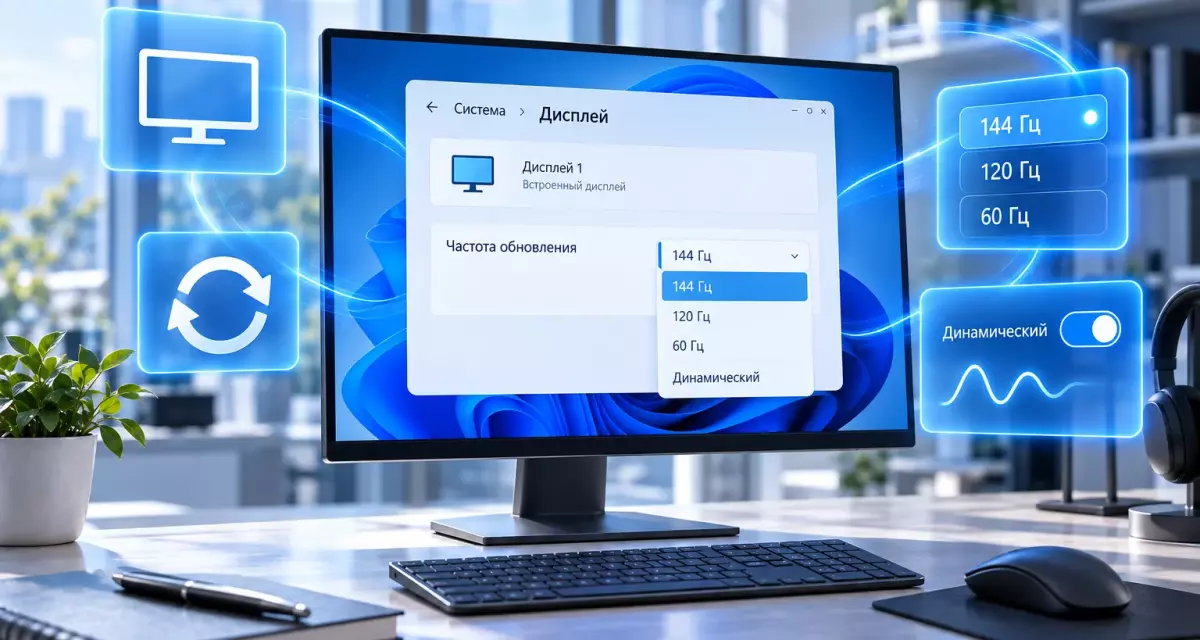
Что такое частота обновления экрана и зачем ее менять
Частота обновления показывает, сколько раз в секунду дисплей способен обновить изображение. Она измеряется в герцах.
Например, экран с частотой 60 Гц обновляет изображение 60 раз в секунду, а 120 Гц — 120 раз.
Чем выше поддерживаемая частота, тем плавнее могут выглядеть движение окон, прокрутка страниц, анимации интерфейса и игровой процесс.
В Windows 11 пользователь может самостоятельно выбрать доступную герцовку через параметры дисплея.
Когда высокая частота особенно заметна
Разница наиболее заметна при:
- быстрой прокрутке веб-страниц;
- перемещении окон;
- работе с сенсорным экраном;
- использовании цифрового пера;
- динамичных играх;
- анимациях интерфейса;
- быстром перемещении курсора.
Всегда ли большая герцовка лучше
Не обязательно.
Высокая частота улучшает плавность, но может увеличивать энергопотребление, особенно на ноутбуках.
Кроме того, если пользователь в основном работает с текстом и статичными окнами, переход с 60 на 120 или 144 Гц может быть менее важен, чем для игр или активной работы с интерфейсом.
Где скачать актуальную Windows 11 с поддержкой высокой частоты обновления
Управление герцовкой является встроенной функцией Windows 11. Для корректной работы монитора рекомендуется использовать актуальную версию системы и последние драйверы видеокарты.
Файл для загрузки Скачать Windows 11 Pro (Профессиональная) Скачать Файл для загрузки Скачать Windows 11 Home (Домашняя) Скачать
Как изменить частоту обновления экрана в Windows 11
Основная настройка находится в разделе расширенных параметров дисплея.
Изменение через «Параметры»
- Нажмите Win + I.
- Откройте «Система».
- Перейдите в «Дисплей».
- Прокрутите страницу вниз.
- Откройте «Расширенный дисплей».
- Найдите пункт выбора частоты обновления.
- Выберите нужное значение.
Изменение обычно применяется сразу.
Как проверить текущую герцовку
На странице «Расширенный дисплей» Windows показывает информацию о выбранном экране.
Здесь можно увидеть:
- разрешение;
- активный режим сигнала;
- текущую частоту обновления;
- глубину цвета;
- цветовой формат;
- поддержку некоторых дополнительных возможностей дисплея.
Как выбрать правильную частоту для монитора
Windows показывает только те режимы, которые система считает совместимыми с текущим оборудованием и конфигурацией подключения.
60 Гц
Стандартный вариант для офисных и недорогих дисплеев.
Подходит для документов, браузера, видео и обычной повседневной работы.
75–100 Гц
Промежуточные режимы дают более плавное отображение интерфейса без такого высокого энергопотребления, как у наиболее быстрых панелей.
Такие частоты часто используются современными универсальными мониторами.
120–144 Гц
Разница относительно 60 Гц уже хорошо заметна при прокрутке, движении курсора и играх.
Такой диапазон популярен среди игровых ноутбуков и мониторов.
165 Гц и выше
Высокие частоты ориентированы прежде всего на игровые системы и быстрые панели.
Для их использования необходима поддержка со стороны монитора, видеокарты и интерфейса подключения.
Почему в Windows нет максимальной частоты монитора
Одна из частых ситуаций: на коробке монитора указано 144, 165 или 240 Гц, но Windows предлагает только 60 Гц.
Причина не обязательно находится в самой Windows.
Проверьте разрешение
Максимальная герцовка может зависеть от выбранного разрешения.
Некоторые дисплеи способны работать на высокой частоте только в определенных режимах.
Microsoft также отмечает, что в списке Windows возле некоторых значений может отображаться звездочка. Это означает, что выбранная частота несовместима с текущим разрешением и при переключении разрешение будет автоматически изменено.
Проверьте кабель и видеовыход
Пропускной способности интерфейса должно хватать одновременно для выбранного разрешения, глубины цвета и частоты.
На практике это зависит от:
- версии DisplayPort;
- версии HDMI;
- USB-C DisplayPort Alt Mode;
- возможностей видеовыхода ноутбука;
- характеристик кабеля;
- разрешения монитора.
Если один элемент цепочки ограничен, Windows может не предложить максимальную герцовку.
Проверьте порт самого монитора
У одного дисплея разные разъемы иногда имеют разные возможности.
Например, максимальная частота может быть доступна через DisplayPort, но ограничиваться при использовании определенного HDMI-входа.
Точные режимы нужно проверять в характеристиках конкретного монитора.
Проверьте настройки меню монитора
Некоторые модели требуют включить в OSD специальный режим высокой частоты, Overclock или расширенный режим интерфейса.
Без него Windows увидит только стандартные значения.
Как видеодрайвер влияет на герцовку Windows 11
Доступные режимы экрана формируются не только монитором, но и графическим драйвером.
Установите актуальный драйвер видеокарты
Если система предлагает только 60 Гц после переустановки Windows, стоит проверить драйвер GPU.
Использоваться может:
- Intel Graphics;
- NVIDIA GeForce;
- AMD Radeon;
- графика производителя ноутбука.
Для ноутбуков иногда предпочтительнее использовать драйверы, рекомендованные производителем устройства, особенно если система использует гибридную графику.
Нужен ли отдельный драйвер монитора
Большинство современных дисплеев корректно определяется Windows через EDID и не требует отдельного драйвера.
Но производитель может предоставлять INF-файл или программное обеспечение с дополнительными профилями и функциями.
Что такое Dynamic Refresh Rate в Windows 11
Dynamic Refresh Rate, или DRR, позволяет системе автоматически менять частоту обновления в зависимости от текущей задачи.
Цель функции — совместить плавный интерфейс и более экономное энергопотребление.
Как работает DRR
Во время статичной работы Windows может использовать более низкую частоту.
Когда пользователь начинает активно прокручивать страницу, выполнять рукописный ввод или взаимодействовать с динамичным содержимым, система может повысить герцовку.
Так дисплей не обязан постоянно работать в наиболее энергозатратном режиме.
Какие требования у Dynamic Refresh Rate
По данным Microsoft, для DRR необходим дисплей, который:
- поддерживает Variable Refresh Rate;
- имеет частоту обновления не ниже 120 Гц;
- работает с совместимым графическим драйвером.
Если оборудование не соответствует требованиям, переключатель DRR в настройках не появляется.
Как включить или отключить Dynamic Refresh Rate
Если устройство поддерживает функцию, управление находится рядом с обычными настройками герцовки.
Включение DRR
- Откройте «Параметры».
- Перейдите в «Система → Дисплей».
- Откройте «Расширенный дисплей».
- Найдите Dynamic Refresh Rate.
- Включите переключатель.
Когда DRR лучше отключить
Microsoft предупреждает, что Dynamic Refresh Rate может ограничивать максимальную частоту в некоторых играх, которые сами не рассчитаны на работу с VRR.
Если после включения DRR игра неожиданно работает с меньшей герцовкой, стоит временно отключить динамический режим и проверить результат.
Чем DRR отличается от VRR
Эти технологии связаны, но решают разные задачи.
Dynamic Refresh Rate
DRR управляется Windows и переключает частоту с учетом типа текущей активности.
Главная цель — совместить плавность интерфейса и экономию энергии.
Variable Refresh Rate
VRR синхронизирует работу дисплея с частотой формирования кадров графической системой.
В играх это помогает уменьшить разрывы изображения и сделать движение плавнее.
FreeSync и G-SYNC
AMD FreeSync и NVIDIA G-SYNC относятся к технологиям переменной частоты обновления.
Их возможности зависят от монитора, видеокарты и конкретного режима подключения.
Наличие DRR в Windows не означает автоматически наличие FreeSync или G-SYNC.
Как настроить частоту при использовании нескольких мониторов
Windows 11 позволяет задавать герцовку для каждого экрана отдельно.
Сначала выберите нужный дисплей
Откройте «Система → Дисплей → Расширенный дисплей».
Если подключено несколько мониторов, выберите нужный экран в верхней части страницы.
После этого изменяйте частоту именно для него.
Можно ли использовать разные значения одновременно
Да.
Например:
- основной монитор — 165 Гц;
- второй офисный монитор — 60 Гц.
Это нормальная конфигурация Windows 11.
Почему при двух мониторах могут появляться ограничения
Максимальные режимы зависят от возможностей видеокарты, док-станции и используемых интерфейсов.
При высоком разрешении нескольких экранов пропускной способности конкретного подключения может не хватить для максимальной герцовки каждого дисплея.
Как высокая частота влияет на ноутбук
На мобильном компьютере выбор между 60 и 120–240 Гц влияет не только на плавность, но и на энергопотребление.
Почему батарея разряжается быстрее
Чем чаще обновляется изображение, тем больше энергии обычно требуется дисплею и связанным компонентам.
Microsoft рекомендует снижать частоту обновления как один из способов увеличить время автономной работы.
Когда использовать максимальную герцовку
Высокий режим удобен:
- при работе от сети;
- в играх;
- при активной прокрутке;
- для более плавного интерфейса.
Когда снизить частоту
При работе от батареи с документами и браузером 60 Гц может обеспечить дополнительную экономию энергии.
Если ноутбук поддерживает DRR, система может выполнять такое переключение автоматически.
Почему экран гаснет после выбора частоты
При смене режима дисплей может на несколько секунд погаснуть. Это нормальное поведение: видеосистема переключает параметры сигнала.
Что делать, если изображение не вернулось
Windows обычно имеет механизмы возврата к предыдущему режиму при неподдерживаемой конфигурации.
Если проблема сохраняется, стоит проверить:
- кабель;
- разъем;
- драйвер видеокарты;
- поддерживаемые режимы монитора;
- разрешение.
Почему высокая герцовка не делает игру автоматически быстрее
Частота монитора и количество кадров в секунду — разные показатели.
Герцовка относится к дисплею
Она показывает, сколько обновлений экрана способен выполнить монитор за секунду.
FPS относится к игре и видеокарте
FPS показывает, сколько кадров формирует игровой движок и GPU.
Монитор 144 Гц не заставит слабую видеокарту автоматически выдавать 144 FPS.
Когда высокая герцовка дает наибольший эффект
Лучший результат достигается, когда система способна выводить достаточно высокий и стабильный FPS, а дисплей работает на соответствующей частоте.
Нужно ли выбирать максимальную частоту для обычной работы
Для настольного компьютера обычно нет серьезной причины ограничивать поддерживаемую высокую герцовку, если энергопотребление не является критичным.
На ноутбуке выбор зависит от приоритетов.
Для максимальной плавности
Используйте наиболее высокую стабильную частоту, доступную при родном разрешении дисплея.
Для максимальной автономности
Уменьшите частоту или включите DRR, если устройство его поддерживает.
Для универсального режима
Dynamic Refresh Rate удобен тем, что Windows сама выбирает между плавностью и экономией энергии.
Что проверить, если после обновления Windows изменилась герцовка
Иногда после обновления драйвера или подключения нового оборудования Windows может выбрать другой режим.
Проверьте Advanced Display
Убедитесь, что выбран правильный экран и максимальная частота все еще доступна.
Проверьте разрешение
Если Windows перешла на другое разрешение, набор доступных частот тоже может измениться.
Переустановите графический драйвер при необходимости
Если нужные режимы исчезли полностью, проблема может быть связана с драйвером или неправильным определением дисплея.
В каком порядке искать причину отсутствия высокой герцовки
Если монитор должен поддерживать 120, 144, 165 Гц или выше, но Windows показывает только 60 Гц, удобно проверять конфигурацию последовательно.
Рекомендуемый порядок
- Проверьте характеристики монитора.
- Убедитесь, что выбрано правильное разрешение.
- Откройте «Расширенный дисплей» и проверьте список частот.
- Проверьте используемый HDMI или DisplayPort.
- Убедитесь, что кабель поддерживает нужный режим.
- Проверьте OSD-настройки монитора.
- Обновите драйвер видеокарты.
- Если используется ноутбук или док-станция, проверьте ограничения их видеовыхода.
Нужна ли отдельная лицензия для изменения частоты обновления
Нет. Настройка герцовки, VRR и поддерживаемый Dynamic Refresh Rate являются встроенными возможностями Windows 11.






Какую частоту обновления лучше установить в Windows 11
Для начала стоит выбрать максимальную частоту, которую монитор стабильно поддерживает при его родном разрешении. На обычном офисном дисплее это может быть 60–100 Гц, а на игровом — 120, 144, 165 Гц или выше.
Изменяется параметр через «Параметры → Система → Дисплей → Расширенный дисплей». Если подключено несколько мониторов, герцовка задается отдельно для каждого экрана.
На ноутбуках высокая частота увеличивает плавность, но может сокращать время автономной работы. Если устройство поддерживает Dynamic Refresh Rate, Windows способна автоматически повышать частоту при активной работе и снижать ее при статичном содержимом.
Если нужного значения нет в списке, в первую очередь стоит проверить разрешение, возможности HDMI или DisplayPort, кабель, настройки самого монитора и видеодрайвер. Windows не может включить частоту, которую не поддерживает вся цепочка от графического адаптера до дисплея.












Комментарии (0)
Оставьте вопрос, дополнение или поделитесь своим опытом.
Оставьте вопрос, отзыв или дополнение по материалу.