

Почему с Microsoft 365 перенос документов становится проще
При переходе на новый компьютер многие по привычке начинают искать флешку или внешний диск, чтобы перенести документы Word, таблицы Excel и презентации PowerPoint. Но при использовании Microsoft 365 с OneDrive большая часть этой работы становится ненужной.
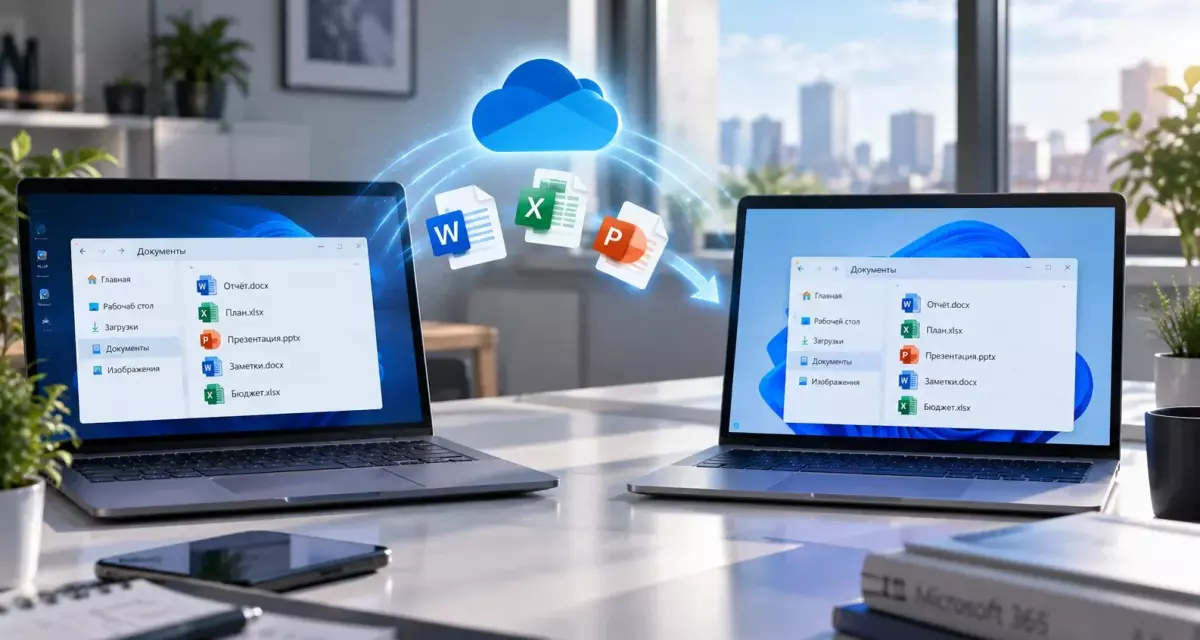
Если документы хранятся в OneDrive, они находятся не только на старом компьютере, но и в облачном хранилище Microsoft. Поэтому новый ПК можно подключить к той же учётной записи и снова получить доступ к своим файлам.
Главная идея Microsoft 365: документы хранятся независимо от конкретного компьютера и могут быть доступны на разных устройствах пользователя.
Как получить документы Office на новом компьютере
Если OneDrive уже использовался на старом ПК, процесс перехода достаточно простой.
- Проверьте, что необходимые документы синхронизированы с OneDrive.
- Установите Microsoft 365 на новый компьютер.
- Войдите под своей учётной записью Microsoft.
- Запустите OneDrive.
- Дождитесь синхронизации файлов.
После этого документы можно открывать в Word, Excel и PowerPoint практически так же, как на старом компьютере.
Если дополнительно было включено резервное копирование стандартных папок Windows, OneDrive может синхронизировать содержимое папок «Документы», «Рабочий стол» и «Изображения».
1 ТБ облачного пространства для документов и файлов
Одно из наиболее заметных преимуществ Microsoft 365 — большой объём OneDrive.
| Подписка | Облачное хранилище | Количество пользователей |
|---|---|---|
| Microsoft 365 Personal | 1 ТБ OneDrive | 1 человек |
| Microsoft 365 Family | По 1 ТБ каждому | До 6 человек |
Microsoft 365 Family предоставляет каждому участнику отдельное пространство OneDrive. Это не один общий диск: каждый пользователь работает под собственной учётной записью и самостоятельно управляет доступом к своим документам.
В облаке можно хранить не только файлы Office, но и PDF, фотографии, архивы и другие пользовательские данные.
Документы больше не привязаны к одному ПК
При локальном хранении файл находится на конкретном накопителе. Если документ нужен на другом компьютере, его приходится отдельно копировать.
С OneDrive подход другой. Один и тот же документ можно открыть:
- на домашнем компьютере;
- на ноутбуке;
- на другом собственном ПК;
- со смартфона или планшета;
- через браузер.
Например, таблицу Excel можно начать заполнять на рабочем ноутбуке, вечером продолжить на домашнем компьютере, а затем быстро посмотреть нужные данные со смартфона.
При покупке нового устройства этот же принцип избавляет от необходимости заново создавать отдельную копию всего архива документов.
AutoSave и история версий в Microsoft 365
Облачное хранение полезно не только для переноса файлов.
Для поддерживаемых документов Word, Excel и PowerPoint, сохранённых в OneDrive или SharePoint, Microsoft 365 поддерживает AutoSave.
Изменения сохраняются во время работы, поэтому риск потерять значительную часть документа после неожиданного закрытия программы становится ниже.
Кроме того, OneDrive поддерживает историю версий.
Она может пригодиться, если пользователь:
- случайно удалил данные из Excel;
- перезаписал документ Word;
- внёс неудачные изменения в презентацию;
- хочет вернуться к более раннему варианту файла.
Вместо хранения большого количества копий одного документа можно открыть историю и выбрать подходящую предыдущую версию.
OneDrive упрощает восстановление документов
Файлы в облаке проще восстановить после случайного удаления или изменения.
OneDrive предоставляет корзину и историю версий, а подписчикам Microsoft 365 доступны дополнительные возможности восстановления хранилища после массовых нежелательных изменений.
Это особенно полезно, когда пользователь переносит данные на новый компьютер или работает сразу на нескольких устройствах.
При этом облачная синхронизация не должна быть единственной резервной копией критически важных данных. Самые ценные документы разумно дополнительно хранить на независимом носителе.
Почему Microsoft 365 удобнее Office 2024 для нескольких устройств
Перенести DOCX, XLSX или PPTX можно с любой версией Office. Но Microsoft 365 изначально лучше приспособлен к работе с несколькими устройствами и облачным хранением.
| Возможность | Office 2024 | Microsoft 365 |
|---|---|---|
| Word, Excel и PowerPoint | Да | Да |
| Модель | Разовая покупка | Подписка |
| 1 ТБ OneDrive в составе продукта | Нет | Да |
| Работа на нескольких собственных устройствах | Постоянная домашняя версия рассчитана на один компьютер | Поддерживается |
| Автоматическое получение новых функций | Основной набор фиксирован выпуском | Да, в рамках подписки |
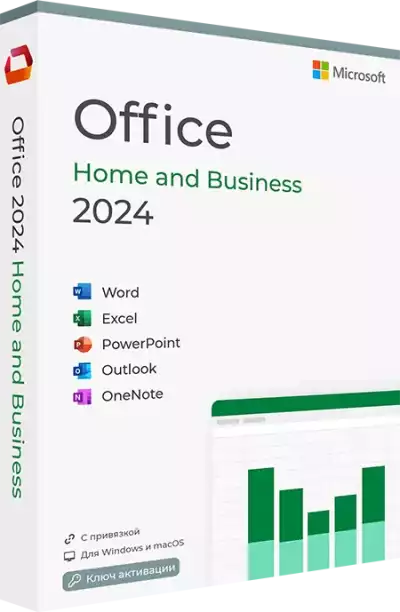
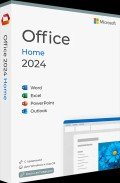
Microsoft Office 2024 подходит пользователям, которым нужен постоянный офисный пакет на одном основном компьютере.
Microsoft 365 удобнее, если Office используется на нескольких устройствах, документы необходимо постоянно синхронизировать, а облачное хранилище является частью повседневной работы.
Microsoft 365 Personal или Family
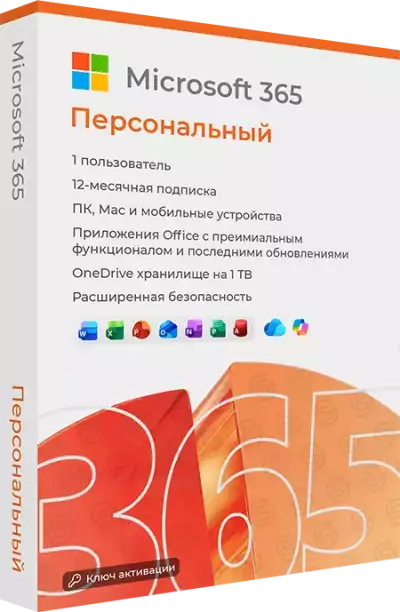
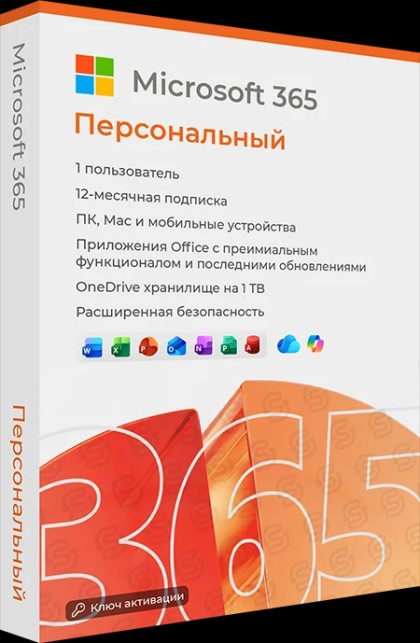
Для одного пользователя оптимальным вариантом обычно становится Microsoft 365 Personal. Подписка предоставляет приложения Office и 1 ТБ OneDrive.
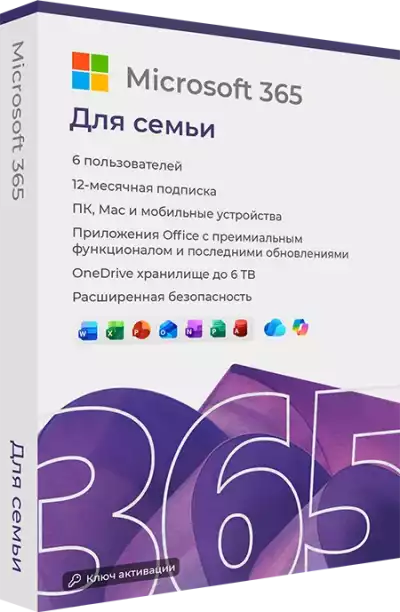
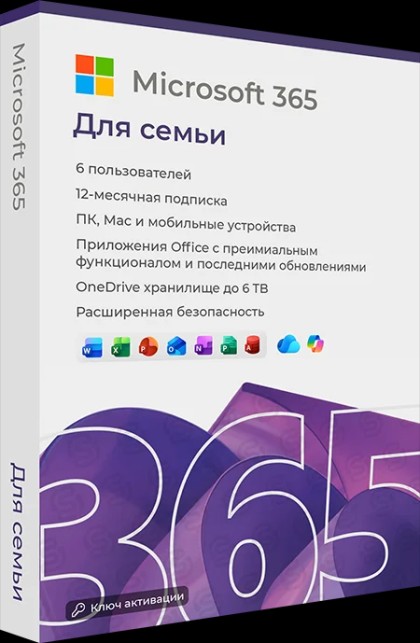
Если Office нужен нескольким членам семьи, можно рассмотреть Microsoft 365 Family. Основными преимуществами подписки можно поделиться ещё с пятью пользователями, а каждый получает собственный 1 ТБ OneDrive.
Таким образом, документы каждого человека остаются разделёнными, а общий потенциальный объём облачного пространства достигает 6 ТБ.
Microsoft 365 и Microsoft Office 2024 для нового компьютера
При выборе Office для нового ПК стоит учитывать не только состав приложений, но и способ хранения документов.
Доступные для скачивания и установки файлы:
Файл для загрузки Скачать Microsoft Office 365 Скачать Файл для загрузки Скачать Microsoft Office 2024 Скачать

Если файлы используются исключительно на одном компьютере, постоянной версии Office может быть достаточно. Если же важны синхронизация, несколько устройств, AutoSave и облачное хранилище, Microsoft 365 предоставляет более удобный сценарий.
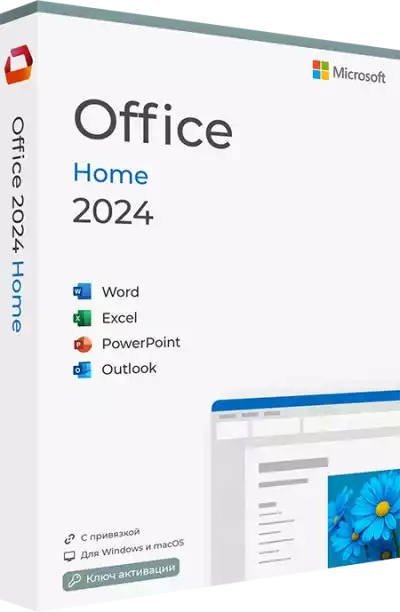
Доступные варианты Microsoft 365 и Microsoft Office 2024 представлены ниже:
Итог
Документы Office можно перенести на новый компьютер обычным копированием, но Microsoft 365 позволяет во многих случаях вообще отказаться от ручного переноса.
Если файлы Word, Excel и PowerPoint уже находятся в OneDrive, на новом ПК достаточно войти в ту же учётную запись и подключить синхронизацию.
Microsoft 365 Personal предоставляет 1 ТБ облачного пространства одному пользователю, а Family — по 1 ТБ каждому из максимум шести участников.
Дополнительно OneDrive даёт доступ к документам с разных устройств, AutoSave, историю версий и инструменты восстановления файлов.
Поэтому при регулярной работе на нескольких компьютерах Microsoft 365 с OneDrive удобнее традиционной схемы, когда весь архив Office хранится только на одном локальном диске.







Комментарии (0)
Оставьте вопрос, дополнение или поделитесь своим опытом.
Оставьте вопрос, отзыв или дополнение по материалу.