

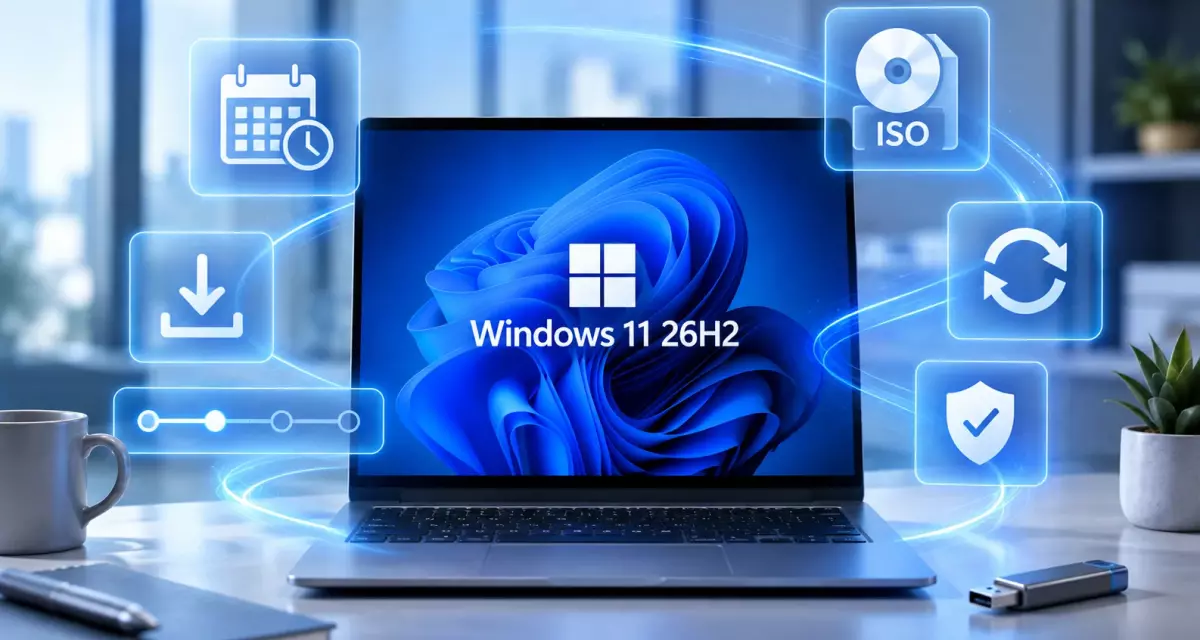
Ожидание полноценного дистрибутива осеннего апдейта
Осеннее обновление операционной системы до версии 26H2 приносит множество глубоких архитектурных изменений, включая модернизированный Проводник, интеграцию нейросетей и новые стандарты изоляции процессов. Хотя большинство обычных пользователей предпочитают получать такие апдейты автоматически через встроенный Центр обновления, технические специалисты и энтузиасты традиционно ждут выпуска полноценных ISO-образов. Наличие чистого дистрибутива дает полный контроль над процессом установки, позволяет избежать наследования системных ошибок от предыдущих версий и открывает путь к созданию кастомных сборок.
Где безопасно загрузить оригинальные установочные файлы
Использование модифицированных образов из непроверенных источников подвергает ваш компьютер огромному риску — от скрытых майнеров до вырезанных критических компонентов безопасности. Чтобы гарантировать стабильную работу всех новых функций версии 26H2, следует использовать исключительно оригинальные дистрибутивы. В нашем каталоге вы найдете подлинные образы системы, а также необходимые утилиты для записи на съемные носители.
Файл для загрузки Скачать Windows 11 Pro (Профессиональная) Скачать Файл для загрузки Скачать Windows 11 Home (Домашняя) Скачать

График появления ISO: от инсайдеров до публичного доступа
Компания Microsoft всегда придерживается строгого многоступенчатого алгоритма тестирования и развертывания своих операционных систем. Появление ISO-образов происходит не в один день, а распределяется по нескольким этапам доступности.
Предварительные сборки (Insider Preview)
Самыми первыми доступ к образам получают участники программы предварительной оценки (Windows Insider). Как правило, Microsoft выкладывает ISO-файлы на специальной закрытой странице загрузки за несколько месяцев до глобального релиза. Это версии из каналов Beta и Release Preview. Они уже содержат полный функционал грядущего обновления, но могут иметь незначительные программные шероховатости. Такие дистрибутивы предназначены исключительно для тестирования на виртуальных машинах или запасных компьютерах.
Официальный релиз через Media Creation Tool
Глобальный запуск стабильного образа происходит одновременно со стартом официальных продаж и массового развертывания апдейта. В этот день компания обновляет свою фирменную утилиту Media Creation Tool (MCT). С ее помощью любой желающий может в несколько кликов загрузить финальный дистрибутив 26H2 на жесткий диск или сразу записать его на USB-накопитель. Обычно этот этап приходится на конец сентября или первую половину октября.
Особенности нового дистрибутива и аппаратные блокировки
В отличие от ранних версий Windows 11, свежие ISO-образы содержат более агрессивные механизмы проверки оборудования на этапе распаковки файлов.
- Инструкции процессора: В образ 26H2 на уровне установщика интегрирована проверка наличия инструкций POPCNT и SSE4.2. Если ваш процессор их не поддерживает, процесс инсталляции прервется еще до появления экрана выбора дисков.
- Модуль TPM 2.0: Проверка криптографического модуля стала более глубокой. Установщик анализирует не только наличие чипа, но и его аппаратное состояние.
- Объем образа: Из-за внедрения библиотек для работы локального ИИ и добавления новых фоновых служб, размер файла
install.wimвнутри ISO увеличился. Для создания загрузочной флешки теперь настоятельно рекомендуется использовать носители объемом не менее 16 ГБ.
Работа с утилитой Rufus и обход ограничений
Многие пользователи переживали, что в версии 26H2 Microsoft заблокирует возможность программного обхода системных требований. Однако популярная утилита Rufus продолжает успешно работать с новыми образами.
При записи ISO-файла на флешку программа по-прежнему предлагает диалоговое окно «Опыт использования Windows» (Windows User Experience). Там можно поставить галочки для отключения проверок модуля TPM 2.0, обхода требований к объему оперативной памяти и отключения обязательного входа в учетную запись Microsoft (создание локального аккаунта). Единственное, что Rufus не способен обойти — это физическое отсутствие упомянутых выше инструкций POPCNT в старых процессорах.
Сравнение методов установки новой системы
Чтобы понять, стоит ли ждать официального дистрибутива, мы сравнили два главных подхода к обновлению.
| Характеристика | Windows Update (Автоматически) | ISO-образ (Чистая установка) |
|---|---|---|
| Наличие «мусорных» файлов | Остаются от предыдущей системы | Отсутствуют, диск полностью чист |
| Скорость работы интерфейса | Может снизиться из-за старого кэша | Максимальная производительность |
| Необходимость бэкапа данных | Желательна, но файлы сохраняются | Обязательна, диск форматируется |
| Зависимость от интернет-канала | Качает пакеты в фоне, замедляет сеть | Полностью автономная установка |
Покупка операционной системы для нового компьютера
Если вы собираете мощный современный ПК с нуля или планируете полностью легализовать рабочее место, недостаточно просто скачать образ. Для того чтобы разблокировать функции персонализации (включая темную тему), обеспечить непрерывное получение патчей безопасности и иметь доступ к облачным сервисам Microsoft, потребуется приобретение официальной версии ОС. В нашем каталоге вы можете выбрать и купить нужную редакцию системы, чтобы гарантировать ее безупречную работу на долгие годы.






Как правильно подготовиться к переходу на новую версию
Появление официального ISO-образа версии 26H2 — это отличный повод навести порядок на своем компьютере. Если вы решили пойти по пути чистой инсталляции, подготовку следует начать заранее. Обязательно перенесите все ценные документы, семейные фотоархивы и сохранения из игр на внешний жесткий диск или в надежное облачное хранилище.
Также рекомендуется заранее скачать на телефон или другой ПК сетевые драйверы для вашей материнской платы. В редких случаях новый дистрибутив может не распознать специфический Wi-Fi адаптер, и без предварительно скачанных драйверов вы не сможете завершить первоначальную настройку системы. Запись качественного образа на быструю флешку с интерфейсом USB 3.0 и грамотная подготовка гарантируют, что процесс перехода на передовую версию Windows 11 займет не более 15 минут.













Комментарии (0)
Оставьте вопрос, дополнение или поделитесь своим опытом.
Оставьте вопрос, отзыв или дополнение по материалу.