

Что изменилось для принтеров и сканеров в Windows 11
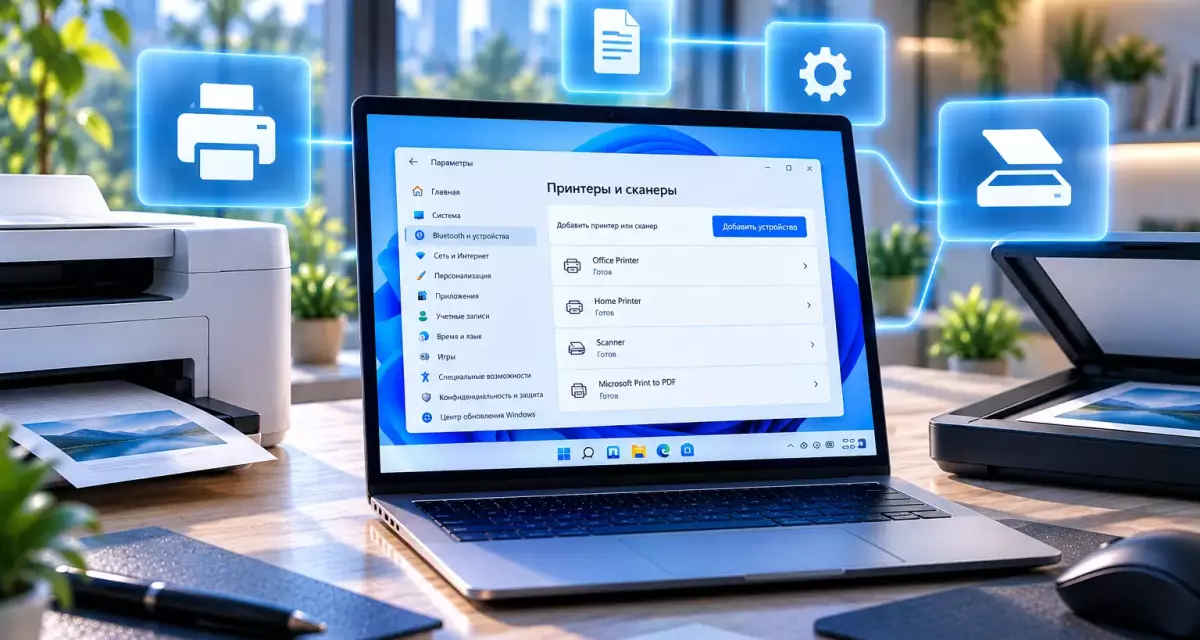
Microsoft продолжает модернизировать работу Windows 11 с принтерами, сканерами и многофункциональными устройствами. Последние изменения затрагивают как обычный пользовательский интерфейс, так и саму архитектуру печати.
В сентябрьском обновлении Windows стала надежнее работать со страницей «Принтеры и сканеры», а параллельно Microsoft развивает Windows Ready Print — современный стек, который позволяет подключать совместимые устройства без традиционных сторонних драйверов.
Для пользователя это означает более простой процесс подключения современного принтера, меньше зависимости от старого ПО и более предсказуемую работу оборудования после обновления Windows.
Где скачать актуальную Windows 11 для работы с принтерами
Новые исправления и возможности распространяются через обычные накопительные обновления Windows 11. После установки системы рекомендуется проверить Windows Update и установить последние cumulative updates для своей версии.
Файл для загрузки Скачать Windows 11 Pro (Профессиональная) Скачать Файл для загрузки Скачать Windows 11 Home (Домашняя) Скачать
Системная страница «Принтеры и сканеры» стала надежнее
Одно из свежих изменений вошло в KB5124010 для Windows 11 24H2 и 25H2.
Microsoft повысила надежность приложения «Параметры» при работе с разделом:
«Bluetooth и устройства → Принтеры и сканеры».
Компания не связывает улучшение с одной конкретной кнопкой или операцией. Речь идет об общем повышении стабильности интерфейса при взаимодействии с подключенной периферией.
Что можно делать через раздел «Принтеры и сканеры»
Современное приложение «Параметры» постепенно становится основным центром управления печатью.
Здесь можно:
- добавлять принтер;
- удалять устройство;
- просматривать установленные модели;
- назначать принтер по умолчанию;
- открывать очередь печати;
- переходить к дополнительным параметрам;
- управлять современными функциями печати.
Почему стабильность страницы имеет значение
Даже если сам драйвер работает корректно, ошибки приложения «Параметры» могут мешать добавлению или удалению устройства.
Пользователь может столкнуться с ситуацией, когда:
- список принтеров загружается с задержкой;
- интерфейс перестает отвечать;
- свойства устройства открываются нестабильно;
- изменения применяются не сразу.
Поэтому Microsoft отдельно улучшает не только драйверный стек, но и сам интерфейс управления.
Главное направление Microsoft — Windows Ready Print
Более серьезные изменения происходят внутри системы.
Microsoft постепенно переводит Windows 11 на современную модель печати Windows Ready Print.
Она уменьшает зависимость от классических сторонних драйверов производителей.
Что такое Windows Ready Print
Windows Ready Print — современный системный механизм взаимодействия Windows с совместимыми принтерами и сканерами.
Вместо уникального драйвера для каждой модели используются стандартизированные протоколы.
Microsoft рассматривает этот подход как предпочтительный вариант для современного оборудования.
Какие технологии входят в Windows Ready Print
Современный стек использует несколько основных технологий:
- IPP для печати;
- eSCL для сканирования;
- Universal Print для облачных сценариев;
- стандарты Mopria для совместимости устройств.
Что такое IPP
Internet Printing Protocol — стандартный сетевой протокол печати.
Он позволяет операционной системе взаимодействовать с совместимым принтером через унифицированный интерфейс вместо отдельного драйверного решения производителя.
IPP используется как один из ключевых компонентов современной архитектуры Windows.
Что такое eSCL
eSCL применяется для работы со сканерами.
Если многофункциональное устройство поддерживает этот стандарт, Windows может получать изображение со сканера без традиционного фирменного драйвера.
Однако поддержка печати и сканирования у одного МФУ может отличаться.
Что дает Mopria
Mopria — набор отраслевых стандартов совместимости для принтеров и сканеров.
Сертификация помогает Windows определить, что оборудование поддерживает современные протоколы печати или сканирования.
Именно Mopria-совместимые устройства являются основной категорией оборудования для Windows Ready Print.
Почему Microsoft хочет уменьшить зависимость от драйверов
Традиционный драйвер принтера представляет собой дополнительный системный компонент.
Он может:
- устареть;
- перестать поддерживаться производителем;
- конфликтовать с новой версией Windows;
- иметь отдельную версию для x64 и ARM64;
- содержать уязвимости;
- устанавливать дополнительные службы.
Стандартизированный стек уменьшает количество таких зависимостей.
Современный принтер можно подключить без отдельного драйвера
Если устройство совместимо с Windows Ready Print, для базовой печати пользователю не обязательно загружать большой установочный пакет с сайта производителя.
Windows сама предоставляет необходимый системный механизм.
Это особенно удобно после чистой установки операционной системы.
Чем современная печать отличается от старой модели
| Традиционная печать | Windows Ready Print |
|---|---|
| Требует драйвер производителя | Сторонний драйвер для базовой печати не обязателен |
| Зависит от архитектуры драйвера | Лучше подходит для разных архитектур ПК |
| Каждая модель использует собственный пакет | Используются стандартные протоколы |
| Функции часто встроены в драйвер | Дополнения можно реализовать отдельным приложением |
Почему Windows Ready Print особенно полезен на ARM
На ARM-компьютерах старые драйверы могут стать проблемой, если производитель выпускал только x64-версию.
Mopria-совместимые принтеры в Windows Ready Print меньше зависят от архитектуры компьютера.
Это позволяет использовать одно и то же совместимое оборудование на x64 и ARM64 системах без отдельного классического драйвера.
Windows Protected Print Mode усиливает безопасность
Еще одно важное направление — Windows Protected Print Mode.
В этом режиме Windows разрешает использовать только современный стек Windows Ready Print.
Сторонние драйверы печати блокируются.
Что происходит после включения защищенного режима
Windows проверяет уже установленные принтеры.
Устройства, использующие несовместимые сторонние драйверы, удаляются.
Если принтер поддерживает Mopria, его можно установить заново уже через Windows Ready Print.
Почему даже совместимый принтер иногда удаляется
Сам принтер может быть сертифицирован Mopria, но ранее установлен через обычный фирменный драйвер.
Protected Print Mode удаляет именно старую драйверную конфигурацию.
После этого тот же физический принтер можно снова добавить через современный стек.
Где находится Windows Protected Print Mode
- Откройте «Параметры».
- Перейдите в «Bluetooth и устройства».
- Откройте «Принтеры и сканеры».
- Прокрутите страницу до параметров печати.
- Найдите Windows Protected Print Mode.
Защищенный режим не обязательно подходит каждому
Перед включением стоит проверить совместимость оборудования.
Особенно это важно для:
- старых принтеров;
- профессиональных устройств;
- МФУ;
- сканеров;
- оборудования со специализированными драйверами.
Со сканерами есть отдельное ограничение
Microsoft отдельно предупреждает, что не все сканеры совместимых МФУ работают в Windows Protected Print Mode.
Возможна ситуация, когда печать сохраняется, а сканирование становится недоступным.
Почему принтер работает, а сканер нет
Печатающая и сканирующая части одного МФУ могут использовать разные технологии.
Например, печать поддерживает IPP и работает через Windows Ready Print, а сканер зависит от фирменного драйвера.
В таком случае защищенный режим оставит возможность печати, но не обязательно сохранит сканирование.
Как проверить совместимость сканера
Перед переходом на Windows Protected Print Mode стоит отдельно проверить сертификацию сканирующей части устройства.
Особенно это важно, если МФУ используется для регулярного сканирования документов.
Что делать, если сканер исчез после включения Protected Print Mode
Сначала нужно проверить, поддерживает ли конкретная модель современный режим сканирования.
Если нет, возможны два основных варианта:
- отключить Windows Protected Print Mode;
- использовать другое совместимое устройство.
Можно ли отключить Protected Print Mode
Да, если параметр не управляется корпоративной политикой.
После отключения сторонние драйверы снова можно устанавливать.
Удаленные несовместимые принтеры при этом придется добавить вручную.
Что происходит с фирменными функциями принтера
Отказ от классического драйвера не обязательно означает потерю всех возможностей производителя.
Для расширения функций Microsoft использует Print Support Apps.
Что такое Print Support App
Print Support App — приложение производителя, которое дополняет возможности современной системной печати.
Через него можно реализовать функции, которых нет в базовом интерфейсе Windows.
Какие возможности могут быть в Print Support App
В зависимости от устройства приложение может добавлять:
- настройки качества;
- параметры бумаги;
- информацию о расходных материалах;
- специальные режимы печати;
- фирменные параметры конкретной модели.
Почему это лучше огромного драйверного пакета
Базовая связь с устройством остается под контролем Windows.
Фирменное приложение добавляет только дополнительные возможности.
Такой подход уменьшает объем низкоуровневого стороннего кода в системе.
Старые принтеры пока продолжат работать
Обычная Windows 11 все еще поддерживает классические драйверы.
Windows Ready Print не означает, что после очередного обновления все старые принтеры внезапно перестанут работать.
Главные ограничения появляются при включении Windows Protected Print Mode.
Microsoft планирует расширять роль защищенной печати
В документации Microsoft указывает, что Protected Print Mode в будущем должен получить более широкое применение.
Это еще одна причина постепенно проверять совместимость периферии с Windows Ready Print и Mopria.
Как понять, что принтер установлен через современный стек
Если устройство добавлено без отдельного драйверного пакета и поддерживает Mopria, оно может использовать Windows Ready Print.
Дополнительную информацию можно проверить в свойствах устройства и документации производителя.
Почему новый подход удобнее при переустановке Windows
Раньше после чистой установки системы приходилось:
- искать сайт производителя;
- находить точную модель;
- скачивать драйвер;
- устанавливать его;
- перезагружать компьютер.
Современный совместимый принтер Windows может обнаружить и настроить самостоятельно.
Что изменится в домашних условиях
Для домашнего пользователя основные преимущества — более простое подключение и меньше стороннего ПО.
Если принтер используется только для обычной печати документов и фотографий, возможностей Windows Ready Print часто достаточно.
Что изменится в офисе
Для организаций новая архитектура снижает количество уникальных драйверов, которыми приходится управлять.
Это упрощает:
- поддержку рабочих станций;
- обновление Windows;
- переход на ARM;
- контроль безопасности;
- развертывание совместимых устройств.
Universal Print используется для облачной печати
Microsoft также связывает современную платформу с Universal Print.
Этот сервис ориентирован прежде всего на корпоративную среду и позволяет централизовать управление печатью через облачную инфраструктуру.
Нужно ли использовать Universal Print дома
Нет. Для обычного домашнего принтера достаточно стандартного подключения через Windows Ready Print или традиционный драйвер.
Universal Print решает другие задачи и в основном интересен организациям.
Что делать, если Windows не находит принтер
- Убедитесь, что принтер включен.
- Проверьте USB или сеть.
- Откройте «Принтеры и сканеры».
- Запустите добавление устройства.
- Проверьте Windows Update.
- Перезапустите принтер и компьютер.
Что делать, если новый драйвер работает хуже старого
Если используется специализированный принтер с профессиональными функциями, Windows Ready Print может предоставлять только базовые возможности.
При выключенном Protected Print Mode можно вернуться к фирменному драйверу, если он официально поддерживает текущую версию Windows.
Когда фирменный драйвер все еще необходим
Он может понадобиться для:
- профессиональной фотопечати;
- цветовых профилей;
- нестандартных форматов бумаги;
- специализированных лотков;
- фирменного сканирования;
- узкоспециализированных функций МФУ.
Почему Windows Ready Print не решает абсолютно все проблемы
Стандартизация хорошо подходит для базовых функций, но не каждая модель укладывается в общий набор возможностей.
Производители профессионального оборудования по-прежнему могут использовать специализированное ПО.
Как получить последнее исправление страницы принтеров
KB5124010 является сентябрьским Preview-обновлением для Windows 11 24H2 и 25H2.
Если компьютер уже получил более новое cumulative update, отдельно устанавливать именно этот пакет обычно не требуется, поскольку Windows использует накопительную модель обновлений.
Нужно ли устанавливать Preview-обновление прямо сейчас
Если страница «Принтеры и сканеры» работает нестабильно, Preview-пакет может быть полезен.
Если проблем нет, можно дождаться следующего обязательного накопительного обновления.
Как обновить Windows 11
- Откройте «Параметры».
- Перейдите в «Центр обновления Windows».
- Запустите проверку обновлений.
- Установите доступный cumulative package.
- Перезагрузите компьютер.
Нужна ли отдельная лицензия для Windows Ready Print
Нет. Современная платформа печати входит в состав Windows 11. Дополнительная лицензия для подключения совместимого принтера или сканера не требуется.






Как меняется работа с периферией в Windows 11
Улучшения принтеров и сканеров в Windows 11 состоят не из одной новой функции. Microsoft постепенно перестраивает всю модель взаимодействия с периферией.
На пользовательском уровне компания повышает надежность страницы «Принтеры и сканеры». На системном уровне Windows все активнее использует стандарты IPP, eSCL и Mopria вместо уникальных драйверов каждой модели.
Windows Ready Print упрощает подключение современных устройств, особенно на новых ARM-компьютерах, а Windows Protected Print Mode позволяет дополнительно ограничить использование старых сторонних компонентов.
При этом владельцам МФУ и профессионального оборудования важно заранее проверять совместимость. Принтер может полностью поддерживать современную печать, тогда как встроенному сканеру или специальным функциям по-прежнему потребуется фирменное программное обеспечение.













Комментарии (0)
Оставьте вопрос, дополнение или поделитесь своим опытом.
Оставьте вопрос, отзыв или дополнение по материалу.